

Туториал: Пространственные данные - хранение, управление, публикация#
Доступно
Облако (все редакции), на своём сервере (все редакции), Open Source
NextGIS Web - платформа для хранения, управления и публикации геоданных. В этом пошаговом руководстве вы узнаете, как из ГИС-файлов получить интерактивную веб-карту, тайлы и сервисы OGC, а также как создавать данные и управлять ими напрямую на сервере. Создайте бесплатный аккаунт и попробуйте прямо сейчас!
Скачать пример данных (источники: Портал открытых данных Москвы, ESA)
Базовый уровень
Продвинутый уровень
Шаг 1/6 Создание бесплатного аккаунта и Веб ГИС#
Зайдите на my.nextgis.com, нажмите кнопку Создать аккаунт и зарегистрируйтесь на свой адрес электронной почты.
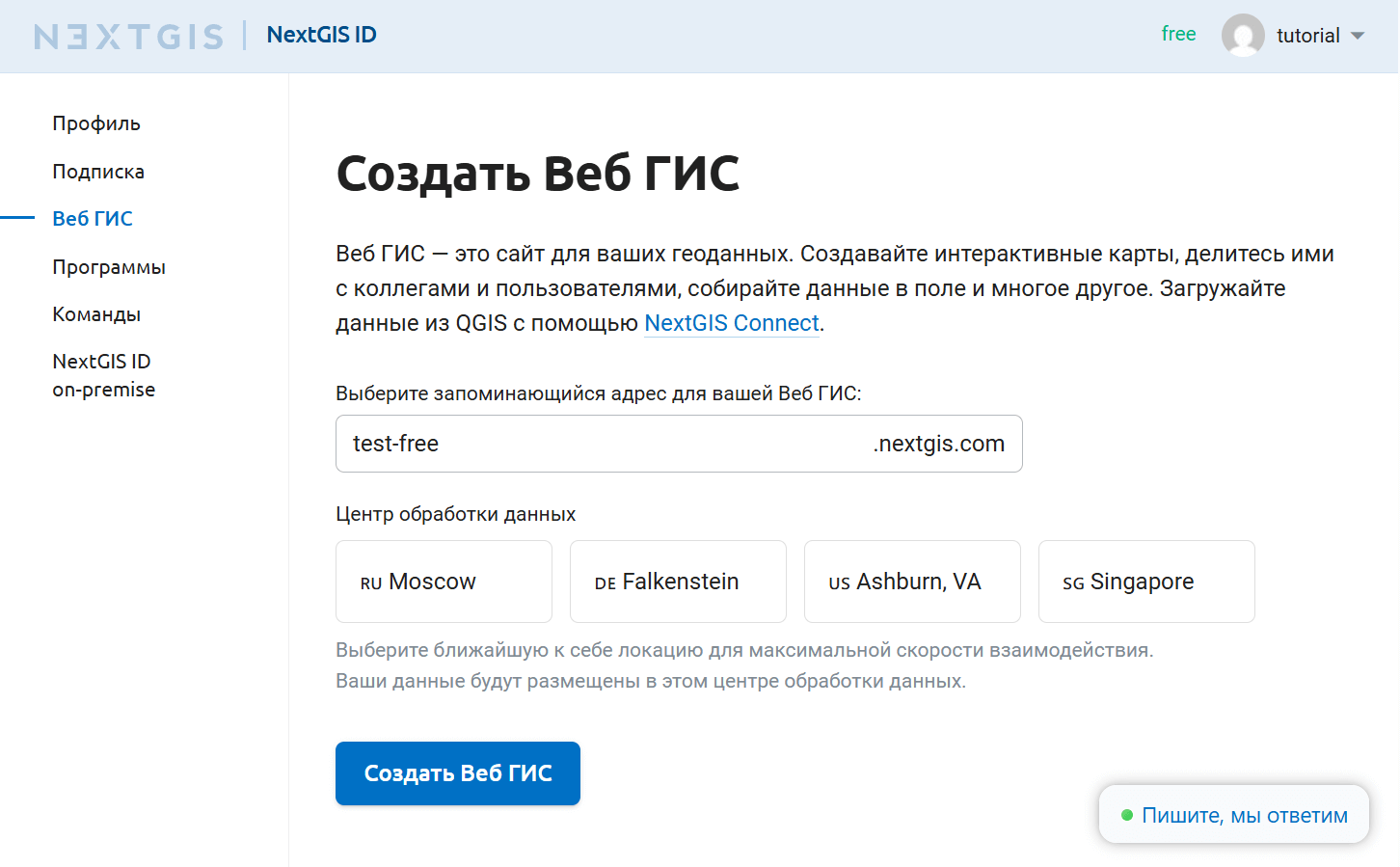
После регистрации откроется страница аккаунта. Выберите в меню слева пункт Веб ГИС. Придумайте название (мы в этом примере будем использовать test-free.nextgis.com) и выберите ближайший Центр обработки данных (Москва в этом примере). Затем нажмите Создать Веб ГИС.
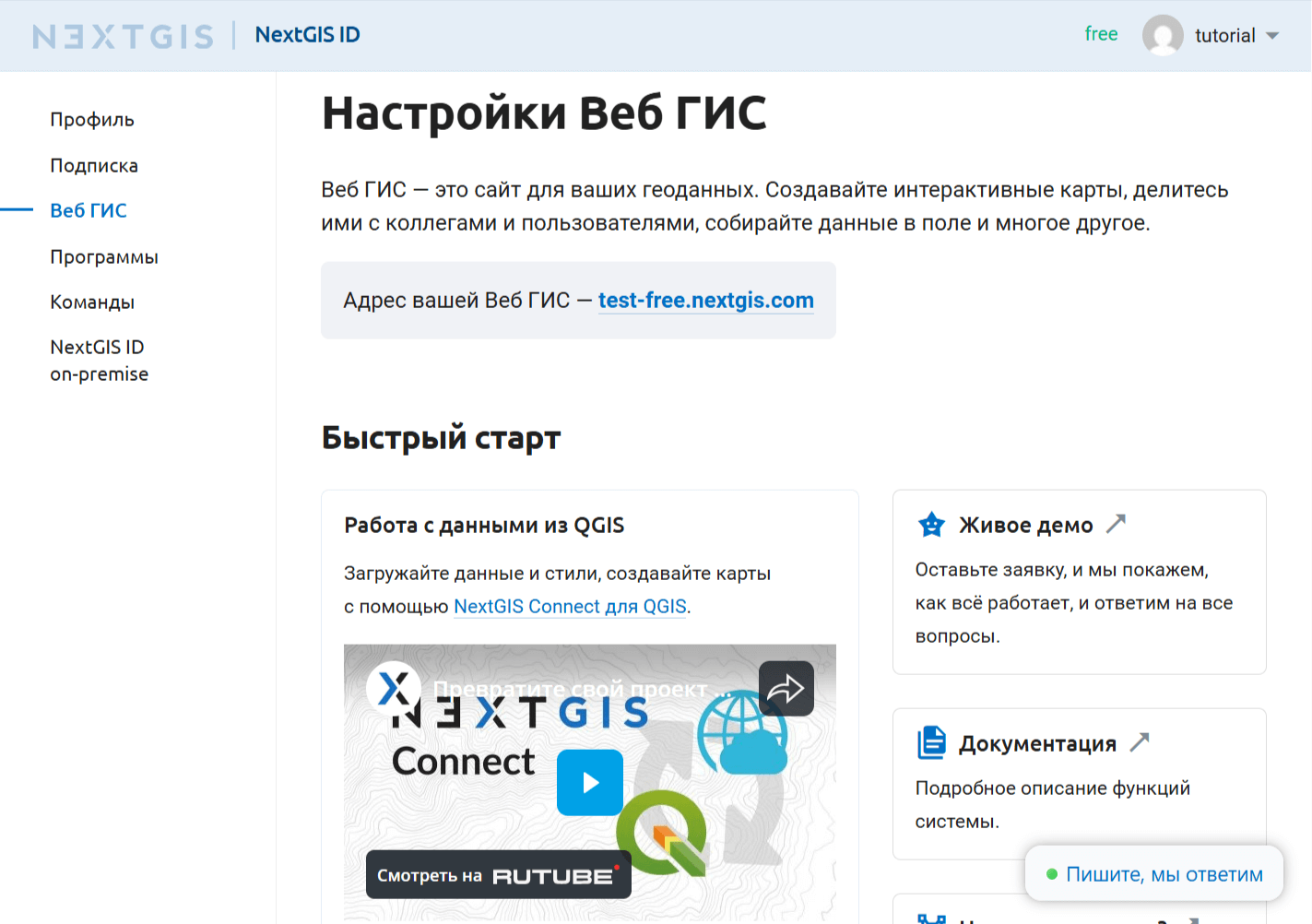
Когда процесс создания завершится, вид страницы изменится. На ней появится прямая ссылка на вашу новую Веб ГИС.
Шаг 2/6 Интерфейс Веб ГИС и создание группы ресурсов#
Нажмите на адрес Веб ГИС или скопируйте его в строку браузера.
Отроется основной интерфейс вашей Веб ГИС.
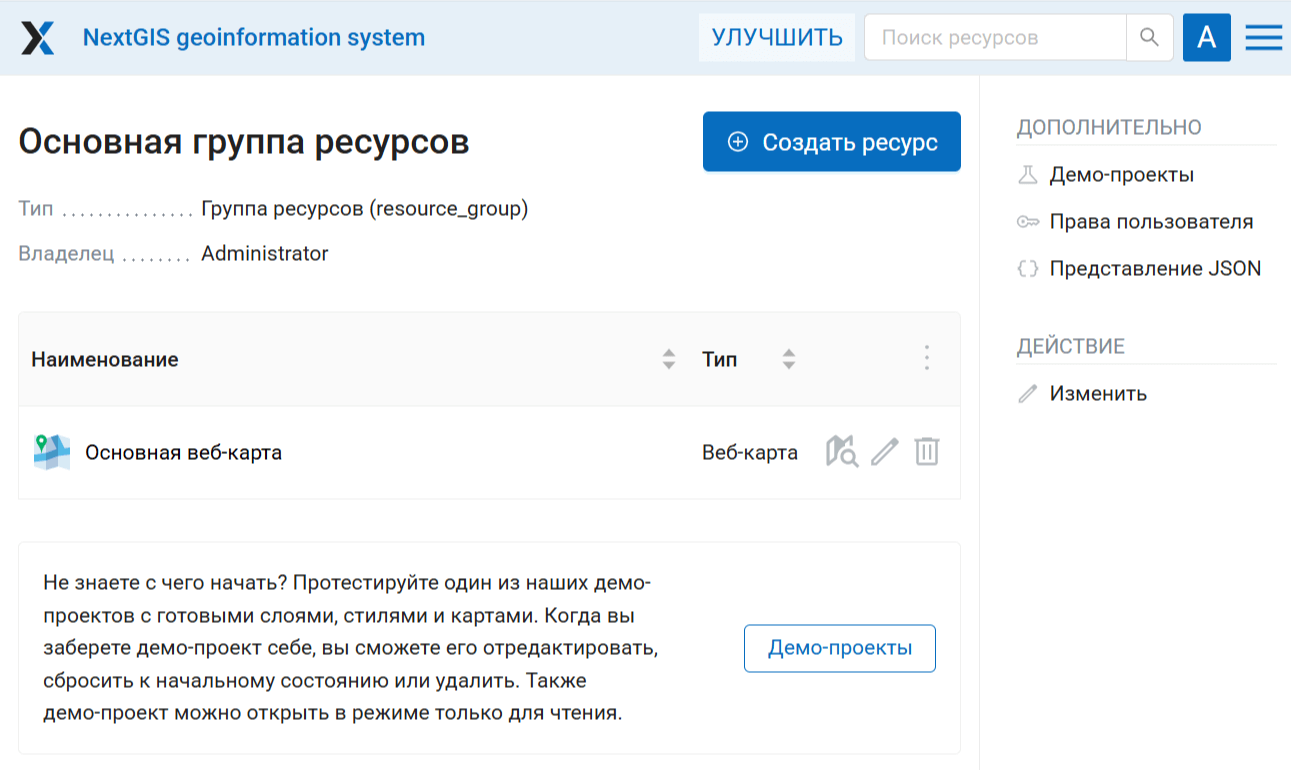
NextGIS Web состоит из ресурсов. Слои, веб-карты, папки (группы), соединения с сервисами и подключения к базам данных - всё это ресурсы. Ресурсы организованы как файлы на компьютере - в виде «дерева».
Создадим первый ресурс - папку или группу ресурсов - и назовём её «Москва». Чтобы это сделать, нажмите синюю кнопку Создать ресурс в верхней части страницы.
Совет
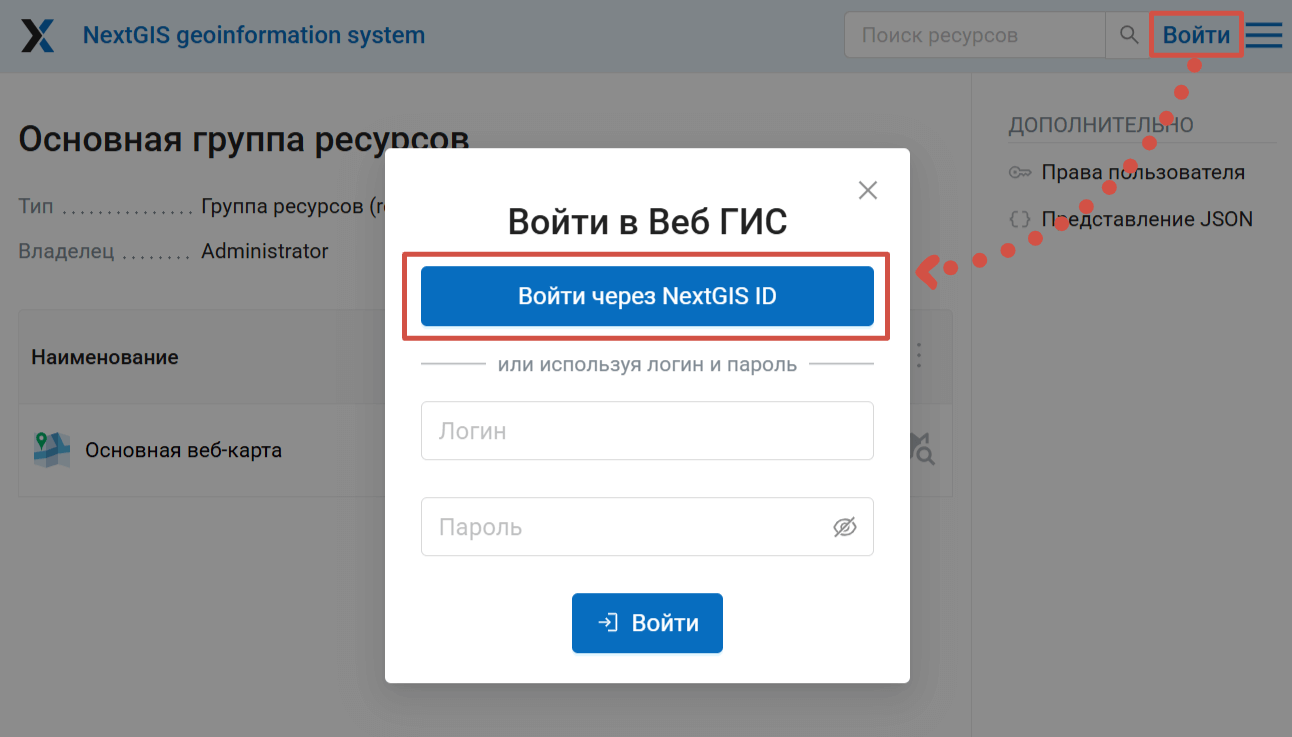
Если вы не видите кнопки Создать ресурс, вам нужно авторизоваться. Нажмите кнопку Войти в правом верхнем углу и выберите Войти с помощью NextGIS ID.
Кнопка Создать ресурс открывает окно с типами ресурсов, доступными для создания на той странице, где вы находитесь. Выберите Группа ресурсов.
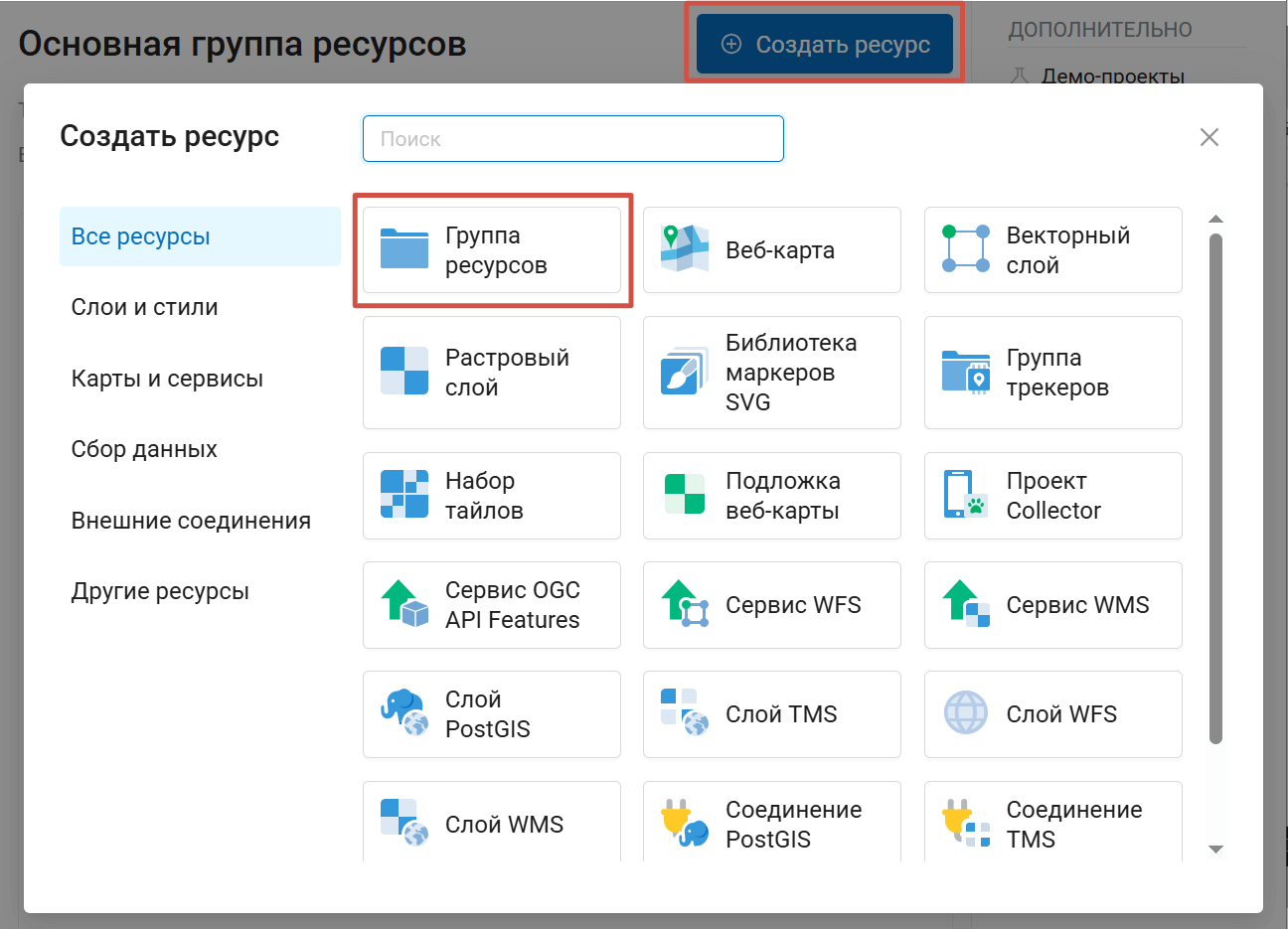
Окно создания ресурса состоит из нескольких вкладок. Сейчас нам нужно только задать имя на вкладке «Ресурс».
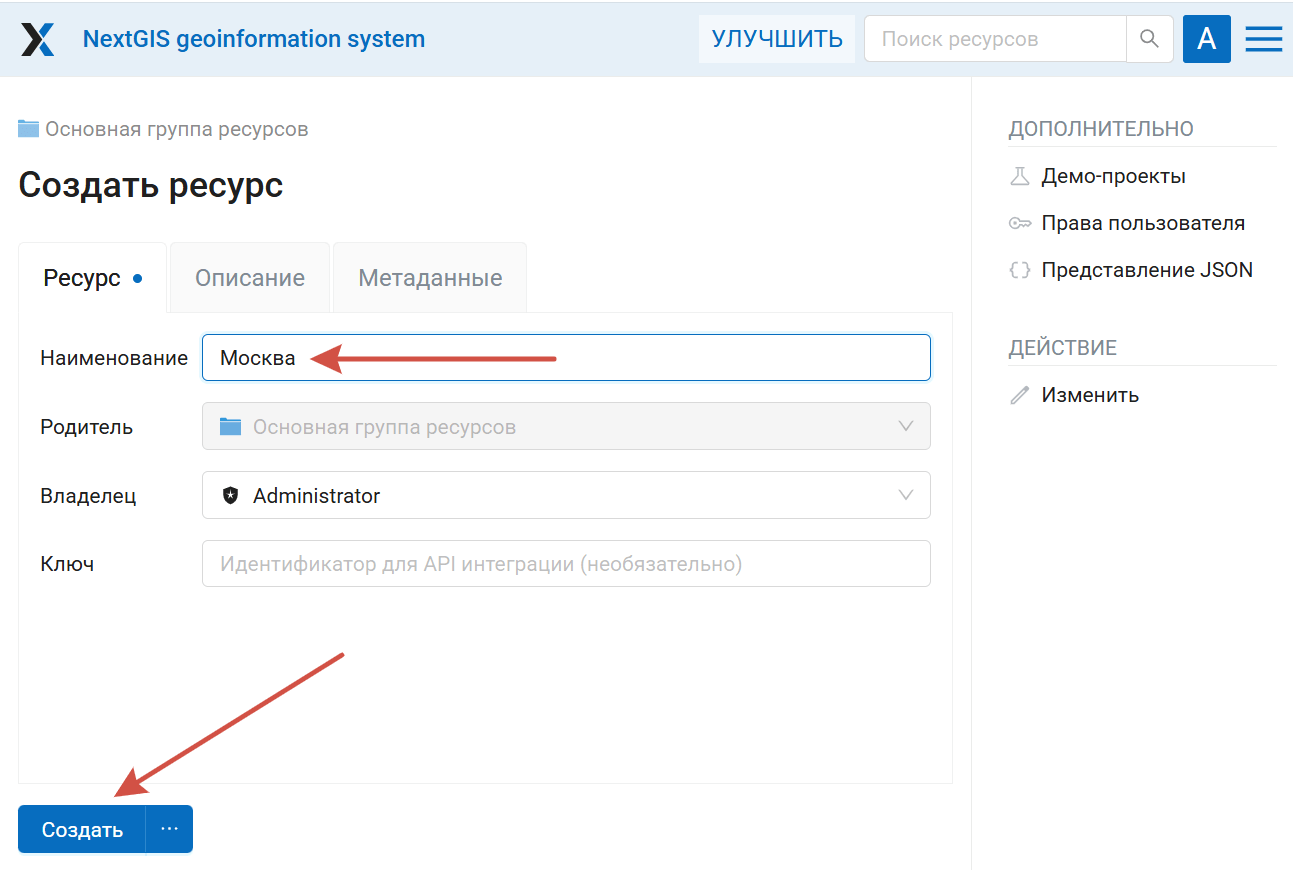
Нажмите кнопку Создать. После успешного создания ресурса откроется его страница.
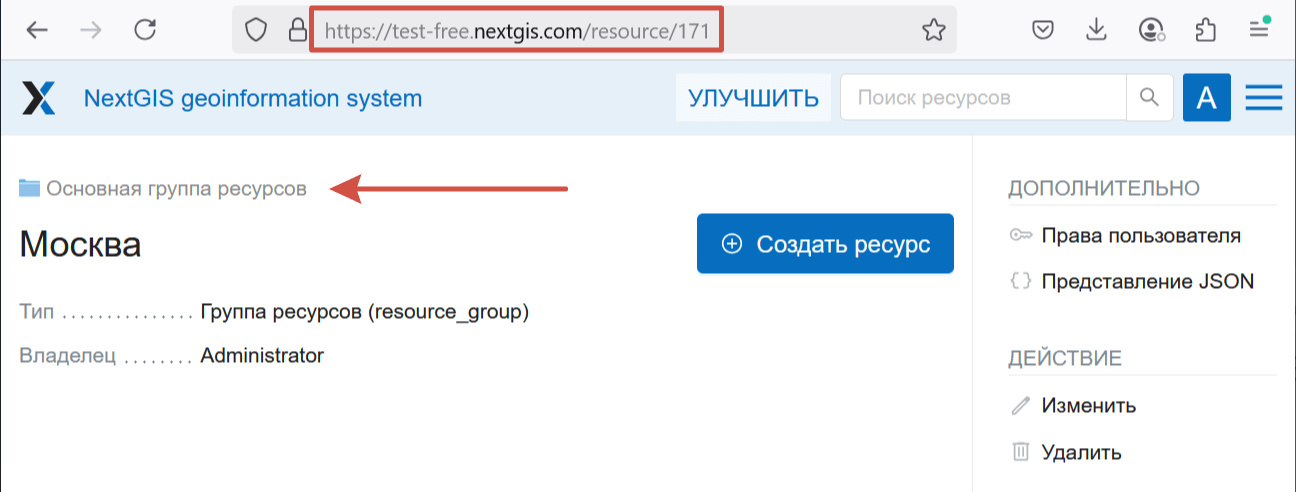
Адрес, отображающийся в строке браузера - это путь к ресурсу, а цифры на конце - идентификатор ресурса.
Группа Москва находится внутри Основной группы ресурсов, где мы её создали. Ресурс-родитель показан над наименованием ресурса.
Теперь можно загружать в эту папку данные.
Шаг 3/6 Загрузка и публикация векторного слоя#
Скачайте пример данных и распакуйте архив.
В группе ресурсов Москва нажмите Создать ресурс и выберите тип ресурса Векторный слой.
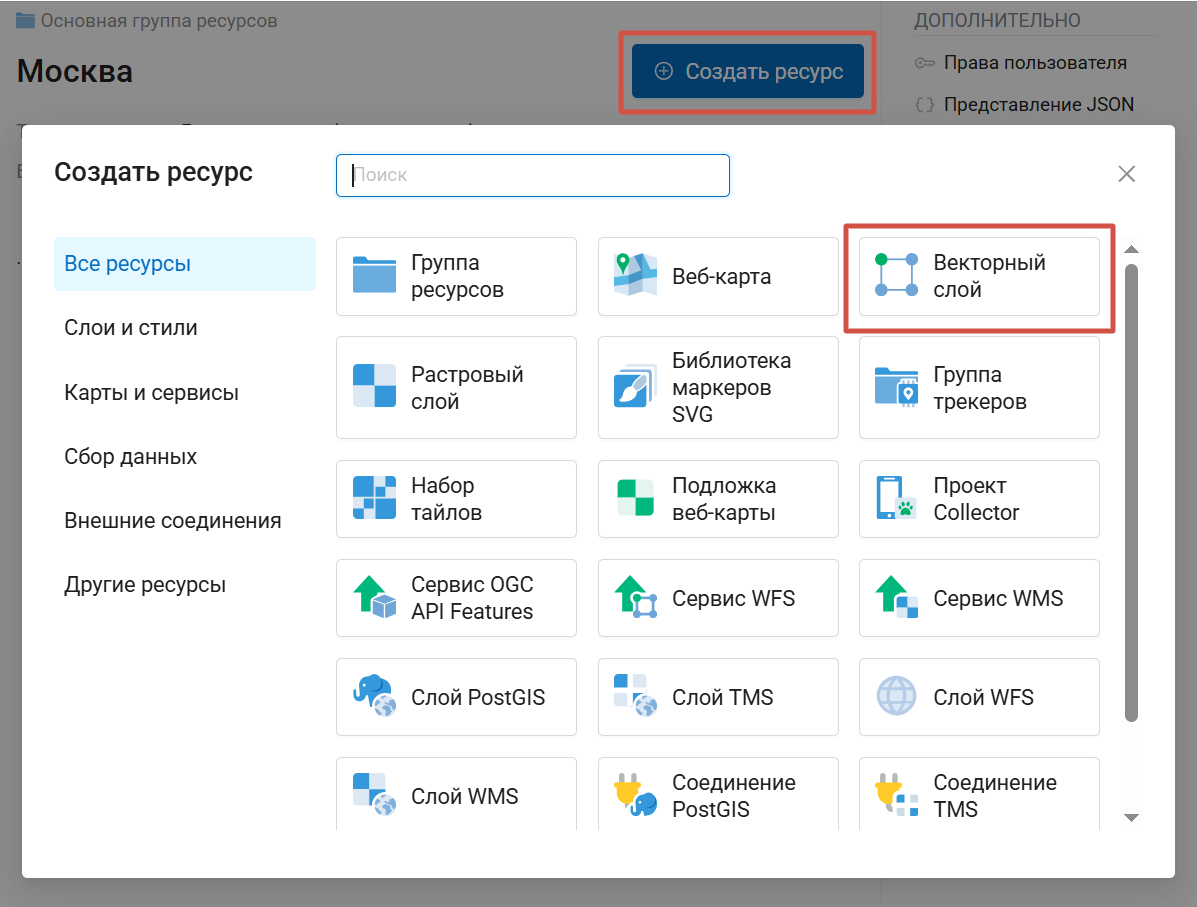
Отроется интерфейс создания ресурса с несколькими вкладками.
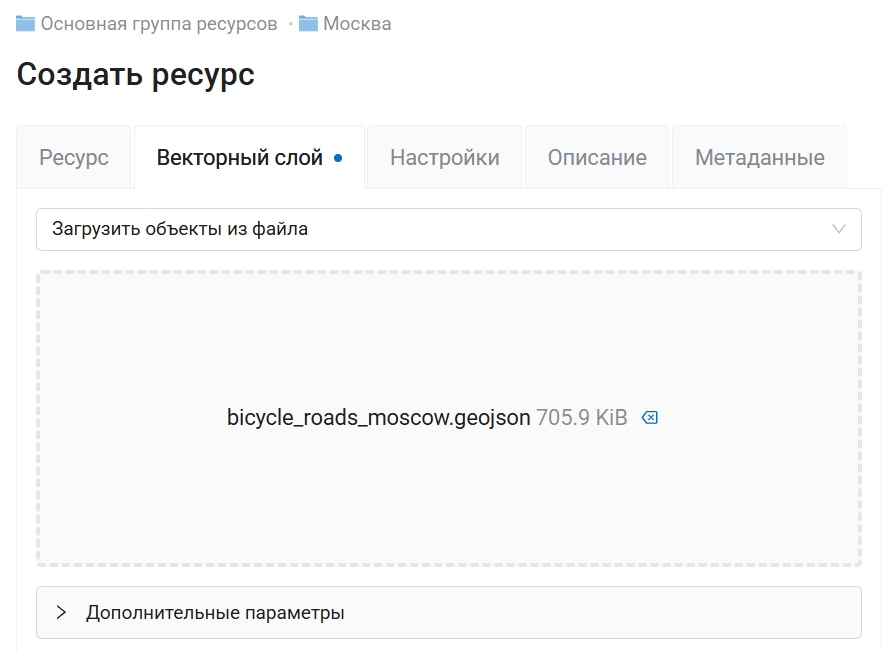
По умолчанию открыта вкладка Векторный слой. Перетащите в поле загрузки файл bicycle_roads_moscow.geojson из папки с данными, или кликните по полю и выберите файл в открывшемся окне.
Когда файл загрузится, отобразится его размер.
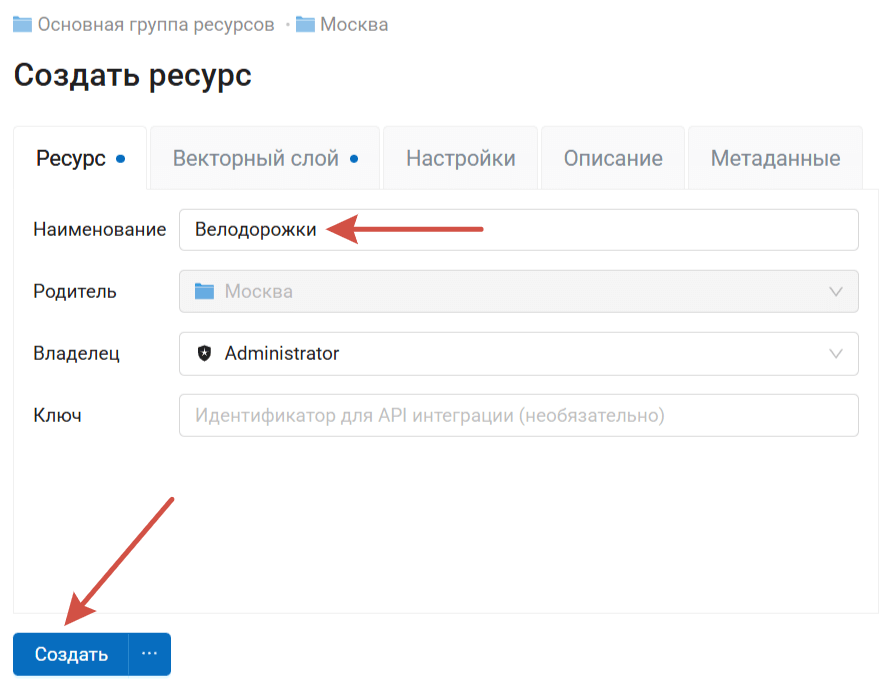
Переключитесь на вкладку Ресурс и введите наименование слоя, например, Велодорожки. Затем нажмите кнопку Создать.
Когда слой будет создан, отроется его страница. Цифры в конце адреса этой страницы - ID слоя.
На этой странице отображается информация о слое:
Место в дереве ресурсов (Основная группа ресурсов/Москва);
Базовые метаданные (тип геометрии, количество объектов и т.п.);
Список полей (структура атрибутов).
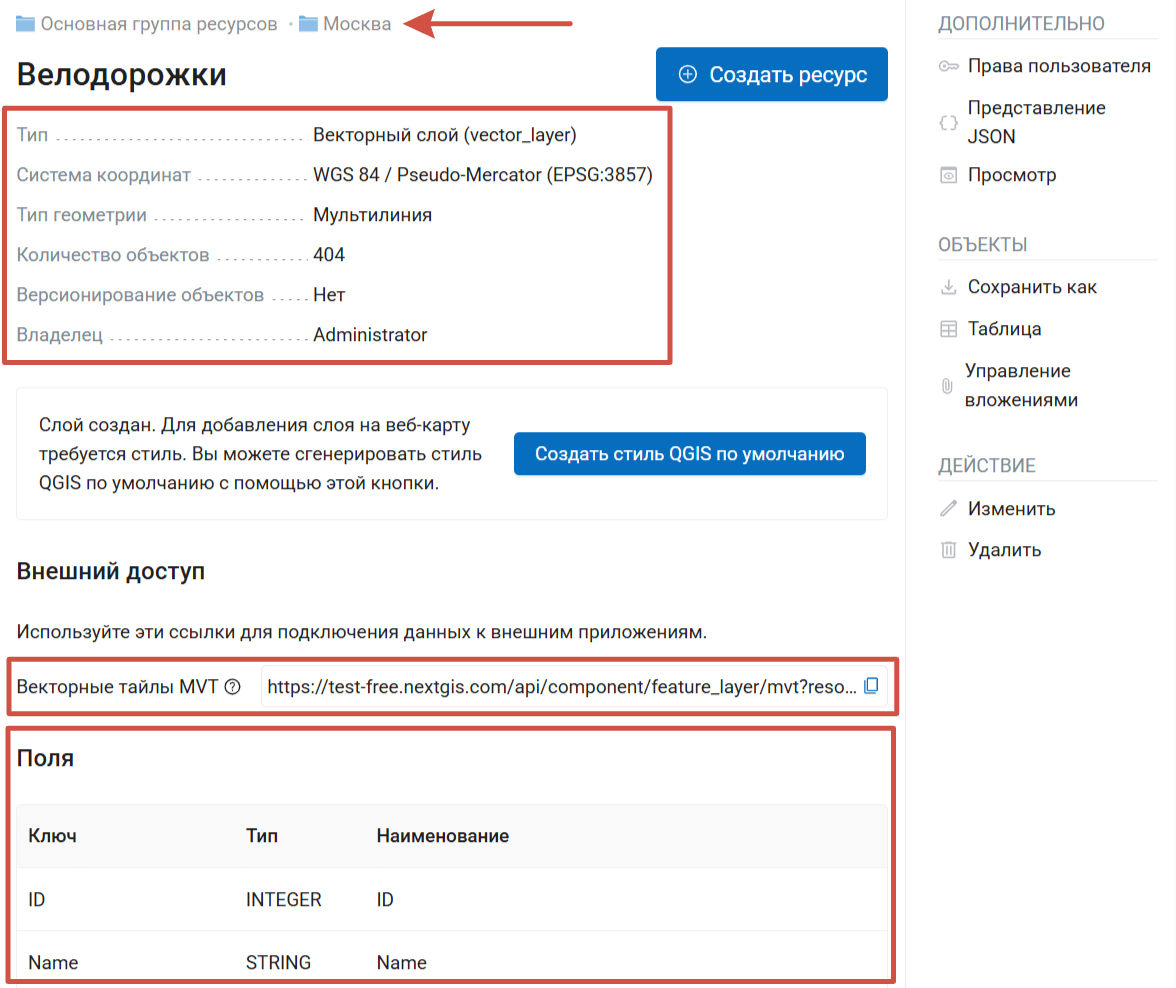
В разделе Внешний доступ находится автоматически сгенерированная ссылка, через которую данные доступны в виде тайлов MVT. Вы сразу можете подключить эти данные в веб-приложение или добавить их в QGIS по этой ссылке. Подробнее о тайлах MVT.
Чтобы посмотреть данные, откройте Таблицу объектов, нажав кнопку  Таблица в меню справа.
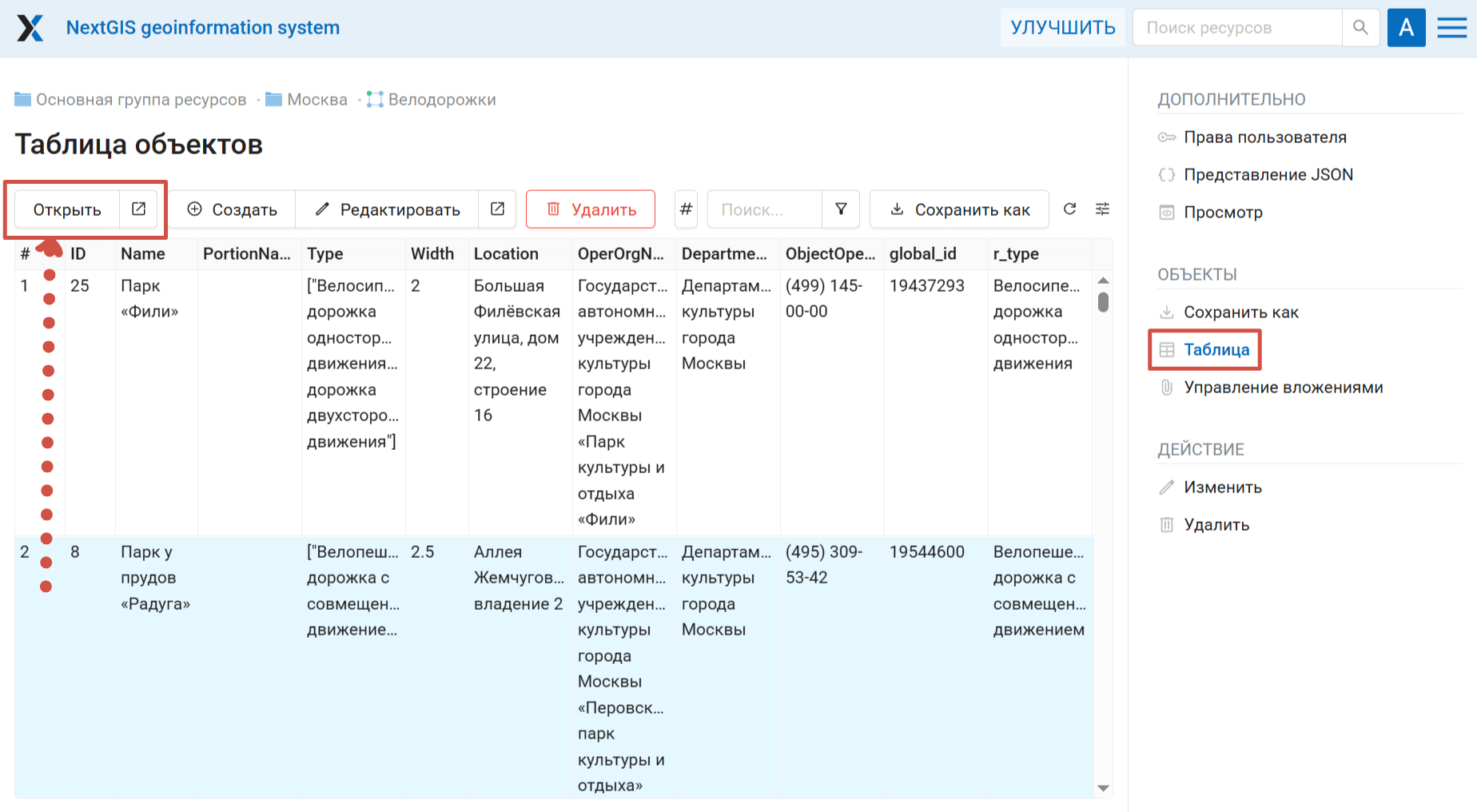
Выберите любой объект и нажмите Открыть, чтобы посмотреть его.
В окне предпросмотра показаны свойства выбранного объекта, в том числе его атрибуты, данные о геометрии и визуализация поверх стандартной подложки.
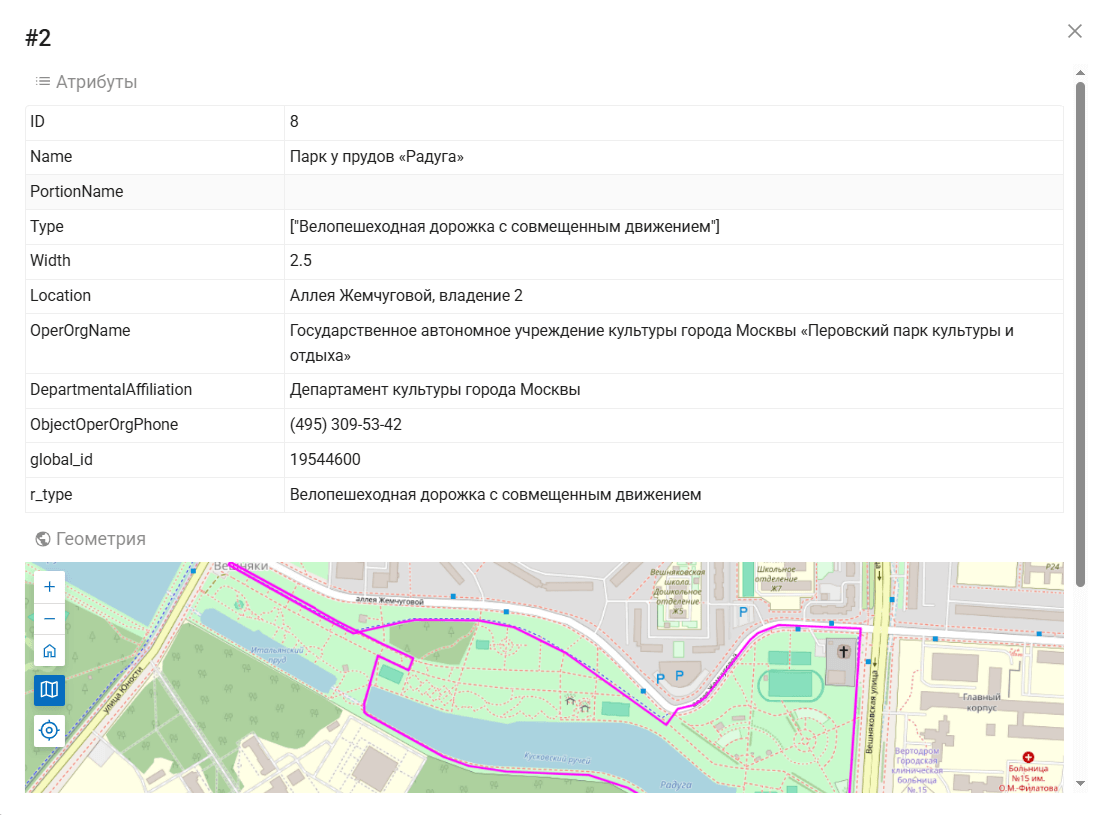
Через Таблицу объектов можно напрямую управлять векторными объектами. Вы можете просматривать и редактировать их как независимые записи базы данных, не используя карту или другие приложения. (Подробнее)
Шаг 4/6 Загрузка стиля#
Если вы хотите получить тайлы TMS или добавить слой на веб-карту, нужно определить, как он будет визуализироваться - то есть задать для него стиль. Можно нажать Создать стиль QGIS по умолчанию, но для этого слоя у нас есть файл, определяющий цвета и структуру линий в зависимости от их атрибутов.
На странице слоя нажмите кнопку Создать ресурс. Вы увидите другой набор доступных типов ресурсов, потому что дочерними ресурсами слоя могут быть только стили и формы. В качестве основного способа визуализации данных используются стили QGIS. Выберите Векторный стиль QGIS.
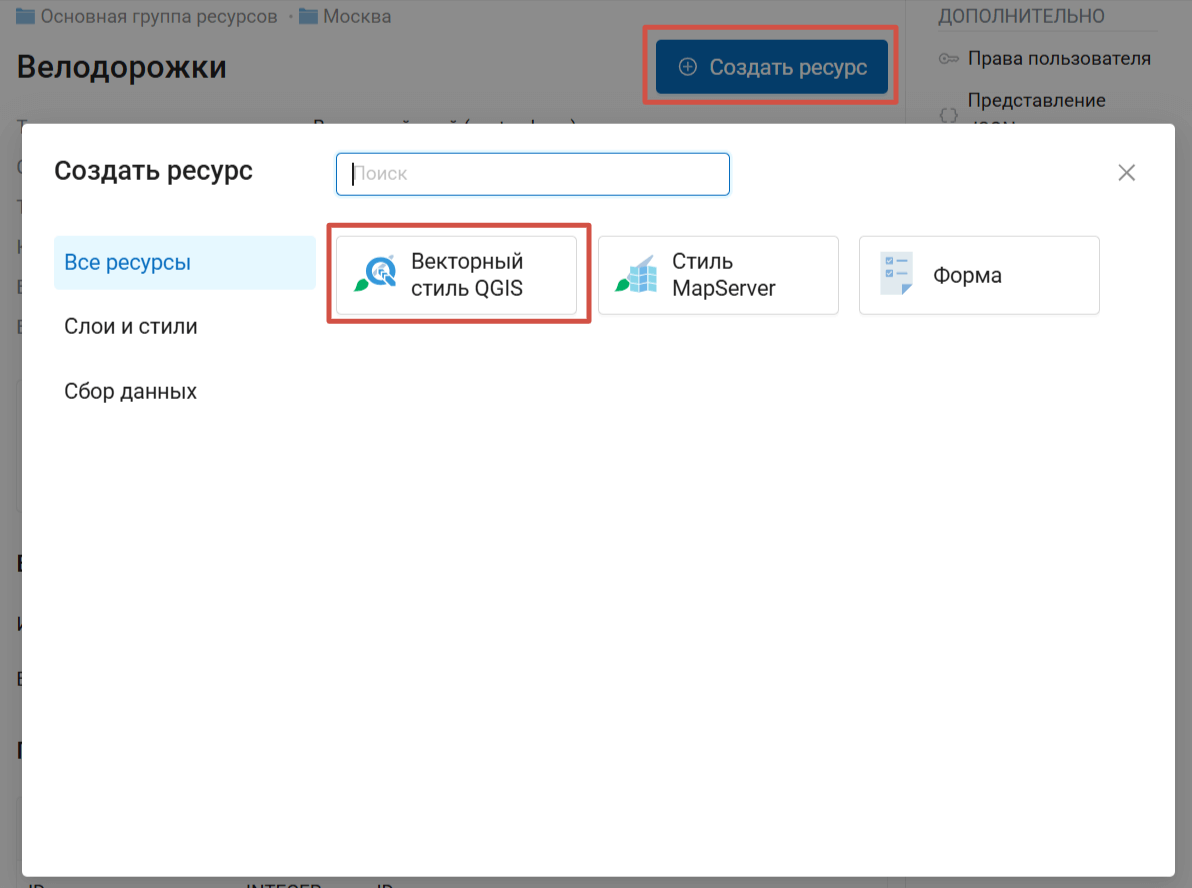
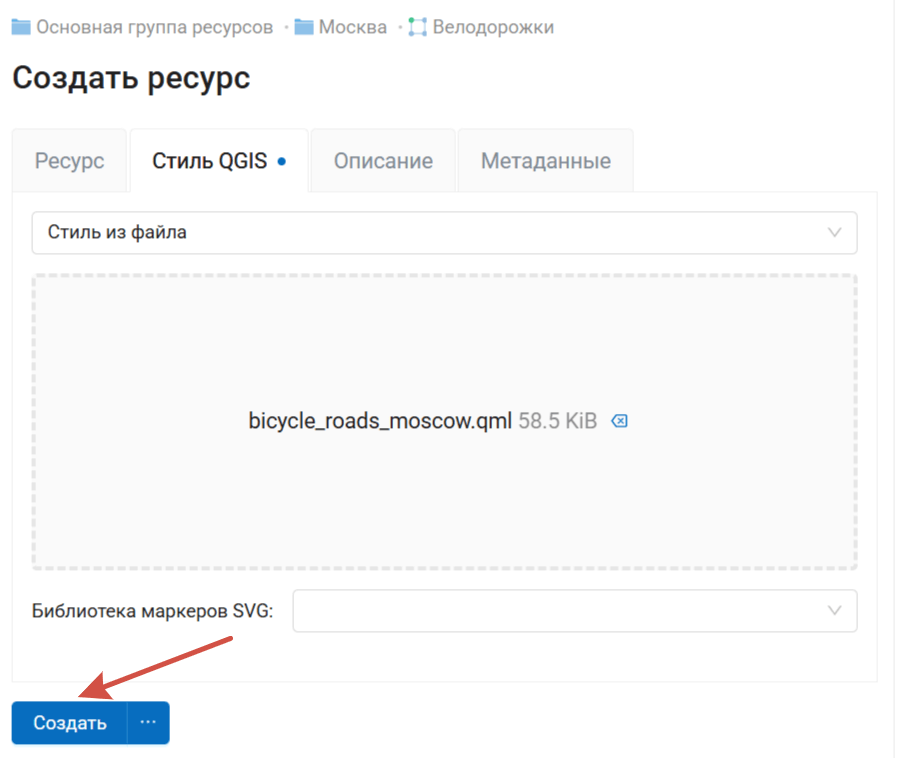
Загрузите файл bicycle_roads_moscow.qml из папки с примером. Затем нажмите кнопку Создать.
Будет создан стиль и откроется его страница. В меню справа нажмите Просмотр, чтобы увидеть, как выглядит стиль.
В разделе Внешний доступ вы найдёте автоматически сгенерированную ссылку, которую можно использовать, чтобы подключить стилизованные данные как тайлы Tiled Map Service, например, в QGIS. Подробнее об использовании TMS
Теперь можно добавить слой другого типа или сразу перейти к созданию веб-карты.
Шаг 5/6 Загрузка и публикация растрового слоя#
Вернитесь в группу ресурсов Москва, нажав на её имя в пути к ресурсу.
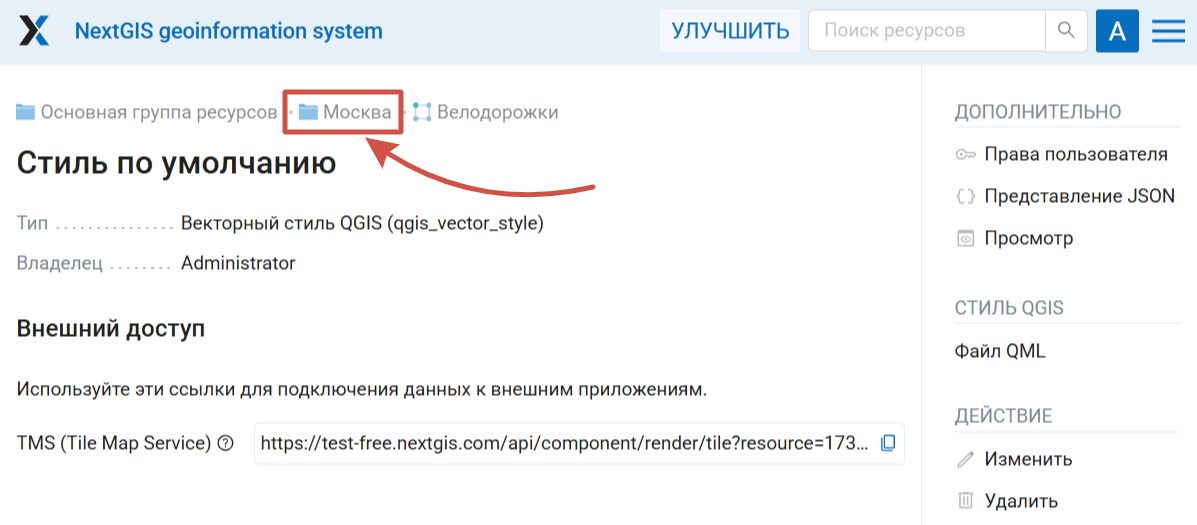
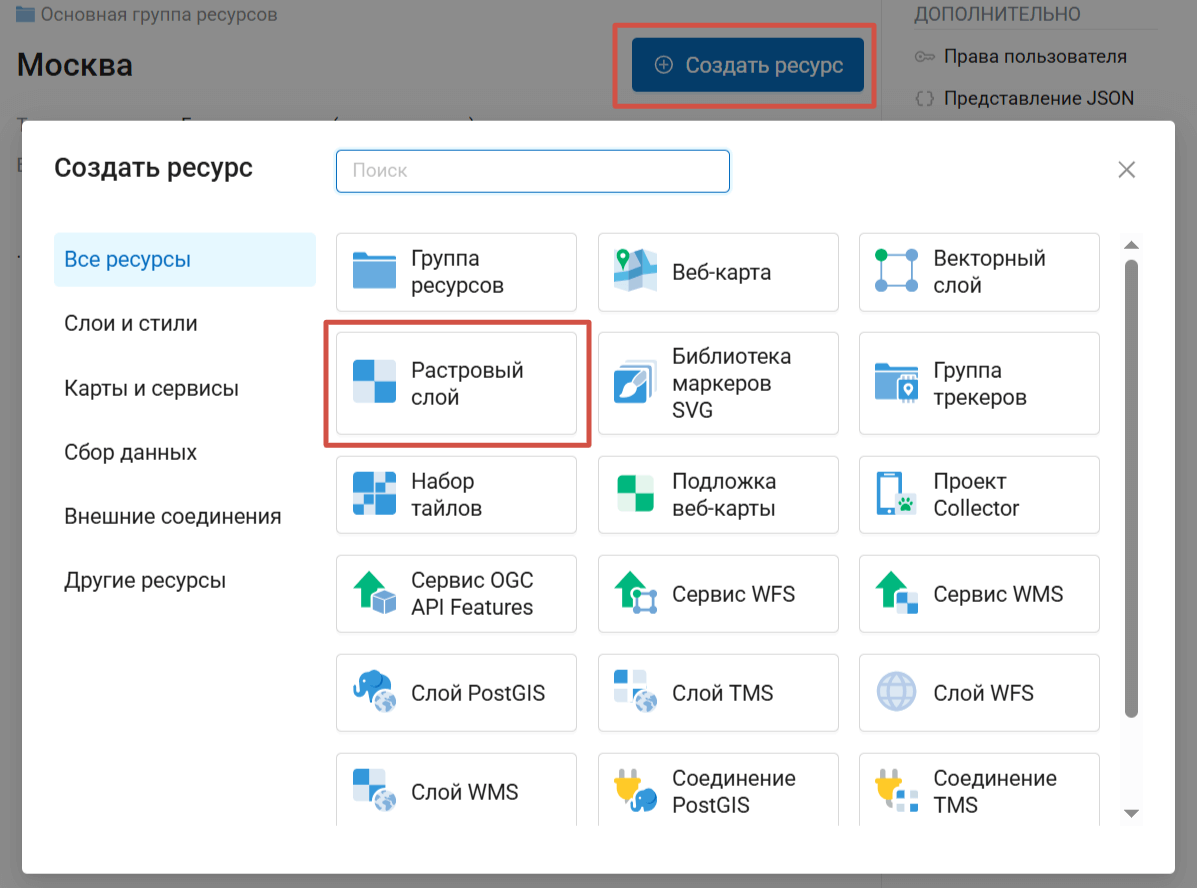
Нажмите кнопку Создать ресурс и выберите Растровый слой.
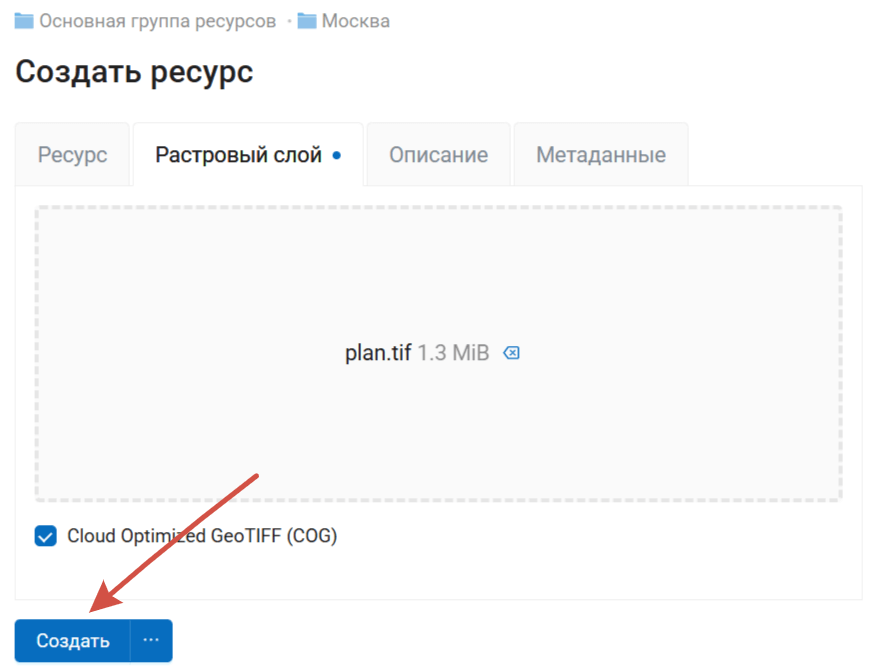
На вкладке Растровый слой перетащите из папки с примером файл plan.tif или кликните по полю и выберите файл во всплывающем окне. Затем нажмите кнопку Создать.
Будет создан растровый слой и откроется его страница. На ней отображается:
Место в дереве ресурсов (Основная группа ресурсов/Москва);
Основные метаданные (каналы, размер и т.п.).
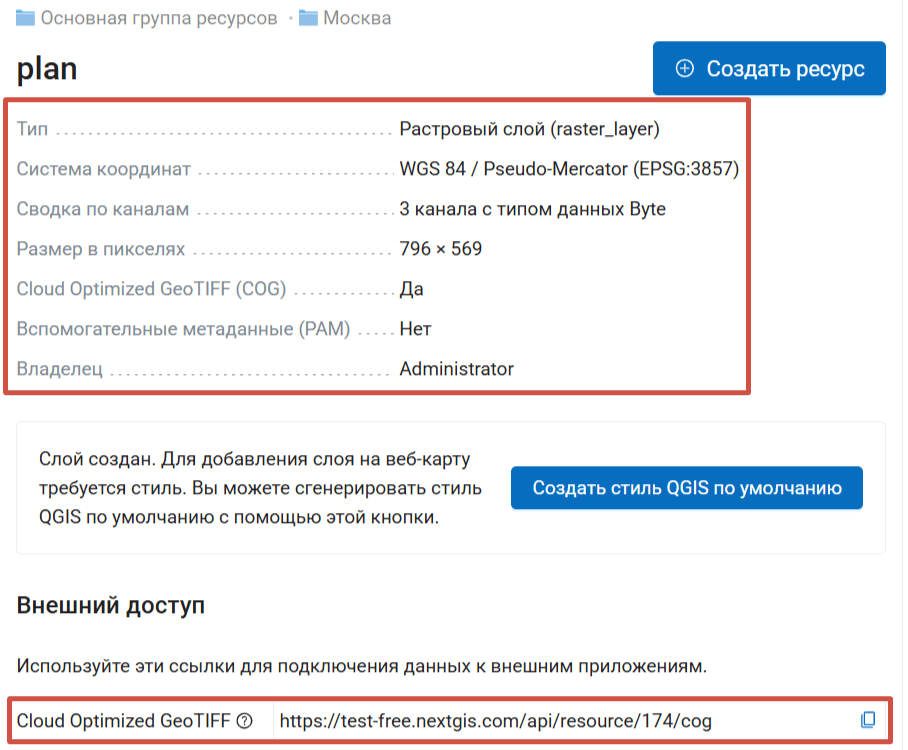
В разделе Внешний доступ вы найдёте автоматически сгенерированную ссылку для доступа к данным Cloud Optimized GeoTIFF. Эту ссылку можно сразу использовать для подключения данных во внешние ресурсы.
Визуализация растров происходит через создание дочерних ресурсов стилей. Для растров RGB(A) можно просто нажать Создать стиль QGIS по умолчанию. Давайте так и сделаем. Будет создан стандартный стиль и откроется его страница.
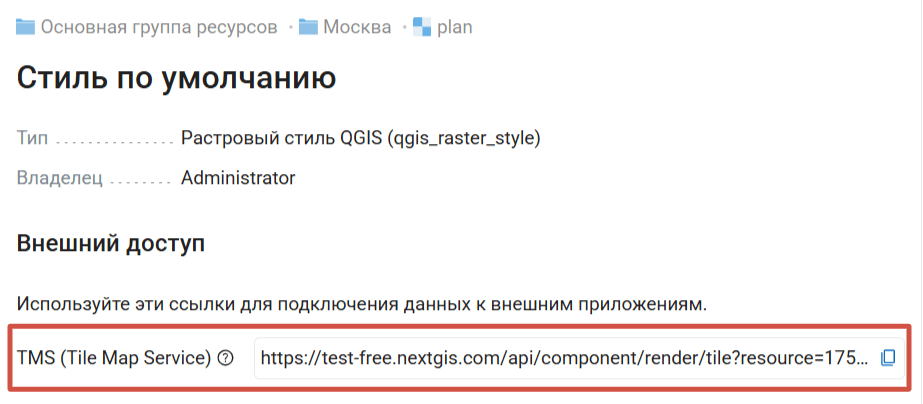
Автоматически будет сгенерирована ссылка на сервис растровых файлов (TMS) на основе этих данных. Вы сразу можете использовать эту ссылку, чтобы подключить стилизованные растровые тайлы во внешние приложения.
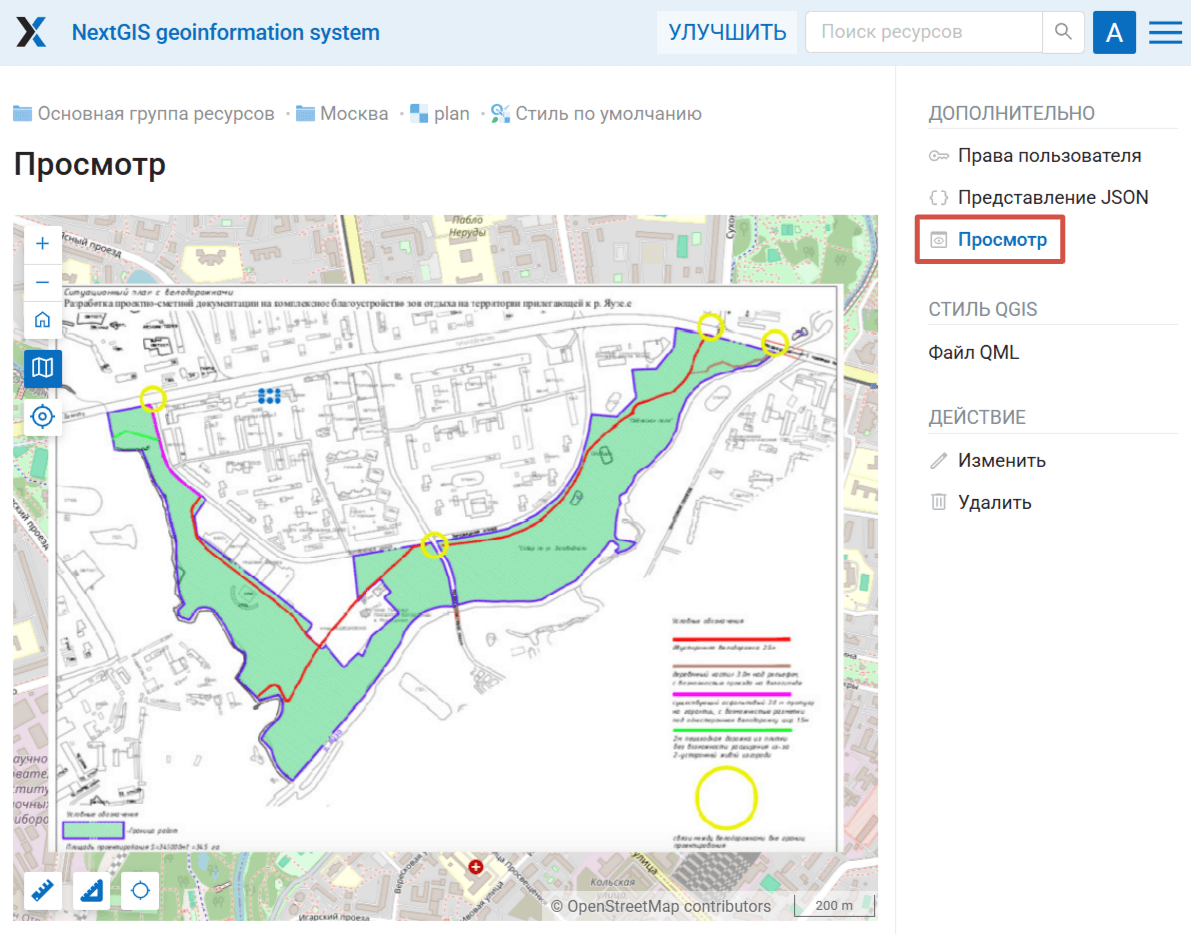
Также можно нажать в панели справа Просмотр, чтобы посмотреть на растр с применённым стилем.
Теперь создадим веб-карту, на которой будут отображаться загруженные данные.
Шаг 6/6 Публикация веб-карты#
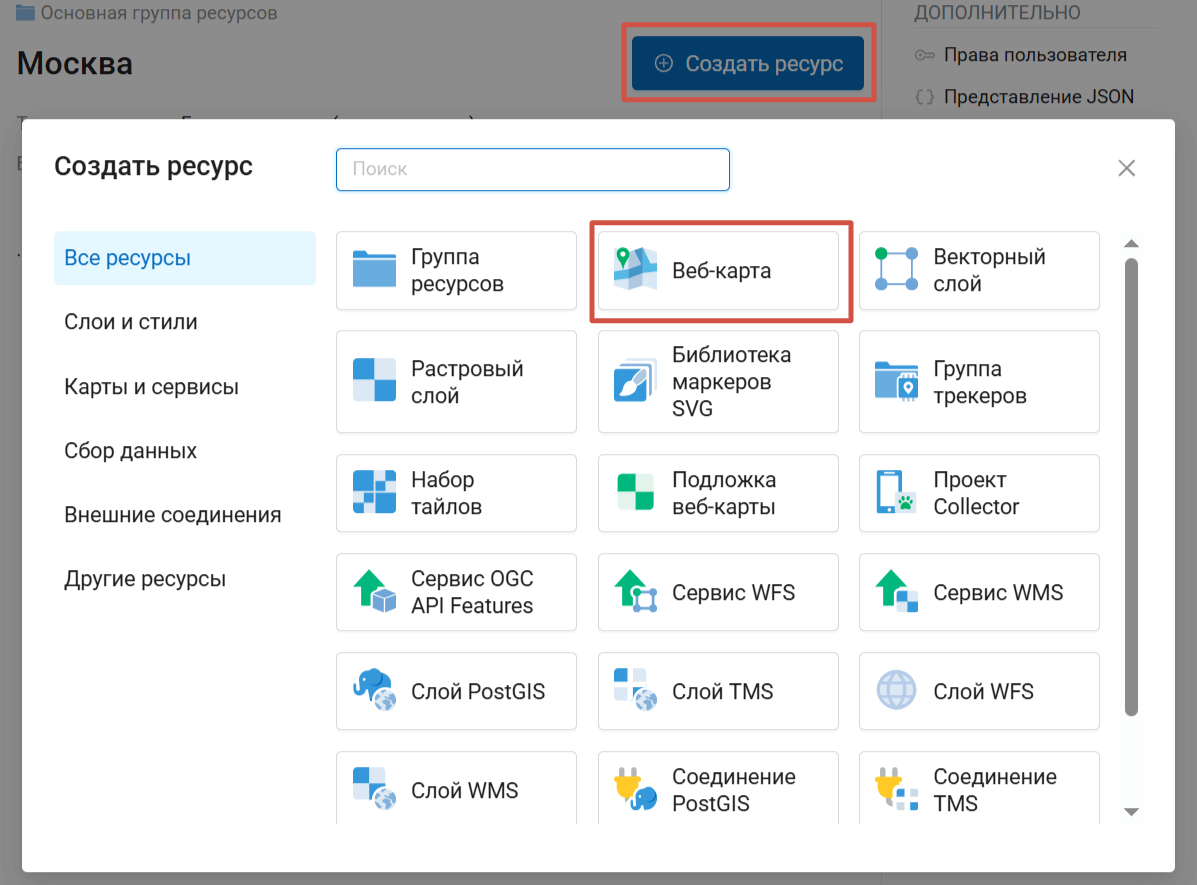
Теперь, когда у нас есть несколько слоёв с добавленными к ним стилями, можно опубликовать первую веб-карту. Вернитесь в группу ресурсов Москва и выберите в меню создания ресурса тип Веб-карта.
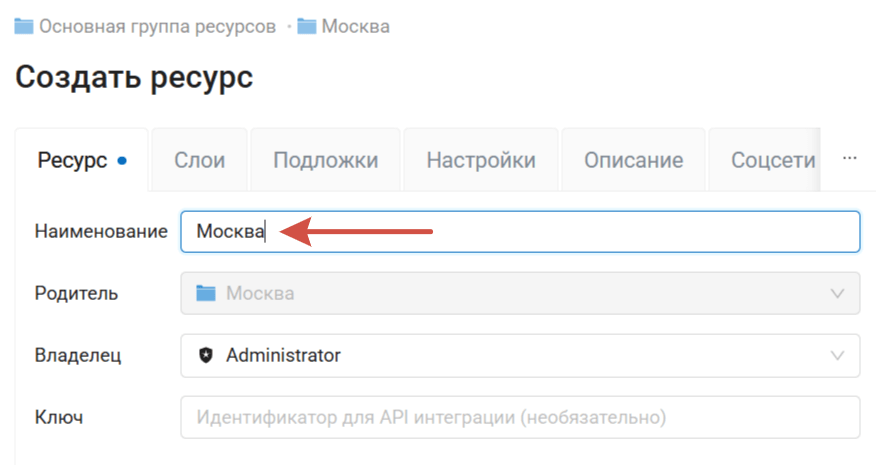
У веб-карты много разных настроек. На вкладке «Ресурс» введите наименование карты, например, Москва.
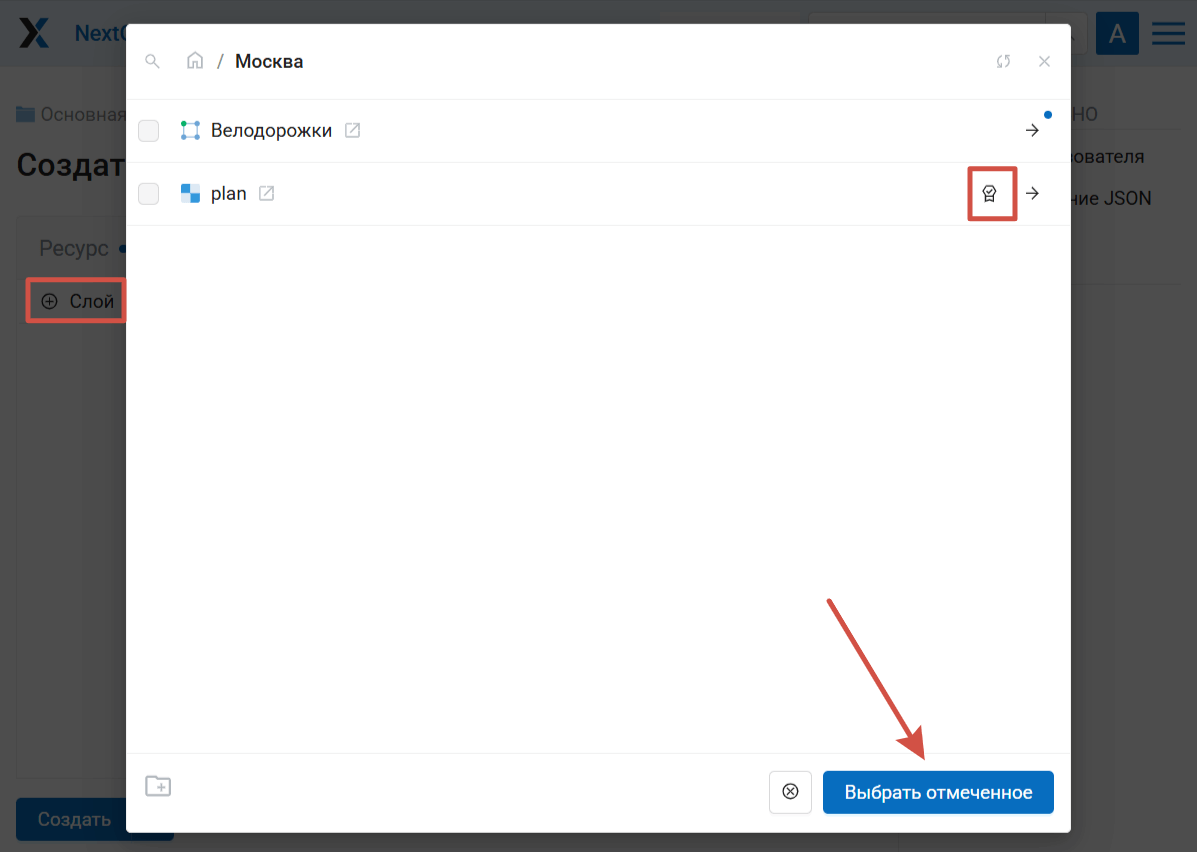
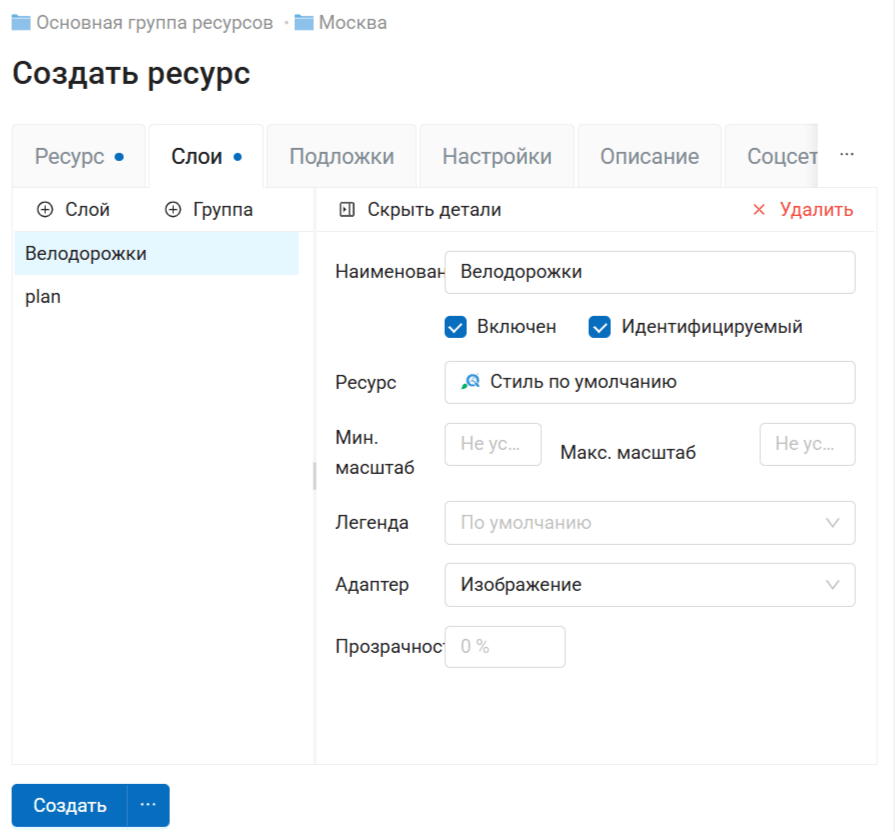
На вкладке Слои определяется содержимое карты. Нажмите кнопку  Слой. На карту добавляется визуальное представление данных, поэтому выбрать нужно стиль, а не слой. Флажок выбора при имени слоя будет не активен. Вы можете зайти внутрь слоя и выбрать дочерний ресурс стиля или просто нажать на иконку
  Выбрать первый подходящий дочерний ресурс справа от слоя. Отметьте стили в слоях Велодорожки и plan.
Нажмите на слой, чтобы настроить его свойства.
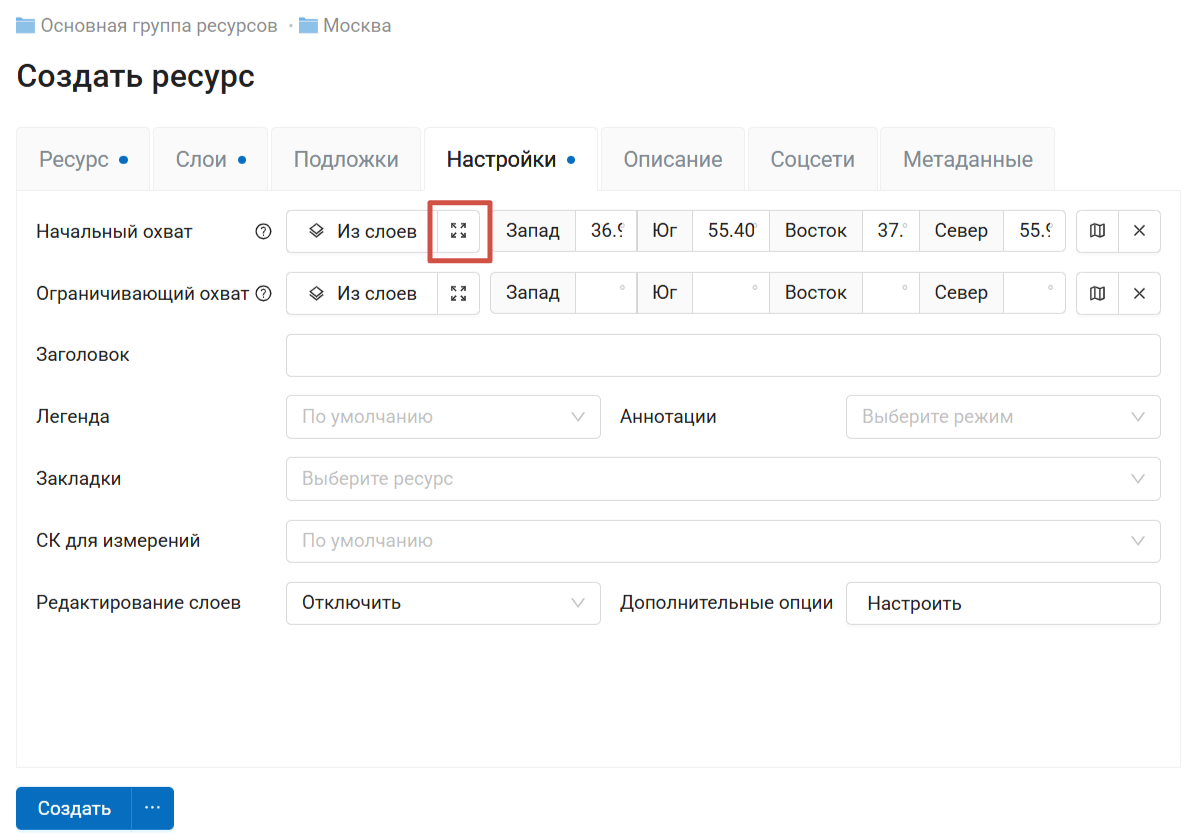
Перейдите на вкладку Настройки. В строке «Начальный охват» нажмите кнопку Вычислить охват из всех слоёв. Теперь карта будет открываться на области, охватывающей все добавленные на неё данные.
Нажмите Создать, чтобы завершить создание веб-карты.
Для ресурса веб-карты существует особый режим просмотра. Нажмите Открыть в меню справа.
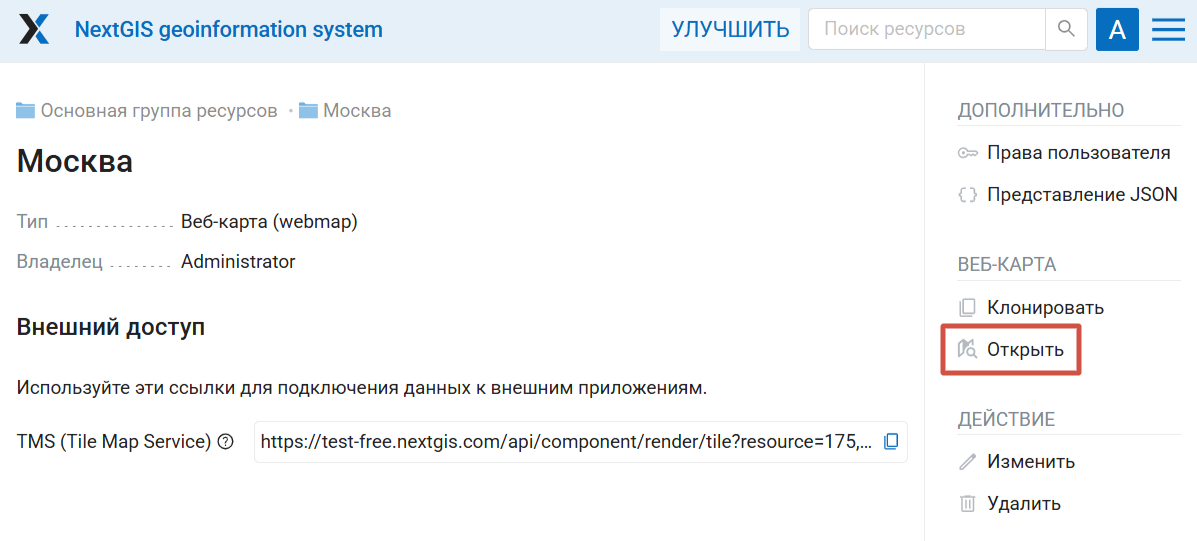
Или, если вы вернулись в группу ресурсов Москва, нажмите на значок с картой и лупой  справа от наименования ресурса веб-карты.
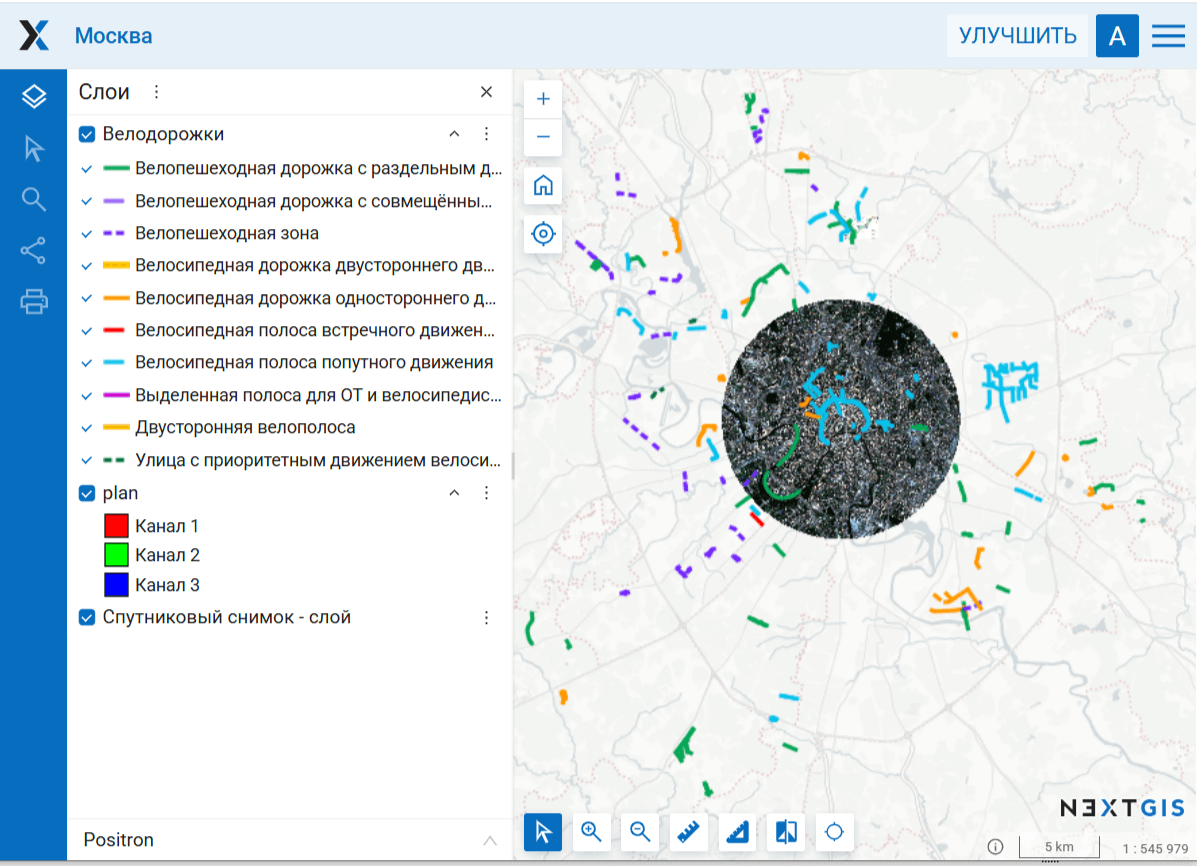
Откроется инерактивная веб-карта. У каждой карты есть собственная ссылка на просмотр и множество инструментов для управления данными.
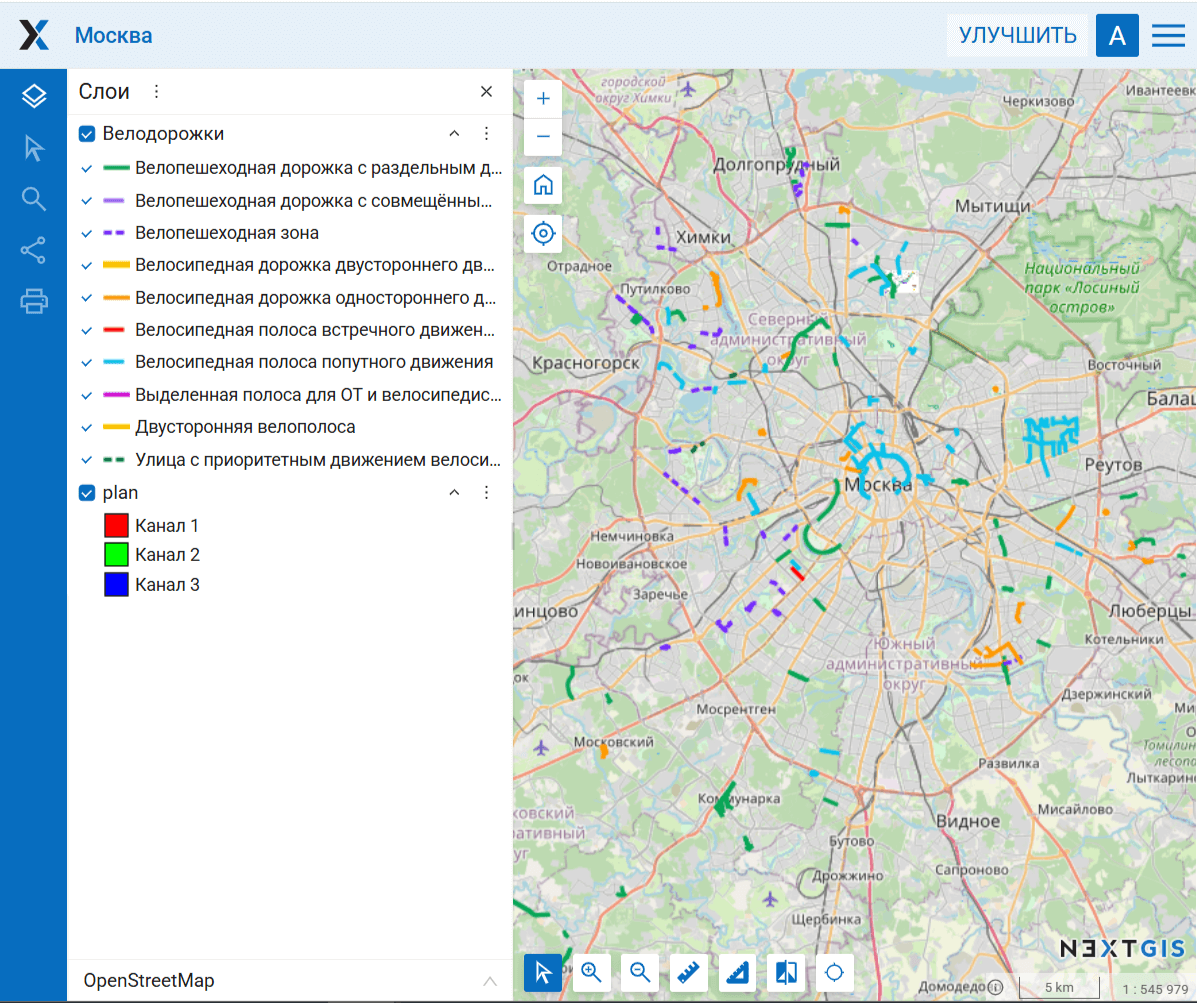
Панели, расположенные с левой стороны, позволяют управлять слоями карты, идентифицировать и редактировать объекты, а также поделиться картой и вывести её на печать. Подробную информацию об инструментах веб-карты и панелях вы найдёте в документации: https://docs.nextgis.ru/docs_ngweb/source/webmaps_client.html
Вы можете создавать сколько угодно веб-карт с разными сочетаниями доступных слоёв и их стилей.
Дальше вы можете:
Добавление внешнего слоя WMS на веб-карту#
В NextGIS Web можно подключать внешние данные через протоколы WMS, WFS, TMS и PostGIS. Например, добавим спутниковый снимок из публичного сервиса WMS.
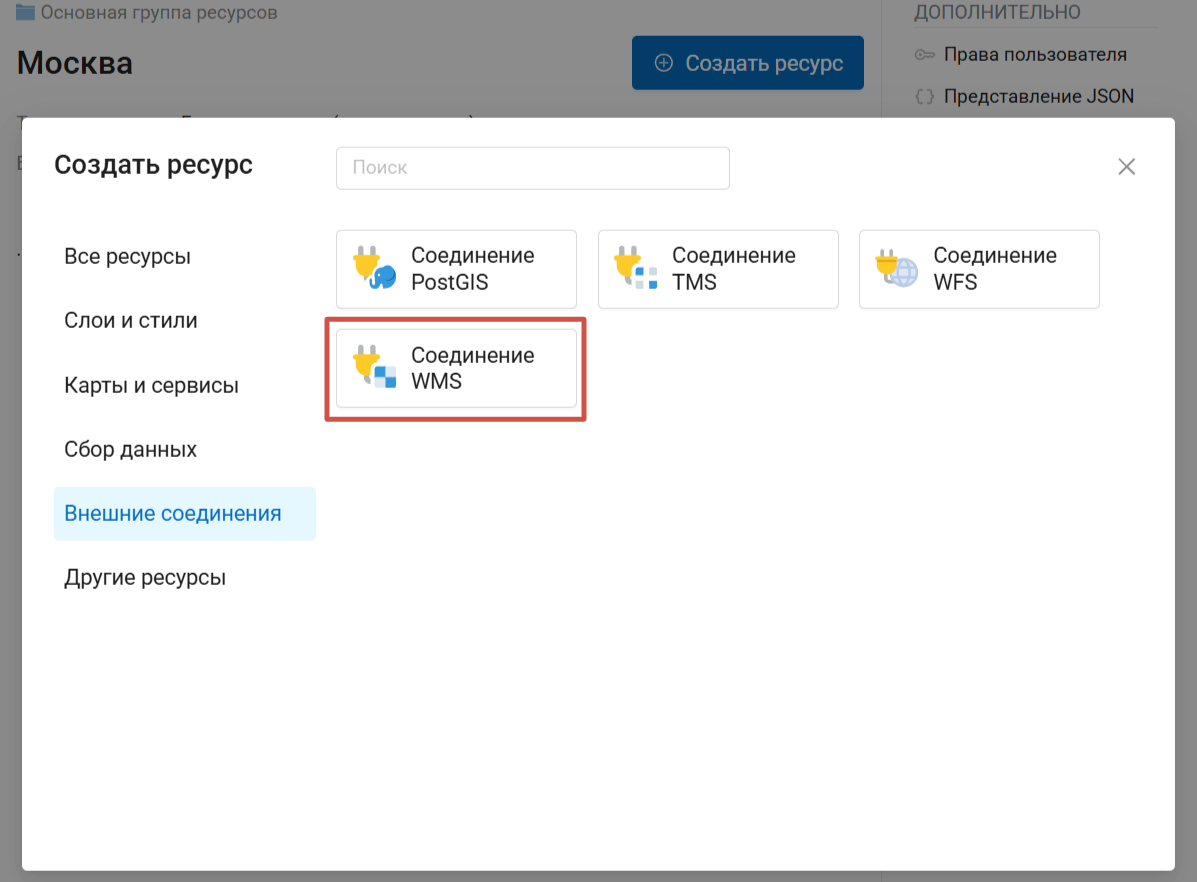
Вернитесь в группу Москва и создайте новый ресурс: Соединение WMS.
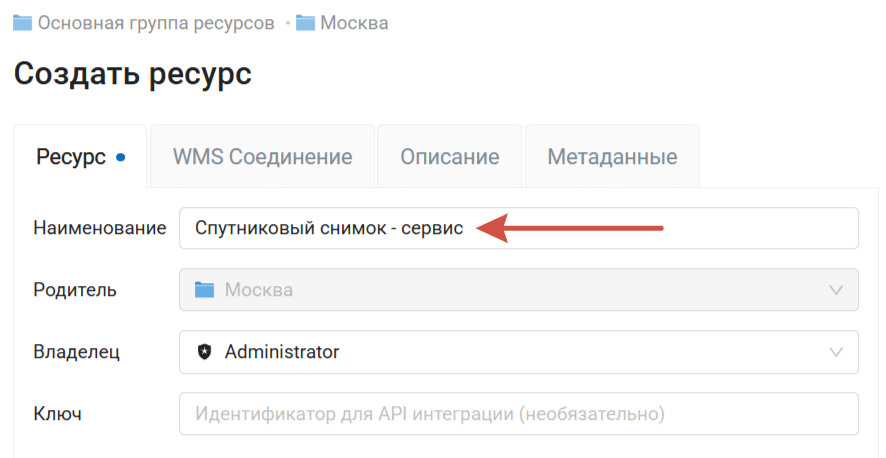
На вкладке «Ресурс» введите наименование: Спутниковый снимок - сервис.
На вкладке «WMS соединение» введите адрес: https://demo.nextgis.ru/api/resource/10551/wms?service=WMS&request=GetCapabilities
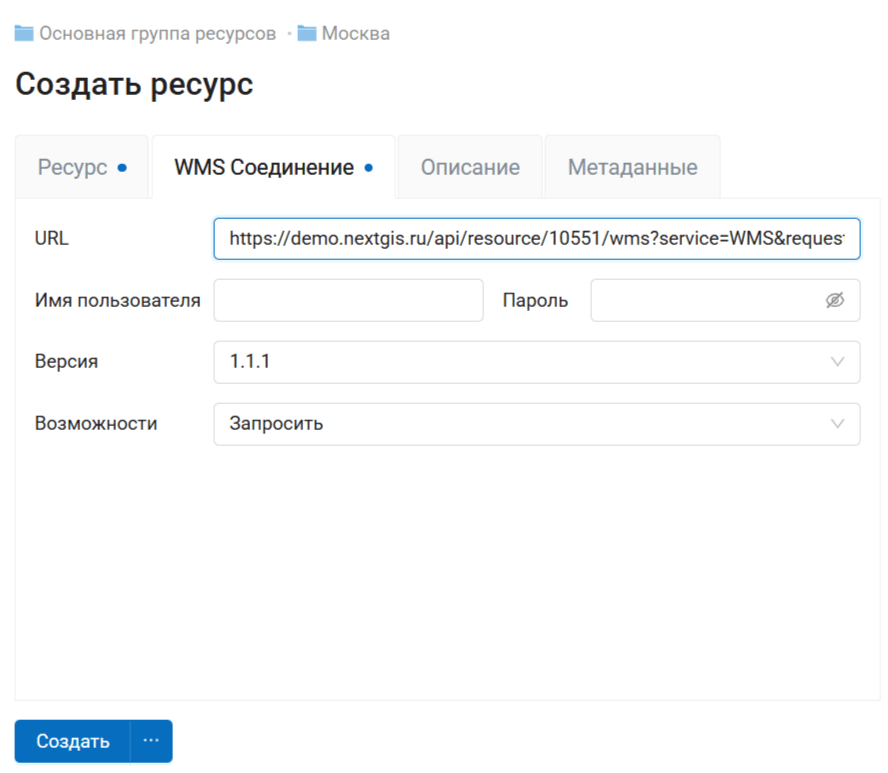
Затем нажмите кнопку Создать.
Вернитесь в группу Москва и создайте ресурс другого типа - Слой WMS.
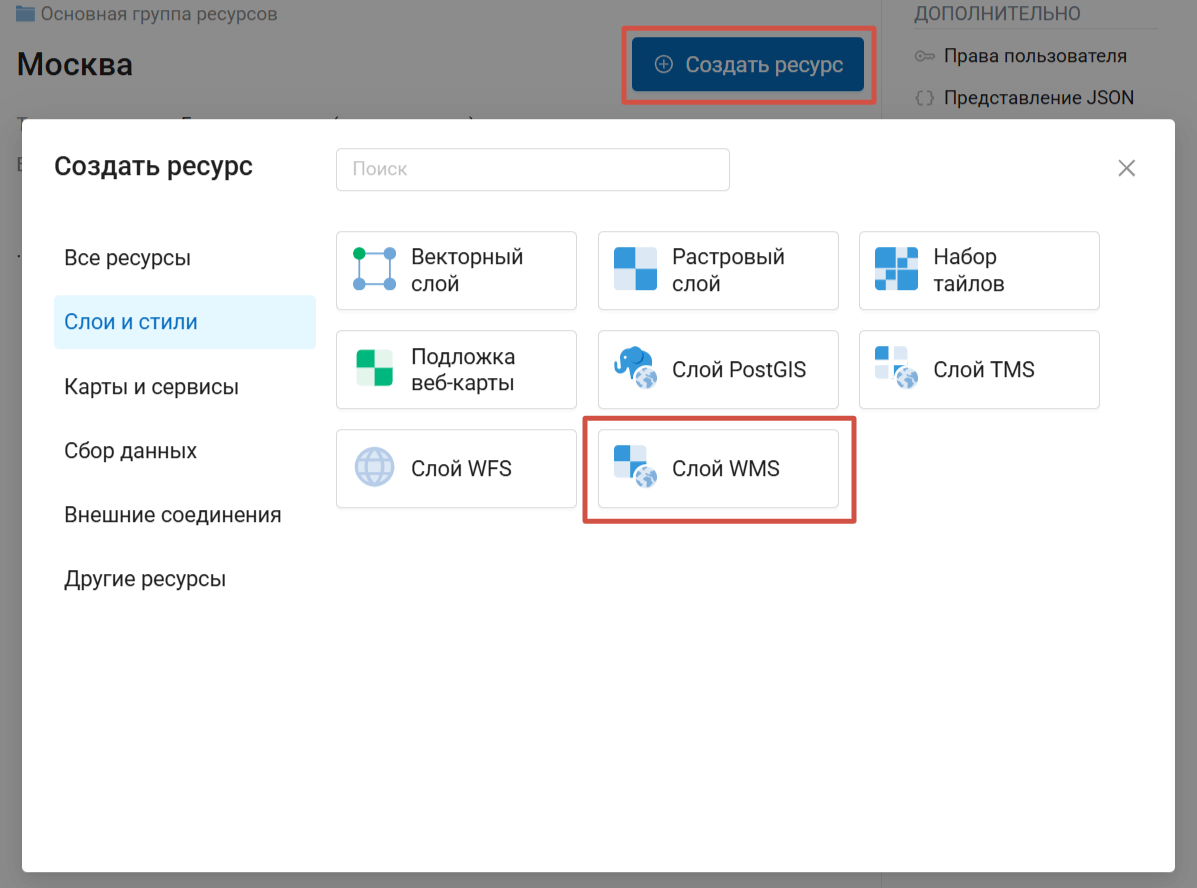
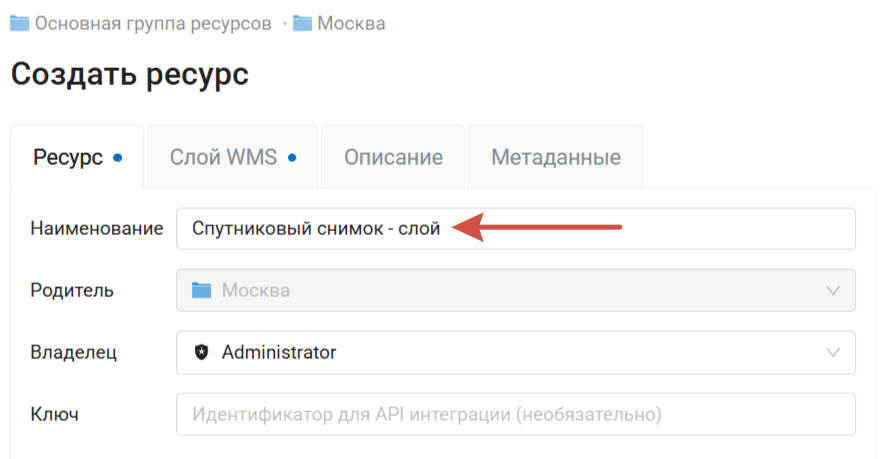
На вкладке «Ресурс» задайте имя - Спутниковый снимок - слой
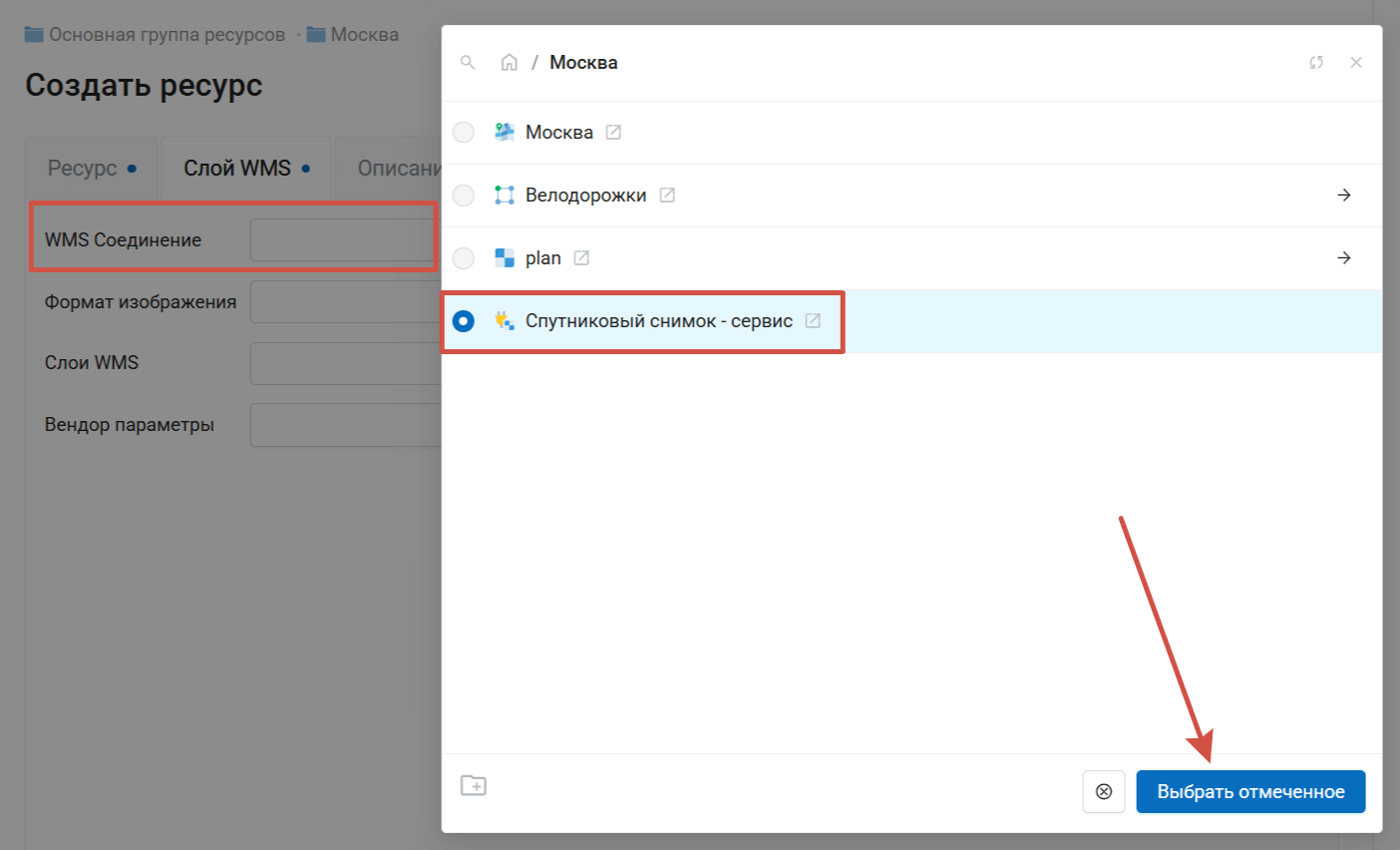
На вкладке Слой WMS нажмите на поле WMS соединение и выберите ресурс Спутниковый снимок - сервис, затем нажмите Выбрать отмеченное.
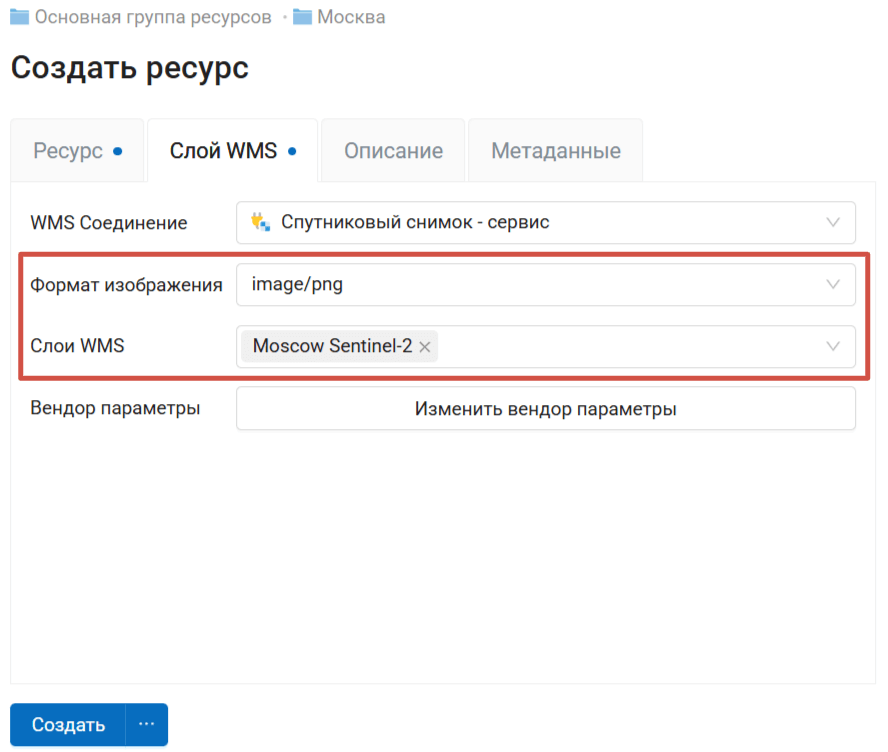
В выпадающем меню Формат изображения выберите image/png. В выпадающем меню Слои WMS выберите Moscow Sentinel-2.
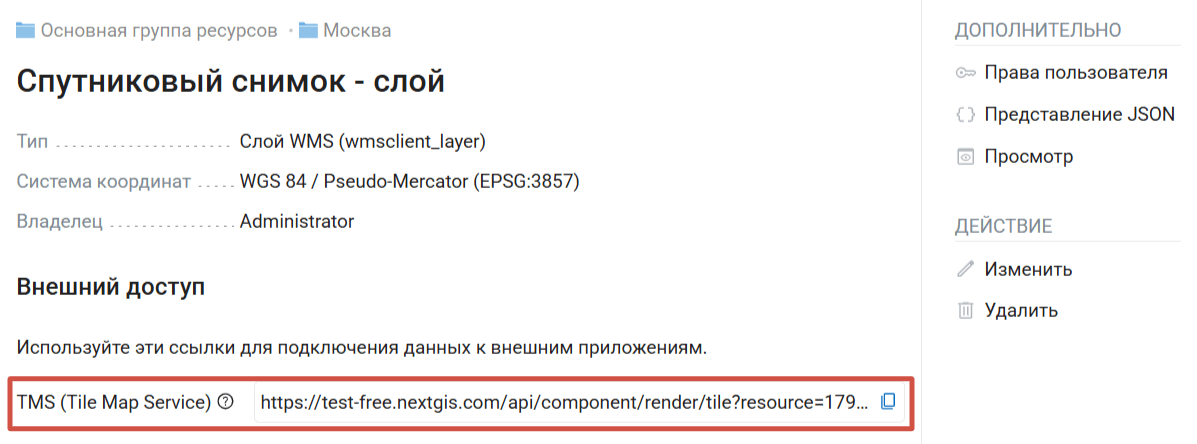
Затем нажмите кнопку Создать. Итак, соединение и слой WMS созданы.
В разделе Внешний доступ вы найдёте автоматически сгенерированную ссылку, которую можно использовать для подключения данных в виде растровых тайлов. Вы сразу можете добавить эти данные в веб-приложение или настольную программу, например, NextGIS QGIS. Ваша Веб ГИС будет выступать в качестве прокси для WMS-сервиса.
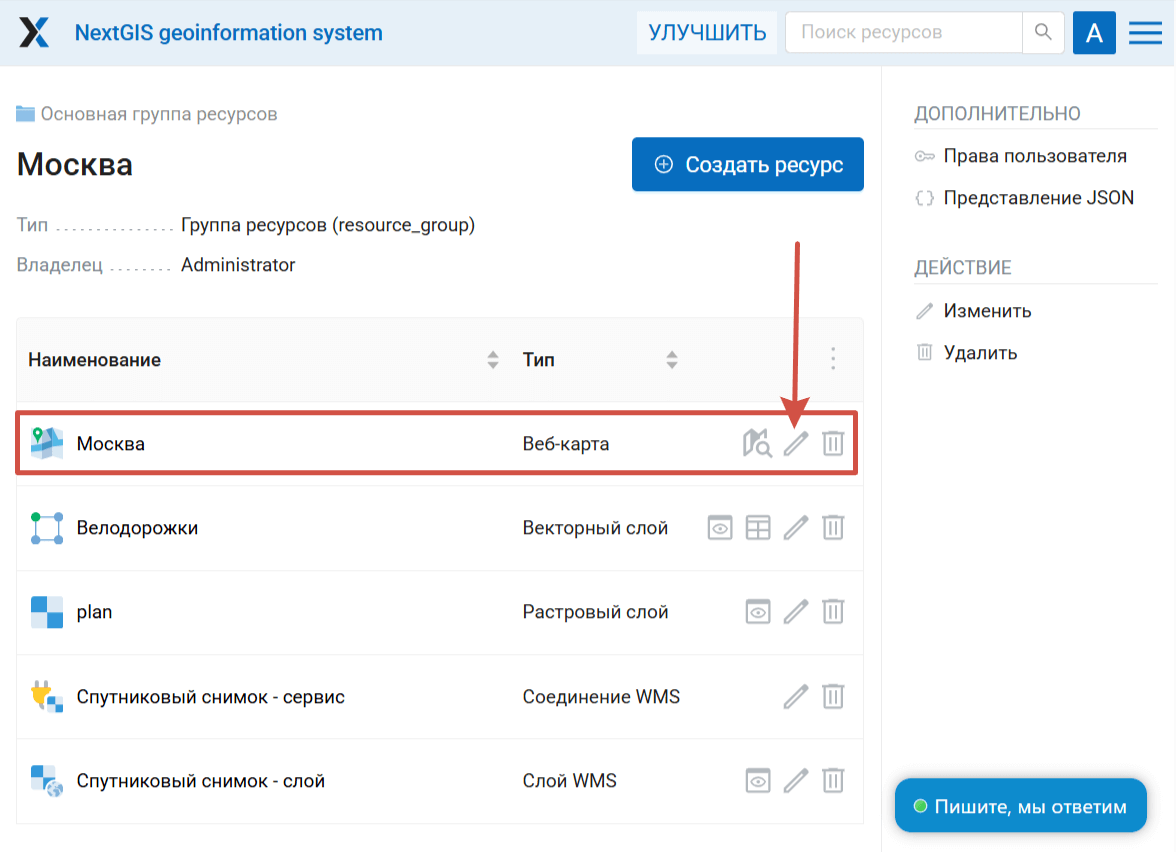
Чтобы добавить слой WMS на веб-карту вернитесь в группу Москва и нажмите иконку с карандашом  рядом с веб-картой.
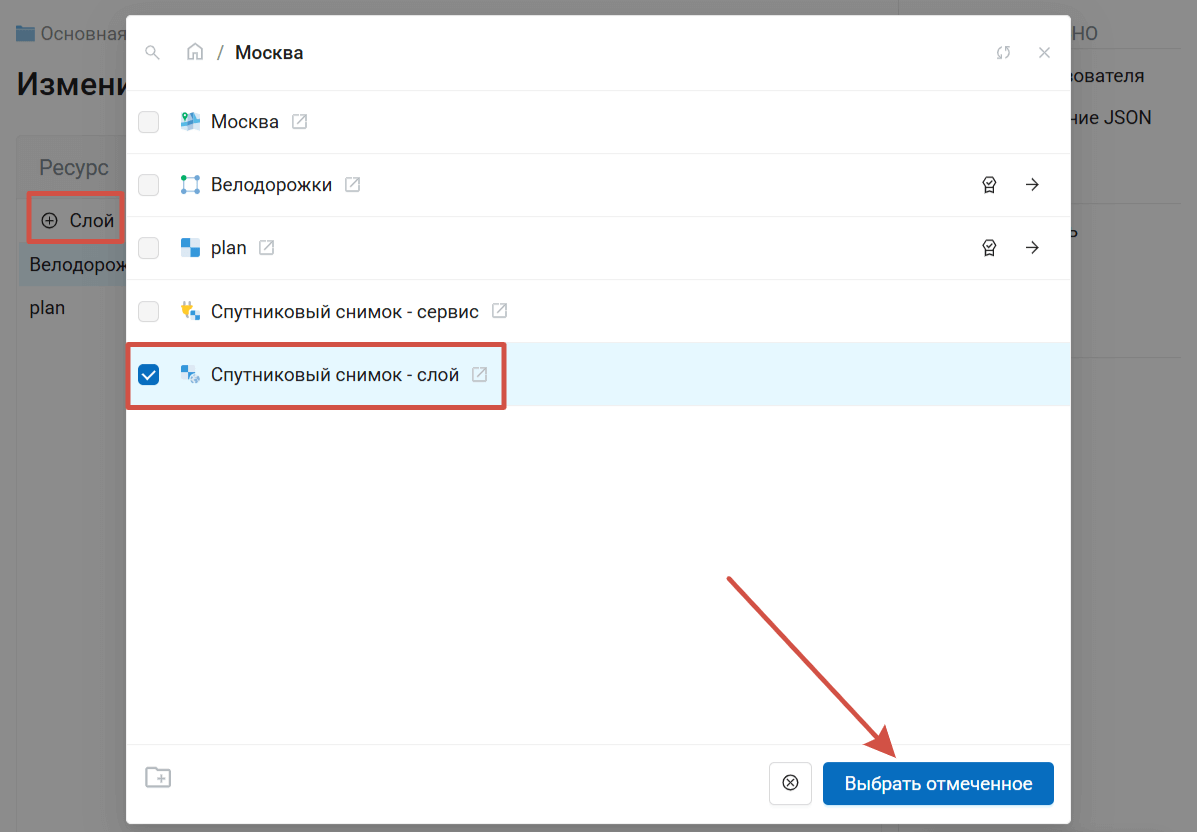
На вкладке Слои нажмите кнопку Слой, выберите Спутниковый снимок - слой и нажмите кнопку Выбрать отмеченное. Слой WMS добавлен на веб-карту.
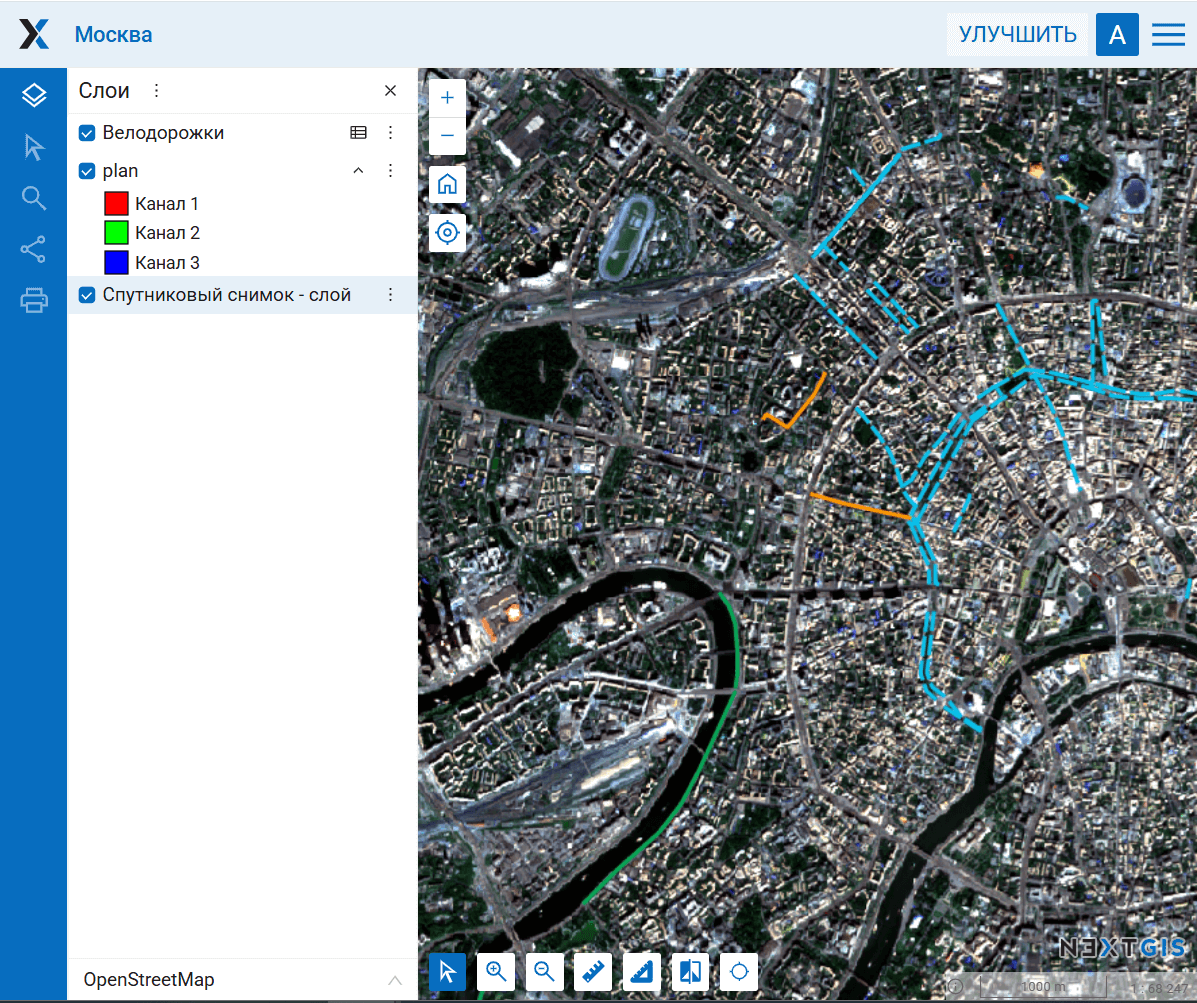
Сохраните ресурс и отройте карту в режиме просмотра. Вы увидите, что спутниковый снимок из внешнего источника теперь отображается под ранее загруженными данными.
Добавление подложки на веб-карту#
По умолчанию в веб-картах используется стандартная подложка OpenStreetMap. Но вы можете добавить другие подложки и использовать их в своих веб-картах.
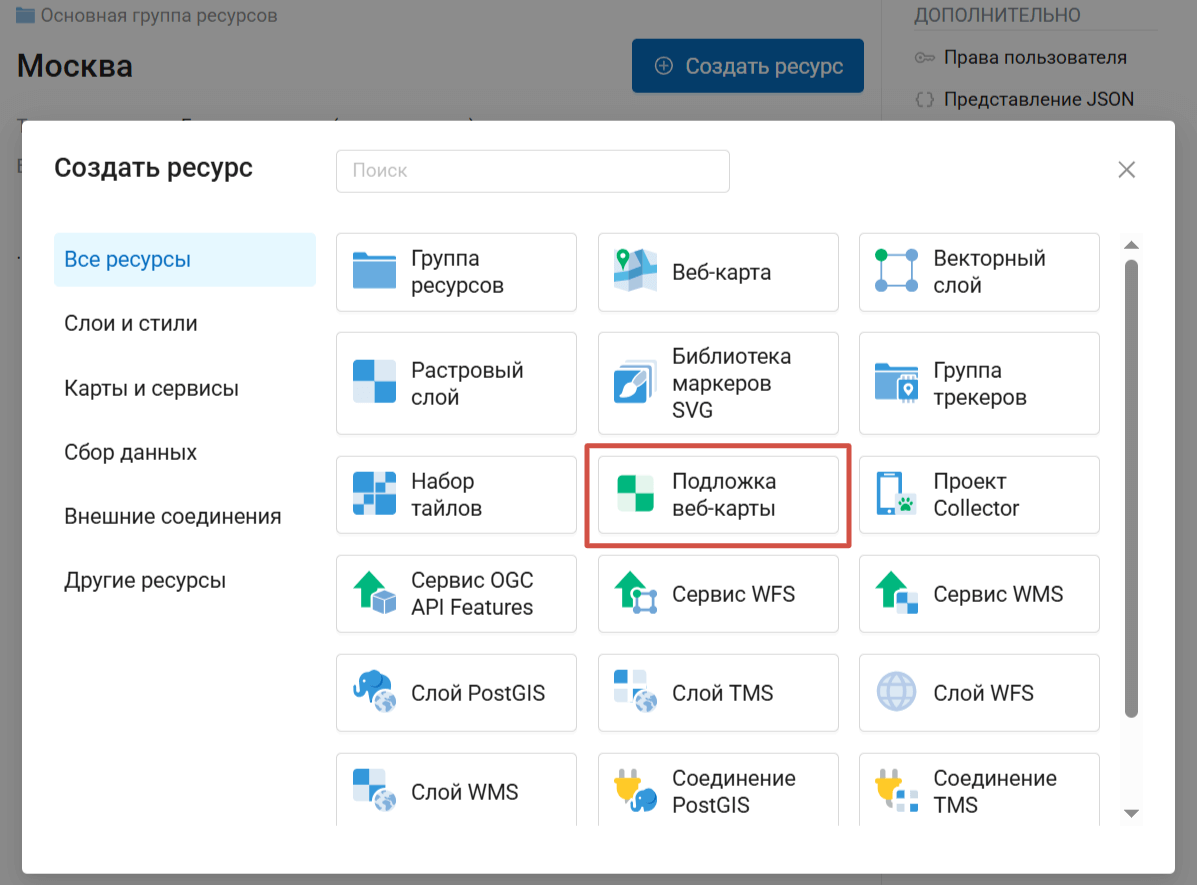
Вернитесь в группу Москва и выберите тип создаваемого ресурса Подложка веб-карты.
Здесь вы можете воспользоваться нашим открытым каталогом источников геоданных qms.nextgis.com. Начните вводить название подложки в поле Выбрать из QMS и выберите нужную из списка найденных в каталоге.
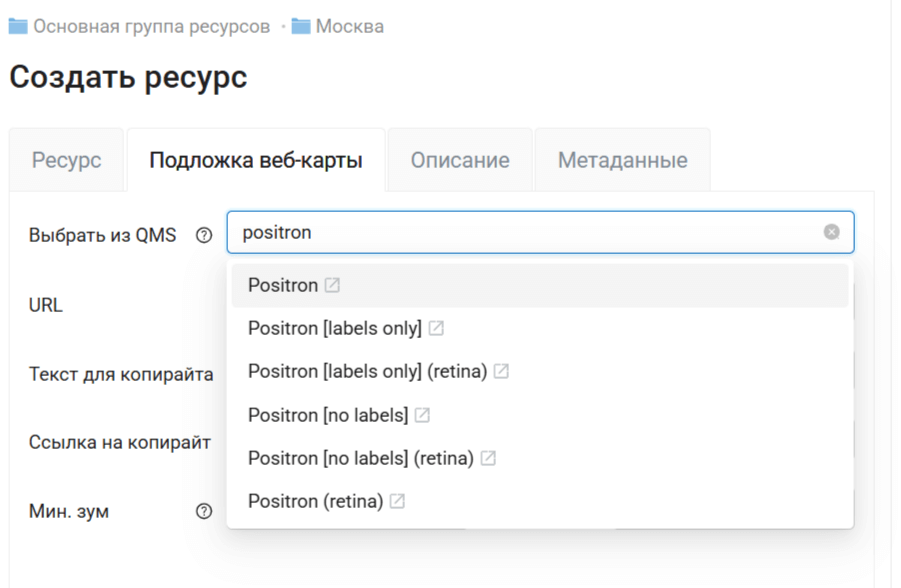
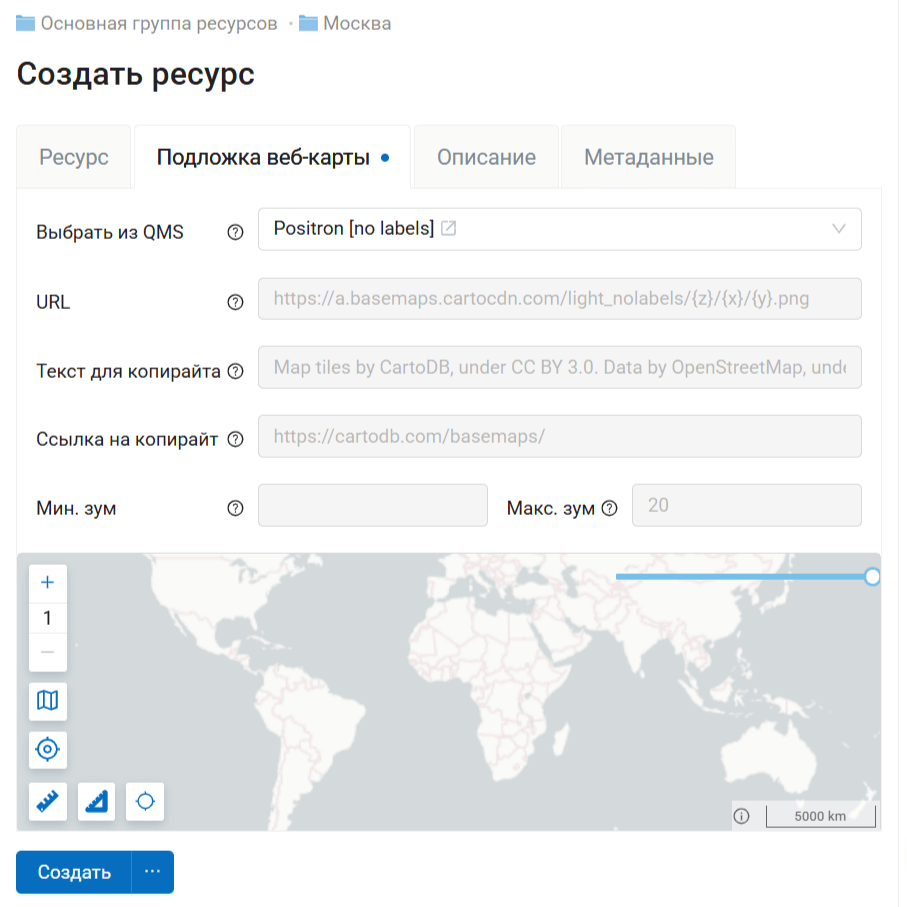
Остальные поля будут заполнены автоматически. Внизу отобразится превью подложки.
Также подложку можно создать, вручную введя ссылку на тайлы в поле URL.
Переключатель в правом углу окна предпросмотра позволяет сравнить создаваемую подложку со стандартной базовой картой OpenStreetMap.
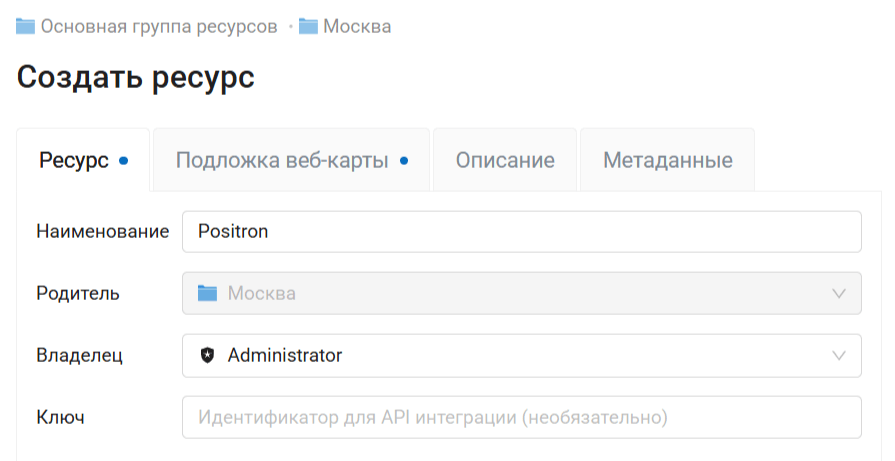
На вкладке Ресурс задайте имя для подложки.
Нажмите кнопку Создать.
Чтобы добавить только что созданную подложку на веб-карту, вернитесь в группу Москва и нажмите иконку «Изменить» рядом с веб-картой.
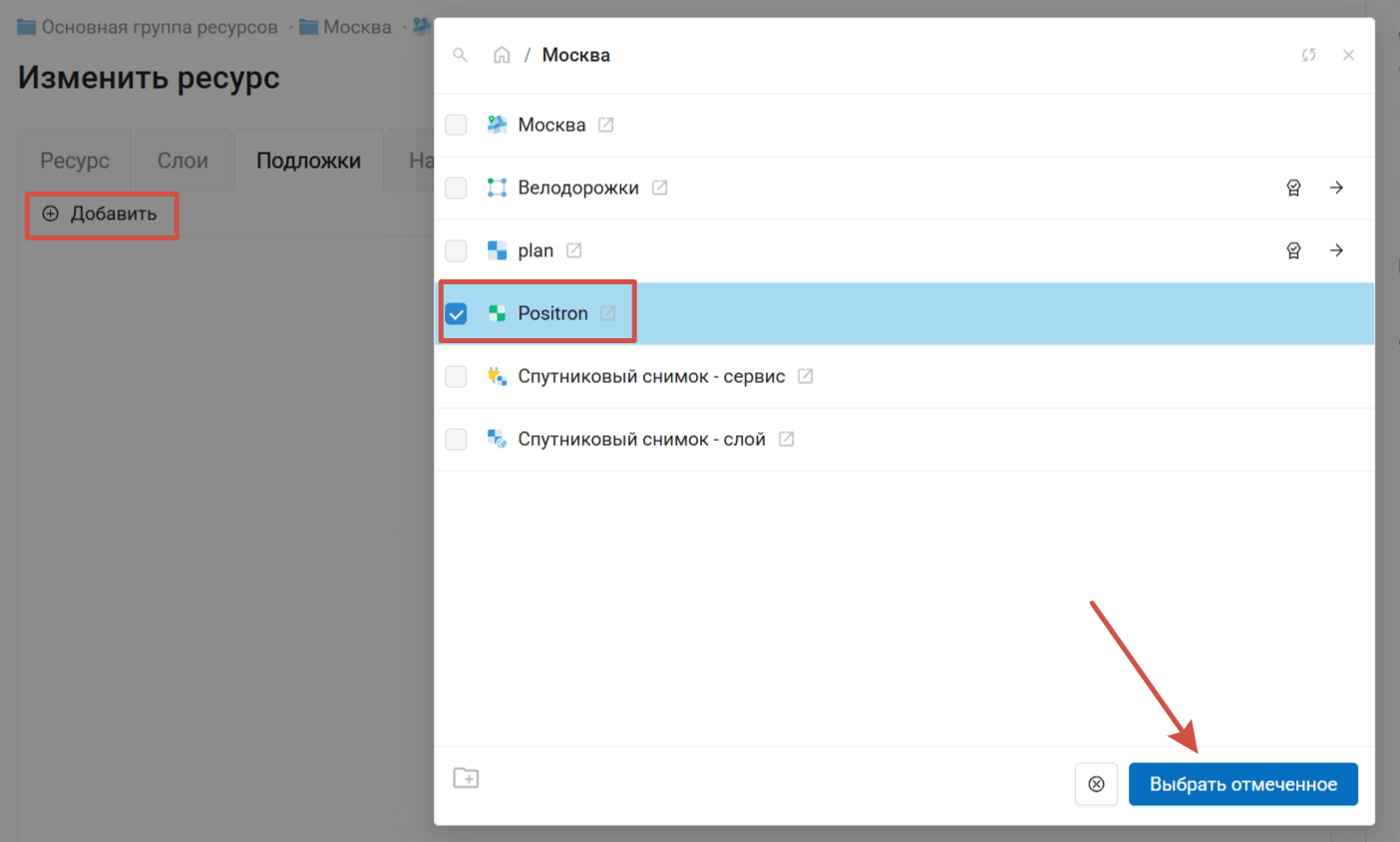
На вкладке Подложки нажмите кнопку Добавить и выберите созданный ресурс подложки. Затем нажмите Выбрать отмеченное и сохраните изменения.
Откройте просмотр веб-карты. Теперь на карте отображается новая подложка.
Создание пустого векторного слоя в Веб ГИС#
Можно не только загружать данные из файлов, но и создавать наборы данных напрямую в Веб ГИС.
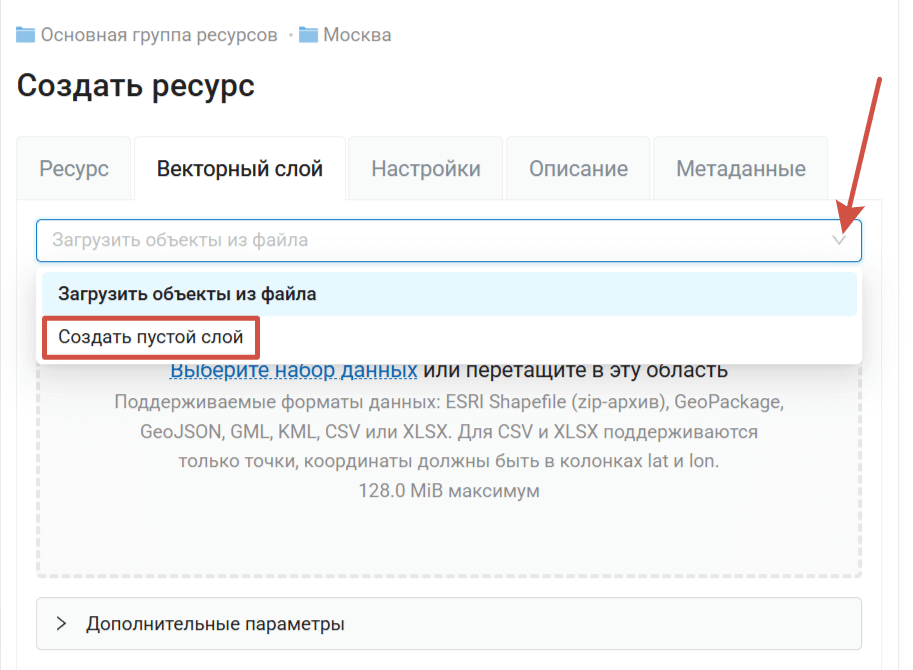
Вернитесь в группу Москва и создайте новый ресурс Векторный слой.
На вкладке «Векторный слой» откройте выпадающее меню и выберите Создать пустой слой.
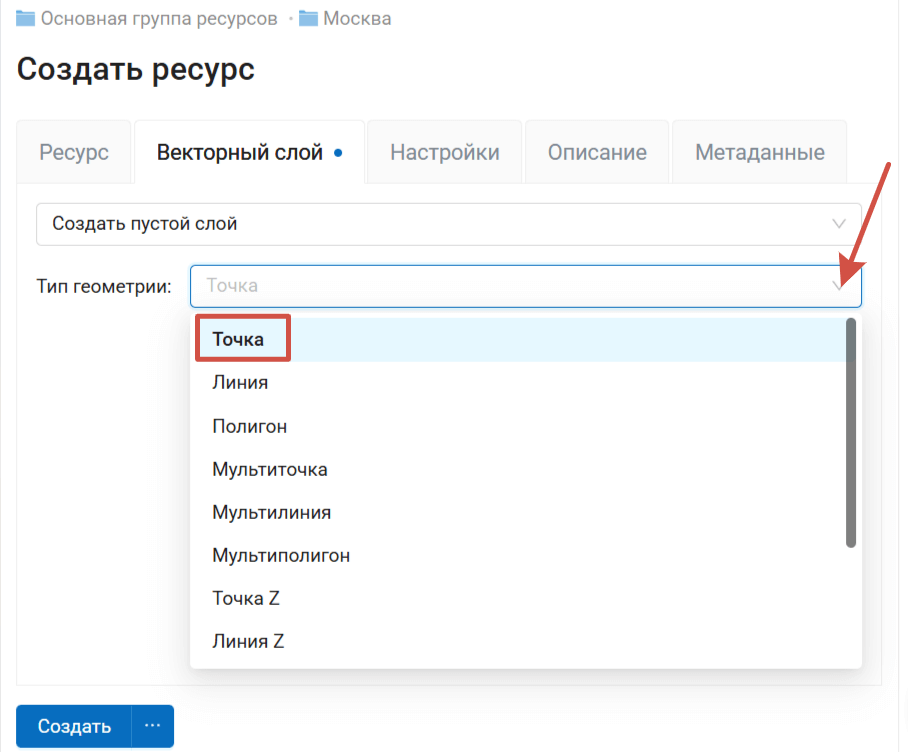
Интерфейс вкладки изменится. Выберите в качестве типа геометрии Точка.
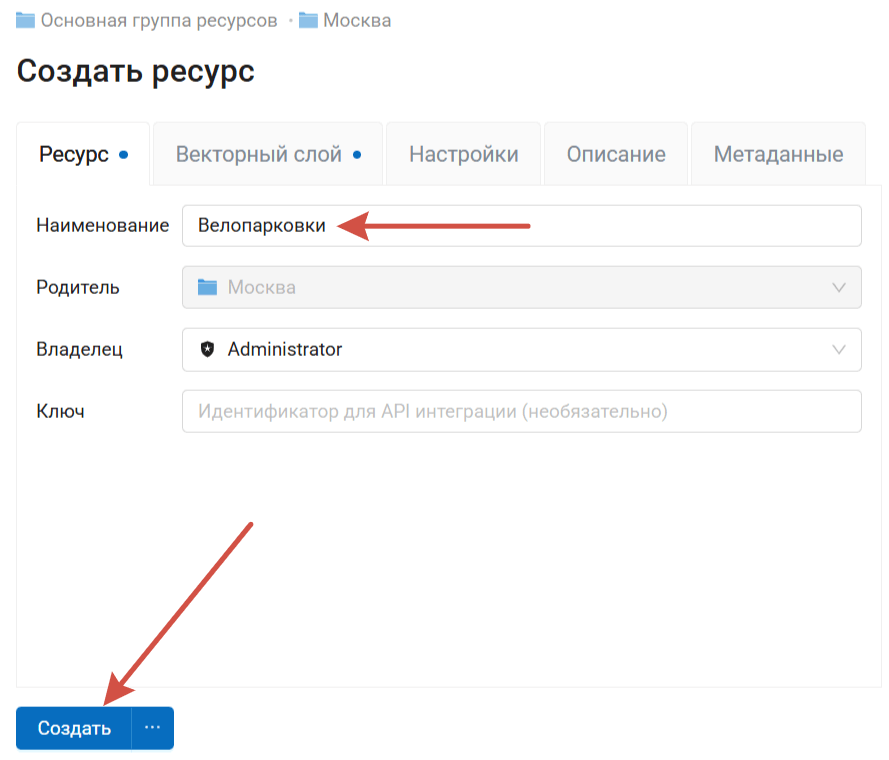
На вкладке Ресурс задайте имя для нового слоя, например Велопарковки, и нажмите кнопку Создать.
Когда слой будет создан, отроется его страница. Теперь нужно добавить атрибуты. Нажмите Изменить в меню справа.
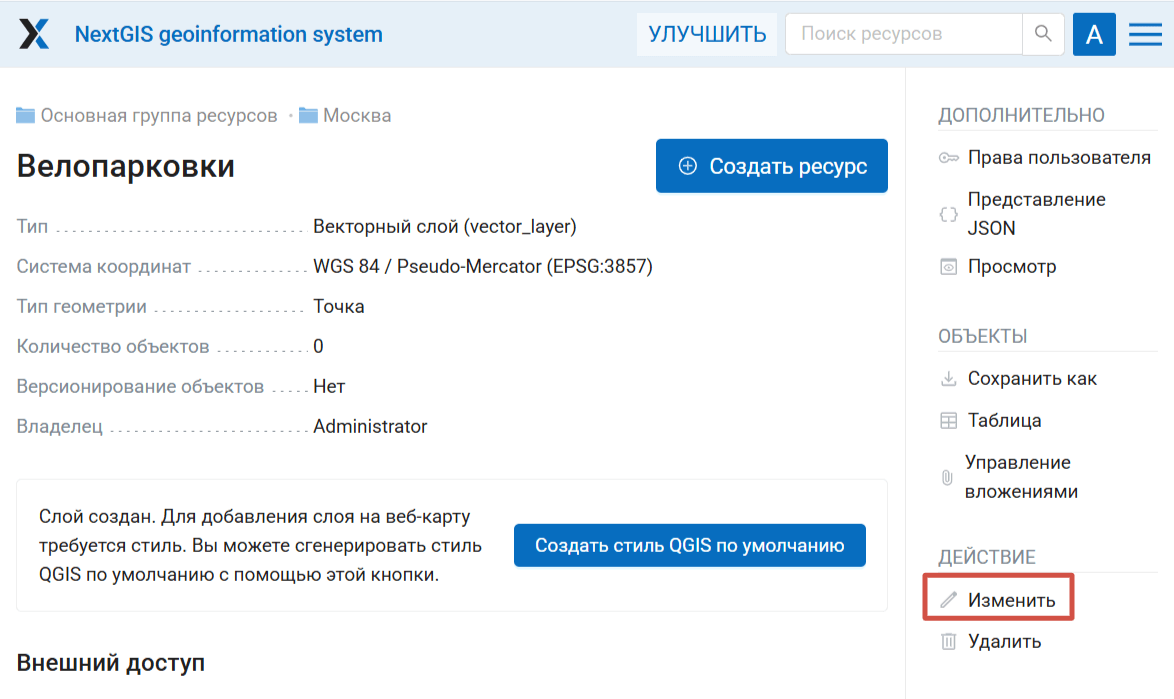
Перейдите на вкладку Поля и нажмите кнопку Добавить.
Кликните на созданное поле и настройте его свойства в панели справа:
Наименование:
Количество парковочных мест,Ключ:
parking_spaces,Тип: INTEGER.
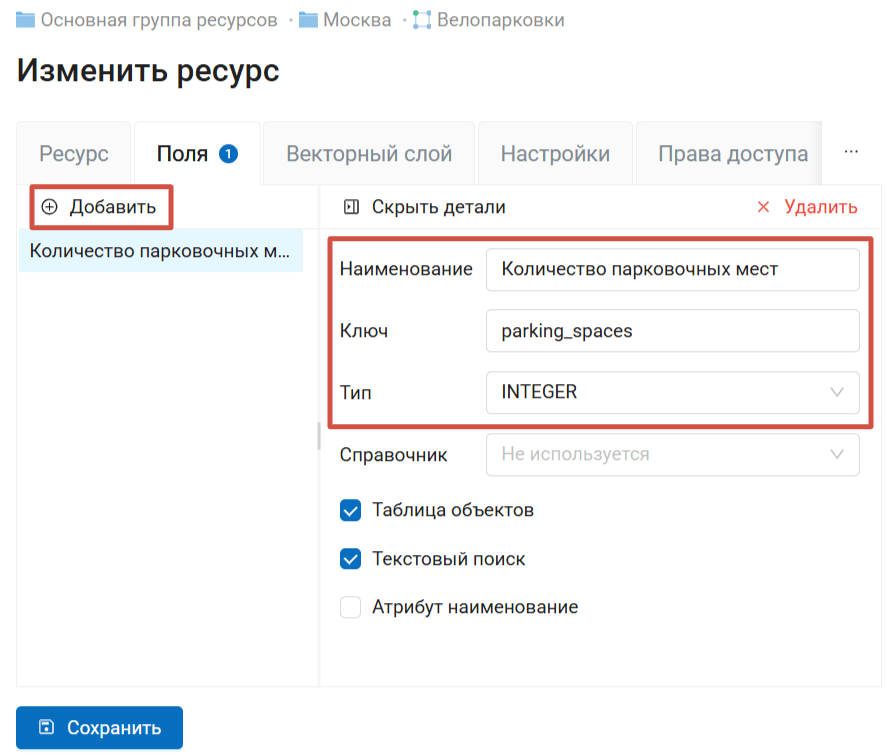
Нажмите кнопку Сохранить.
Теперь нужно добавить к новому слою стиль. На странице ресурса векторного слоя нажмите Создать ресурс и выберите Векторный стиль QGIS.
На вкладке Стиль QGIS откройте выпадающее меню и выберите Пользовательский стиль.
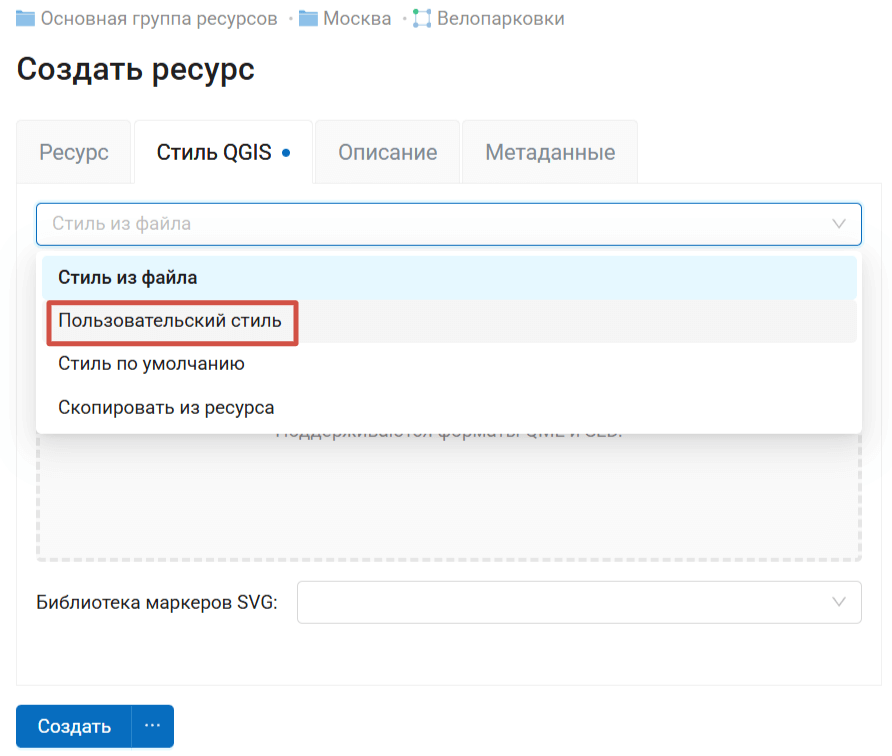
Здесь доступен конструктор простых стилей. Мы рекомендуем создавать стили в QGIS, но для быстрого добавления встроенный конструктор может быть полезен. Настойте в конструкторе значок в виде синего кружка с белой обводкой, размер - 12, толщина обводки - 1. Затем нажмите кнопку Создать.
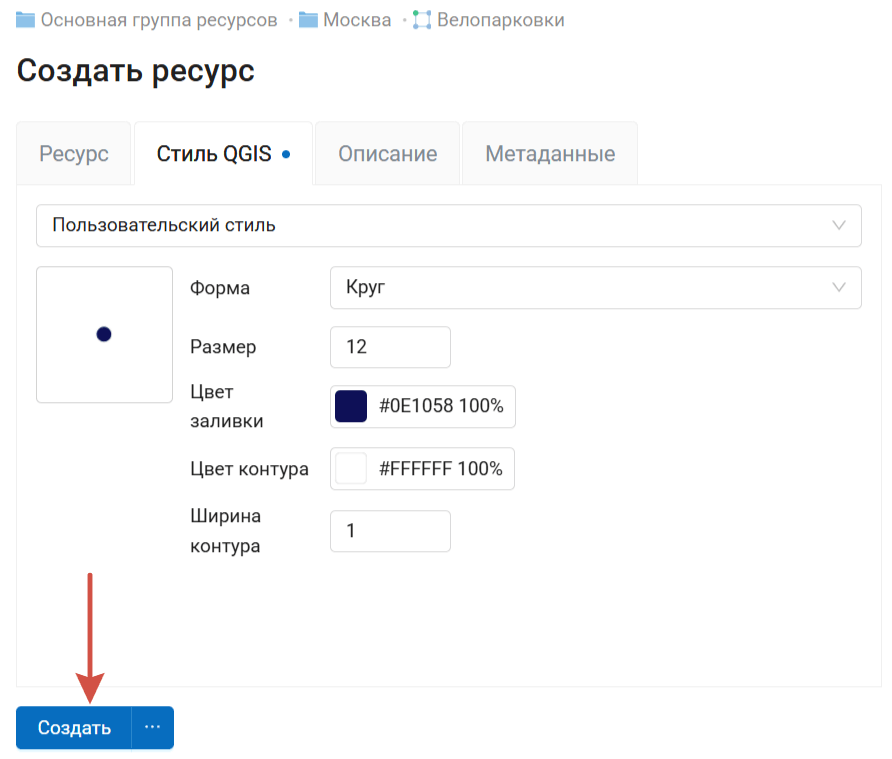
В Веб ГИС создан новый векторный слой.
Теперь его можно добавить на веб-карту и опубликовать через сервис OGC.
Но сначала добавим на новый слой несколько объектов, используя веб-интерфейс.
Редактирование векторного слоя на веб-карте, добавление вложений#
Вернитесь в группу Вроцлав и зайдите в режим изменения ресурса веб-карты.
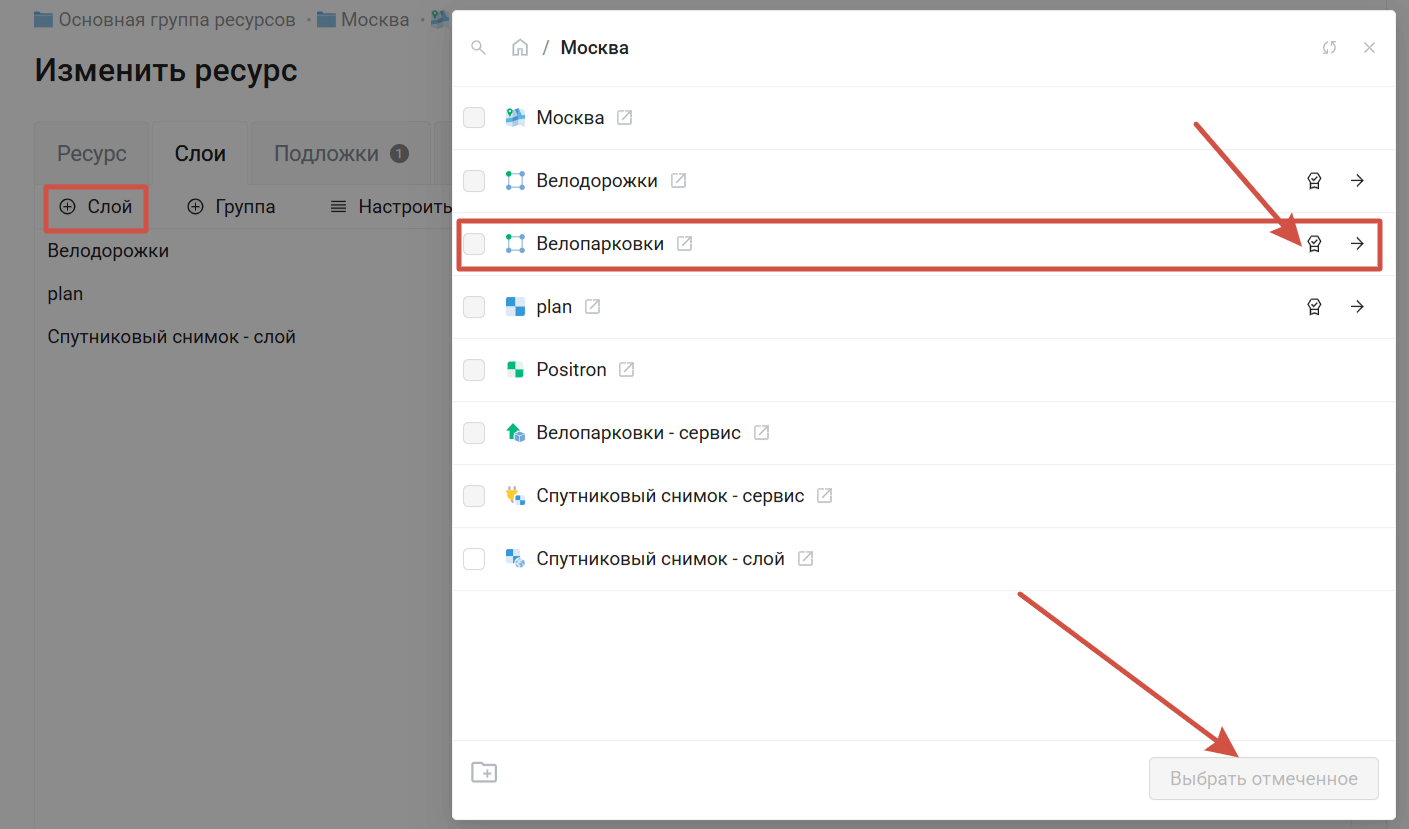
Сначала откройте владку Слои, нажмите Слой и добавьте Велопарковки, кликнув по иконке Первый подходящий дочерний ресурс справа от имени слоя. Нажмите Выбрать отмеченные, затем перетащите слой Велопарковки на самый верх списка слоёв.
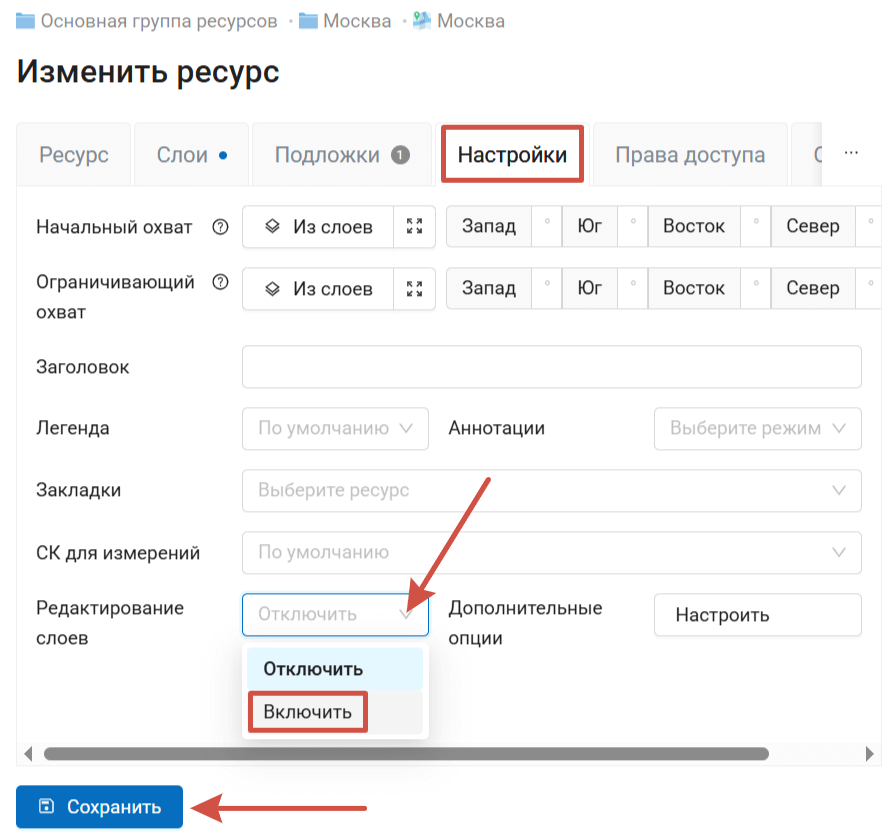
Далее перейдите на вкладку Настройки, найдите выпадающее меню Редактирование слоёв и выберите Включить. Сохраните изменения.
Теперь на карту добавлен новый векторный слой и включена возможность редактирования слоёв. Откройте веб-карту в режиме просмотра.
Приблизьтесь к месту на карте, где хотите отметить новую парковку. Откройте контекстное меню слоя, нажав на три точки справа от его имени, и выберите Редактировать.
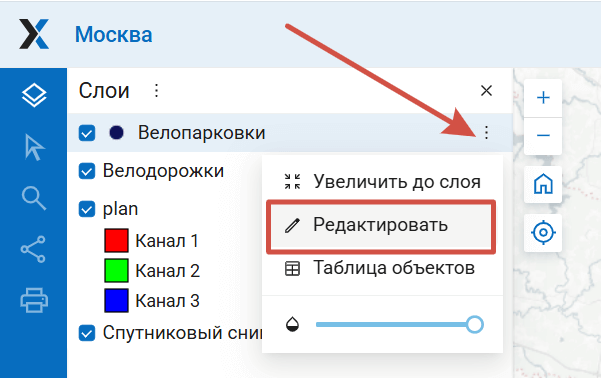
На карте появятся новые инструменты.
Выберите инструмент добавления  и кликните по нужному месте на карте.
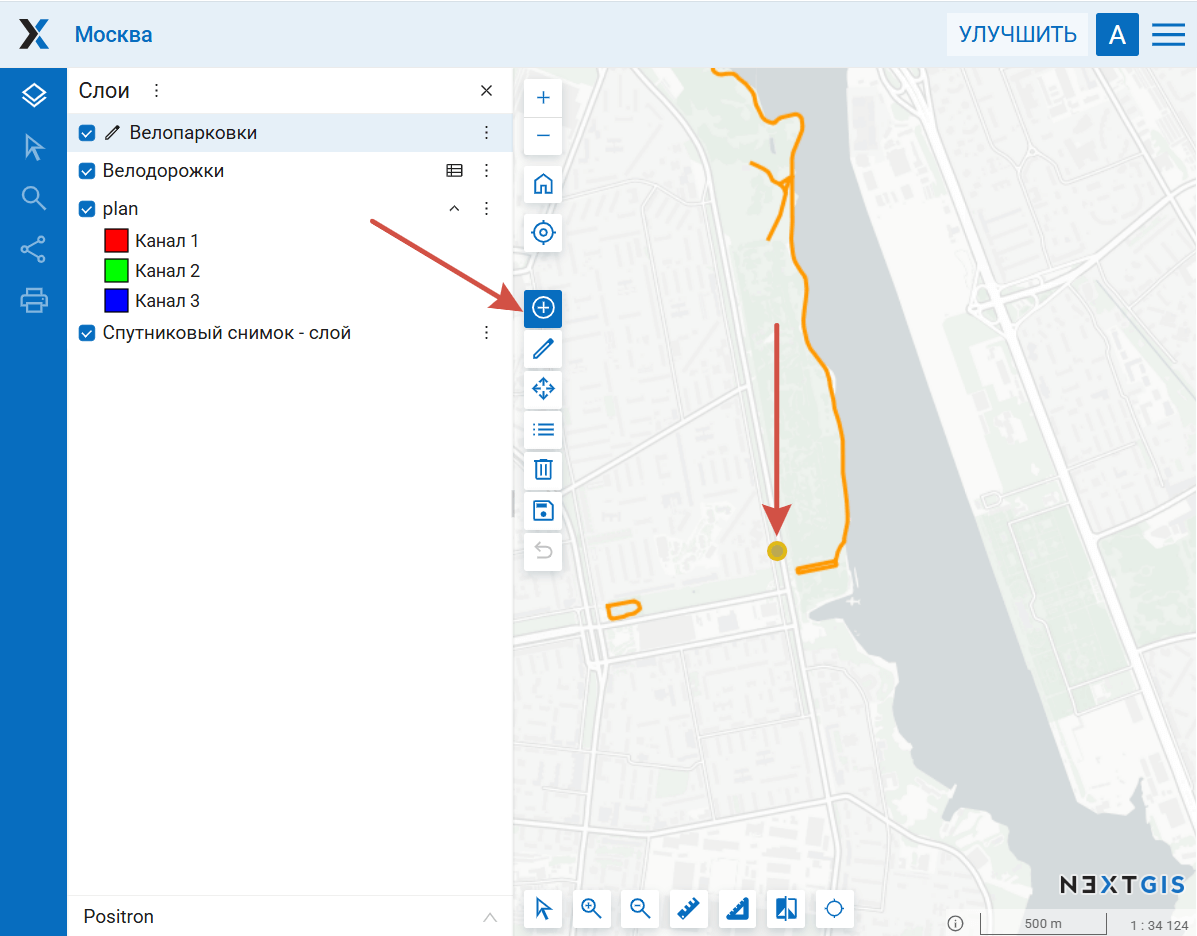
Появится всплывающее окно, где вы можете задать значения атрибутов, например количество парковочных мест - 15.
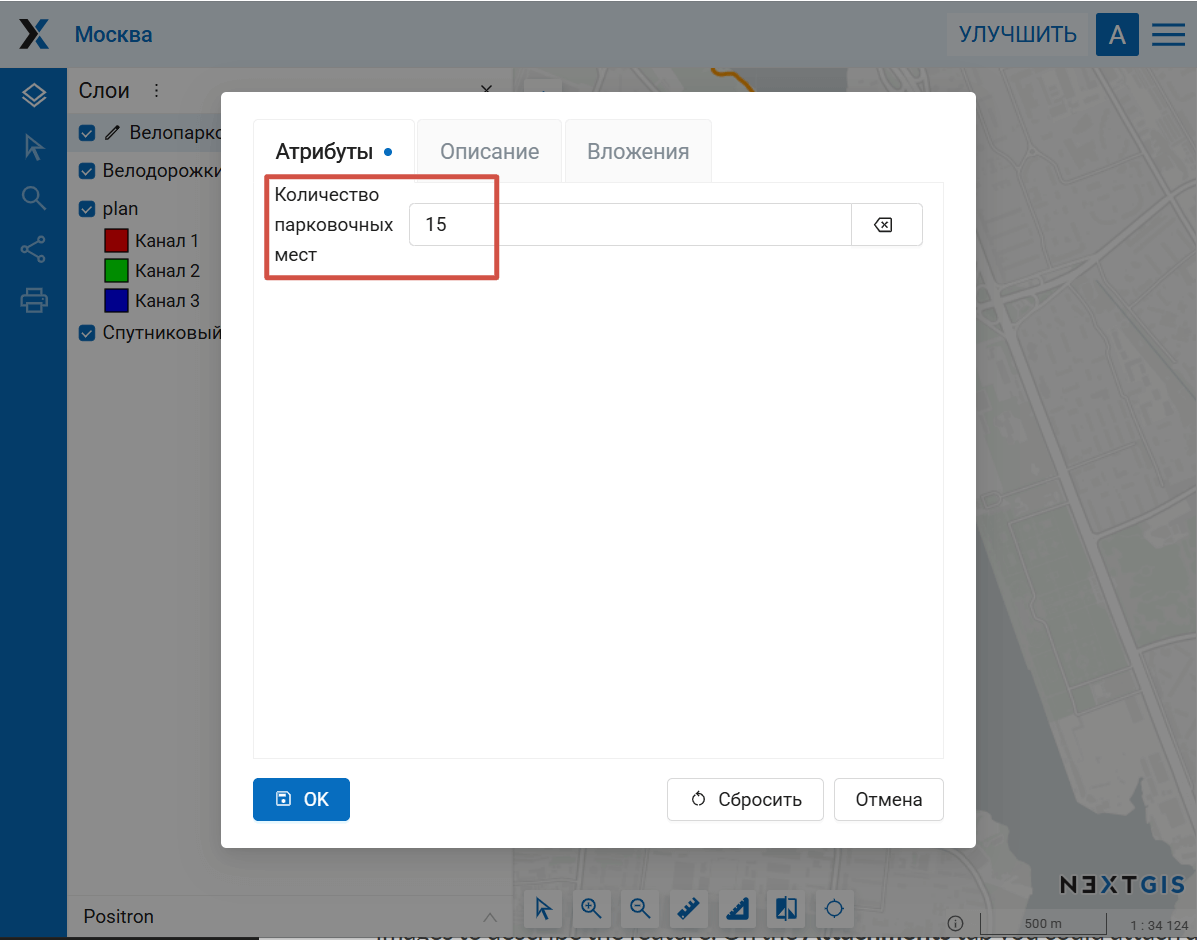
Также доступно две дополнительных вкладки. На вкладке Описание можно добавить форматируемый текст и изображения. На вкладке Вложения можно прикрепить к объекту любое количество фотографий или других файлов. Перейдите на вкладку «Вложения», нажмите  Загрузить и выберите файлы
 bike_parking.jpg и rules.pdf из папки с примером.
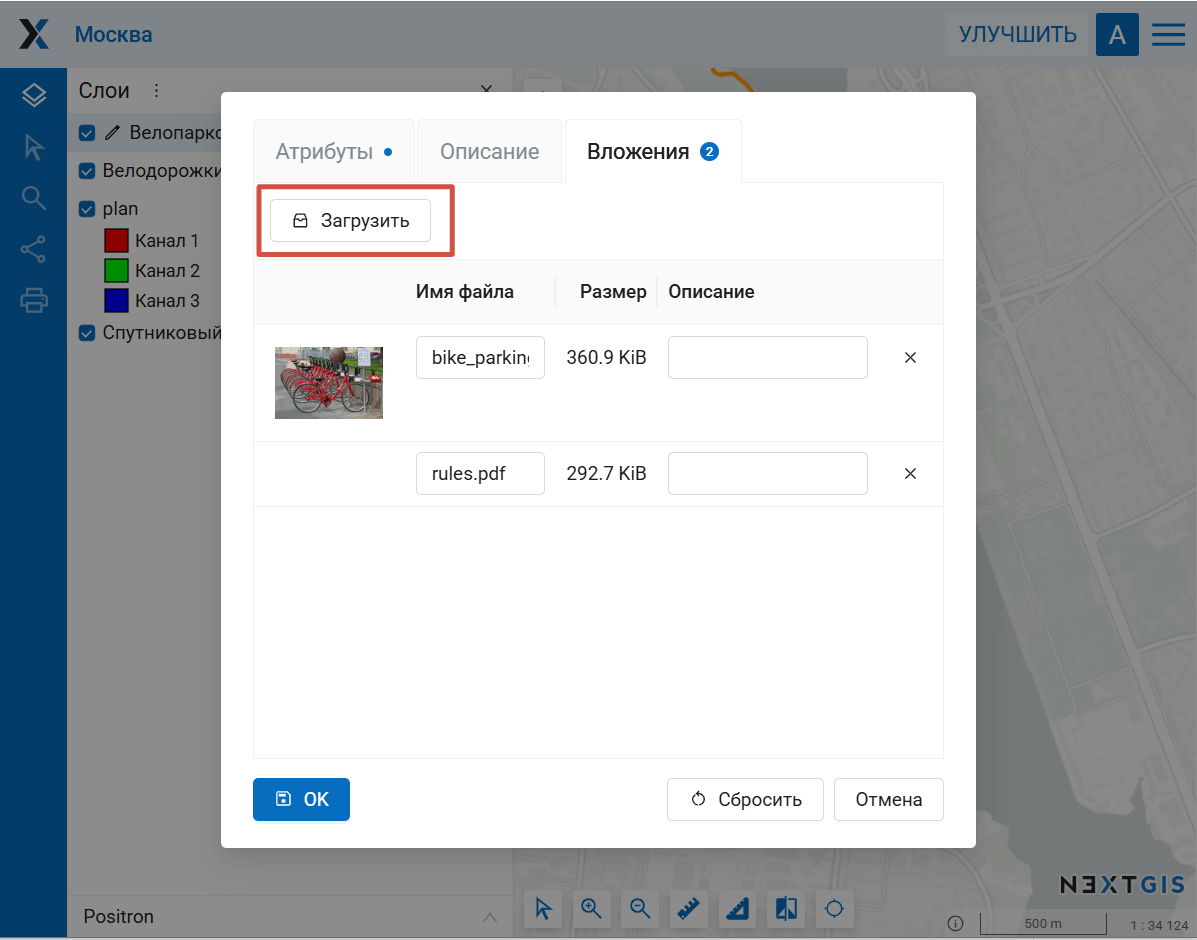
Нажмите кнопку ОК, чтобы сохранить объект.
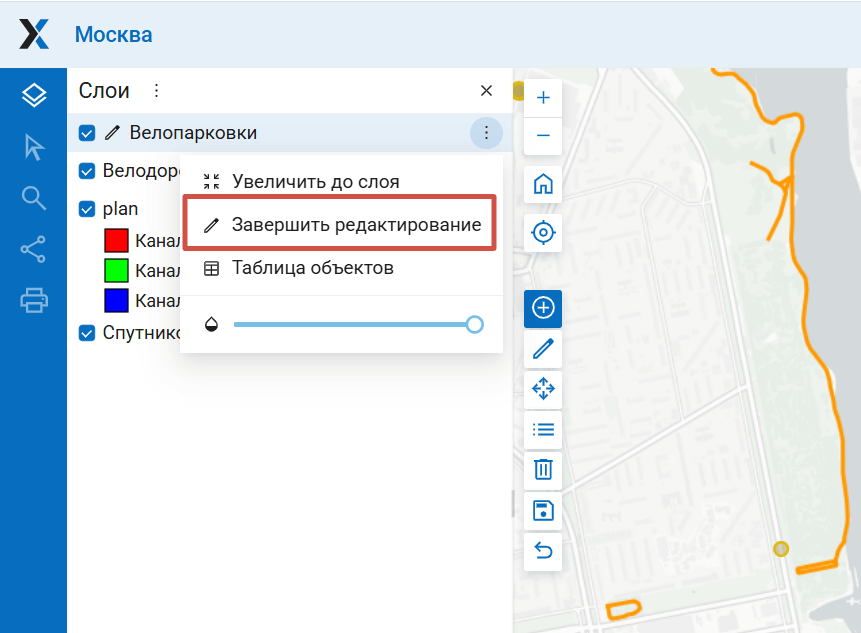
Теперь снова перейдите в контекстное меню слоя Велопарковки и нажмите Завершить редактирование.
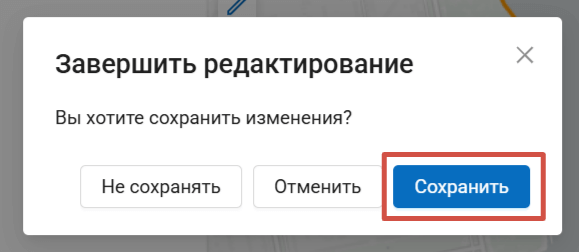
Подтвердите изменения, нажав кнопку Сохранить в появившемся диалоговом окне.
Новый объект создан.
Кликните по синему кружку, отмечающему точку на карте. Появится панель идентификации, на которой показаны атрибуты объекта, его описание (если есть) и вложения.
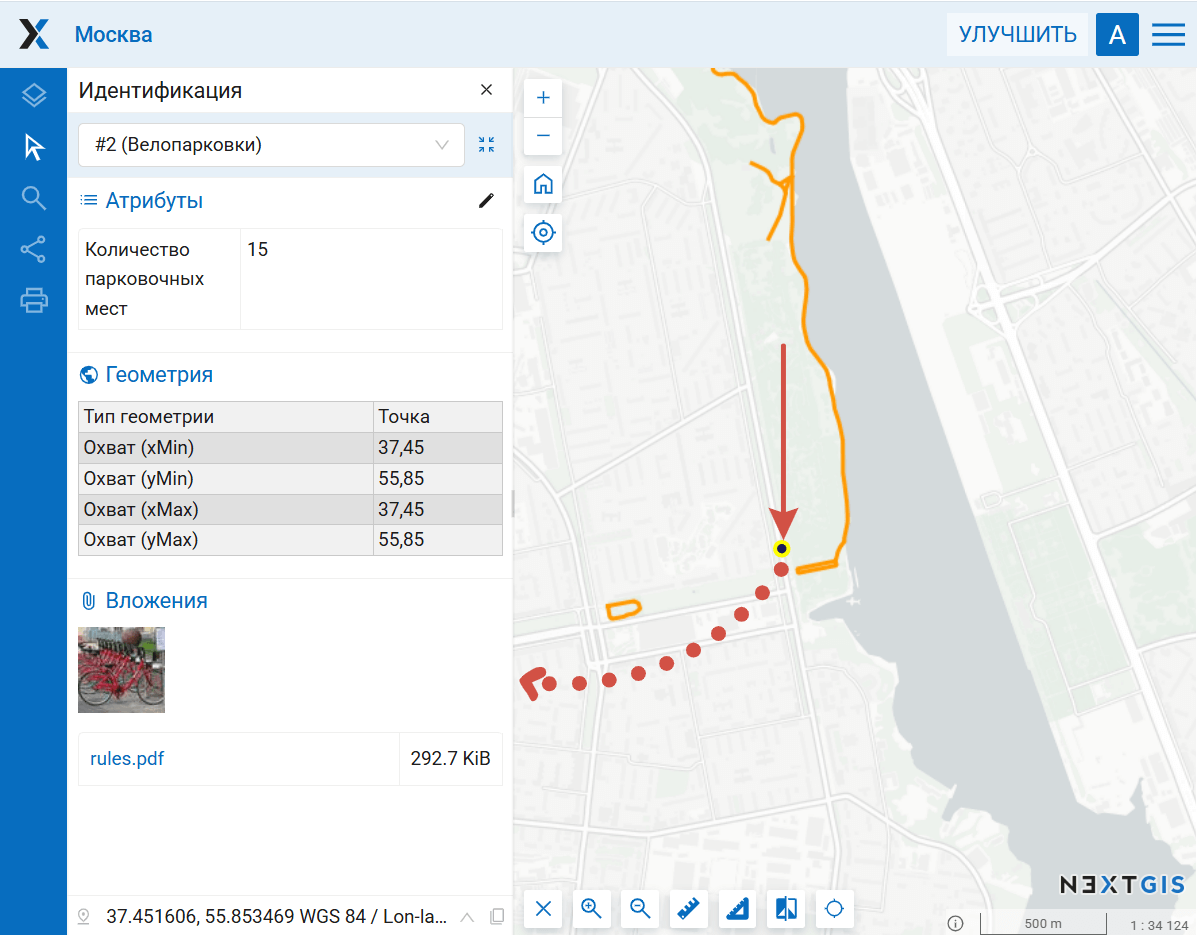
Кликните по прикрепленной фотографии или панораме, чтобы посмотреть их.
Теперь в слое есть данные, и можно опубликовать их с помощью сервиса OGC API Features.
Публикация сервиса OGC API — Features#
Опубликуем слой с помощью протокола OGC API — Features, чтобы его можно было редактировать в сторонних приложениях. Вернитесь в группу Москва, нажмите Создать ресурс и выберите тип Сервис OGC API Features.
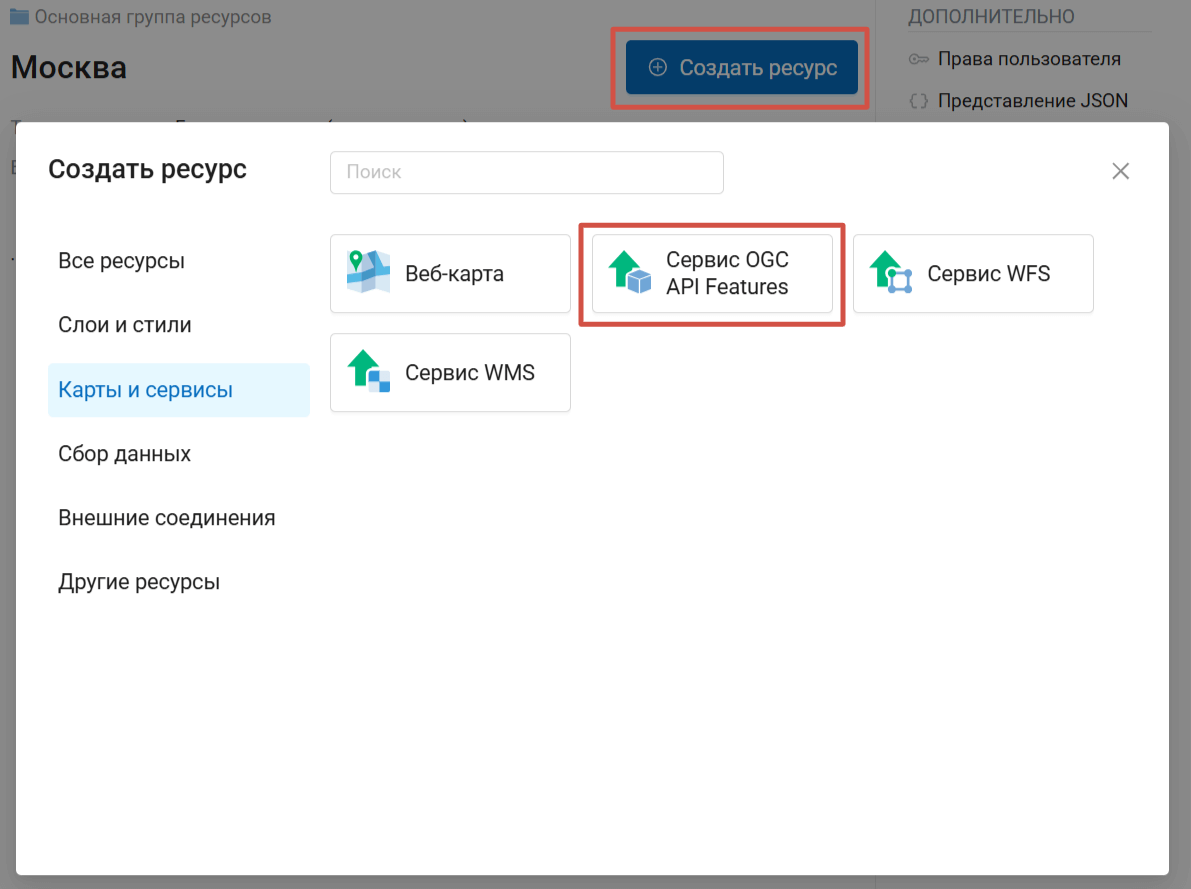
Всё, что нужно сделать для создания сервиса - выбрать слой.
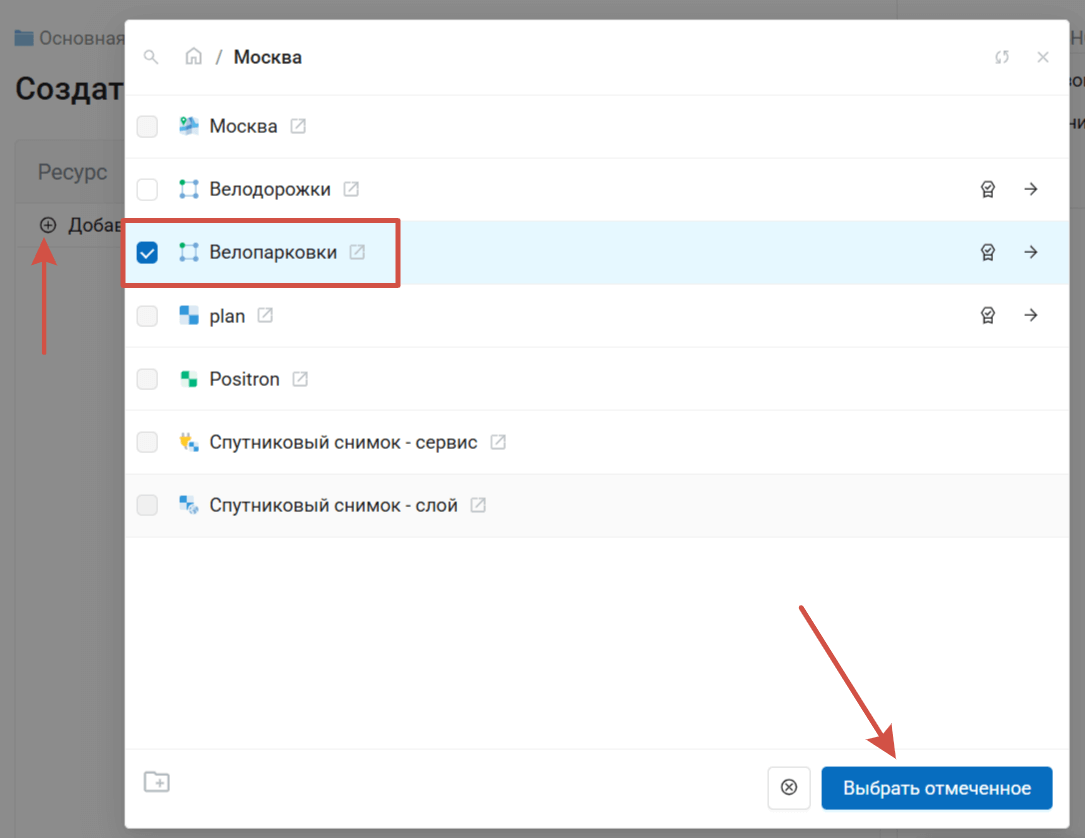
На вкладке Сервис OGC API Features нажмите Слой и выберите слой Велопарковки*, затем нажмите **Выбрать отмеченное.
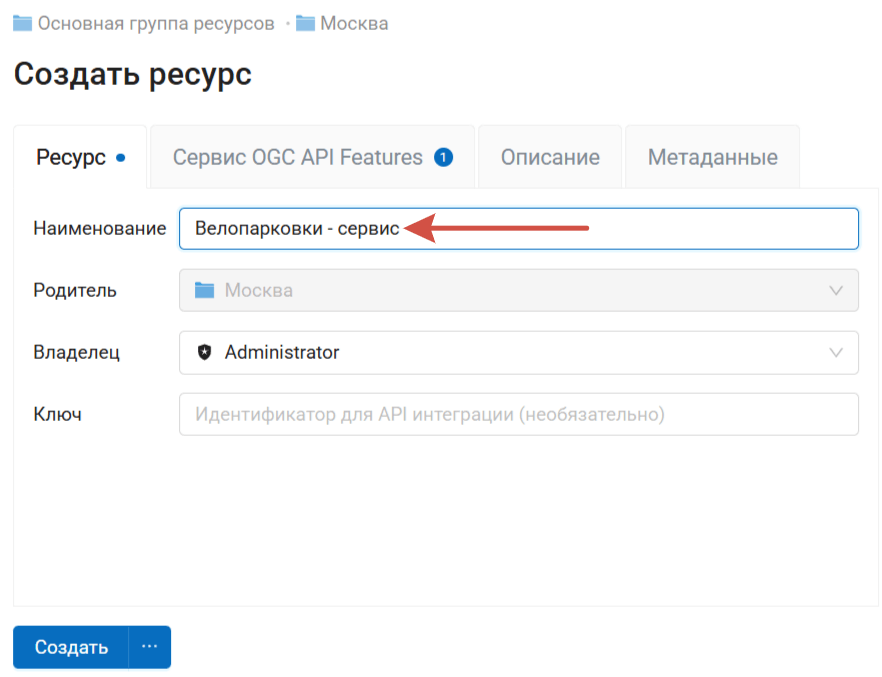
По умолчанию ресурс будет называться просто «Сервис OGC API Features». Чтобы задать другое название, перейдите на вкладку Ресурс и введите Велопарковки - сервис. Затем нажмите кнопку Создать.
Примечание
Название «Велопарковки» уже используется - это название векторного слоя, поэтому нужно добавить слово «сервис» в конце.
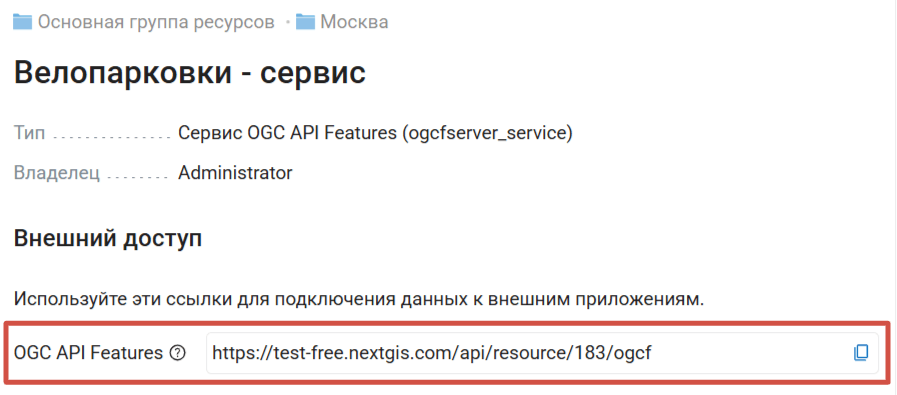
Будет создан сервис и откроется его страница. В разделе Внешний доступ вы увидите эндпойнт опубликованного сервиса. Скопируйте адрес ссылки, чтобы использовать её в сторонних приложениях.
Что дальше#
Поздравляем! Вы закончили туториал и теперь владеете основами управления данными в NextGIS Web.
Однако у нашей платформы ещё много возможностей. Узнайте, как:
управлять пользователями и правами доступа, настраивать доступ для отдельных слоёв, сервисов и карт;
управлять системами координат;
управлять данными из настольного приложения QGIS, публиковать проекты в Веб ГИС, работать со слоями и редактировать данные с нескольких компьютеров одновременно;
и многое другое.
Попробуйте другие туториалы или читайте подробное описание возможностей платформы в Документации.