

Свойства слоя#
К диалогу свойств слоя можно перейти несколькими способами:
Двойным кликом по слою (если это не изменено в настройках)
Из конктекстного меню слоя.
Выделить слой в панели слоёв и нажать в верхнем меню Слой –> Свойства слоя.
Диалог свойств слоя состоит из вкладок:
Маски
Временные данные - данные о времени
Сервер QGIS
Оцифровка
Информация#
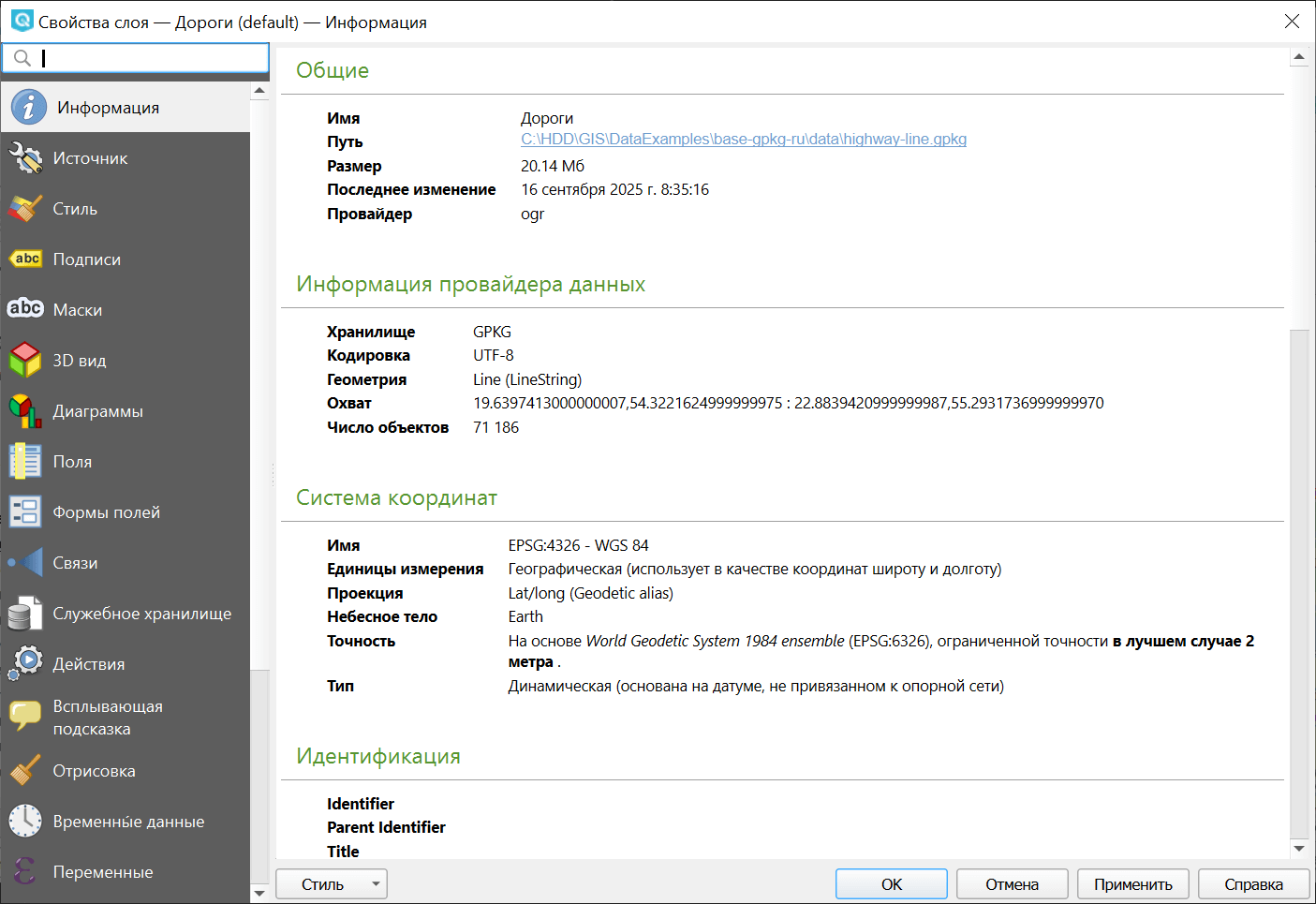
Здесь отображается основная информация о слое:
Имя слоя
Путь к файлу
Размер
Последнее изменение
Провайдер (например, ogr)
Информация о провайдере (данных слоя):
Хранилище (формат файла)
Кодировка
Геометрия
Охват
Число объектов
Данные о системе координат:
Имя
Единицы измерения
Проекция
Небесное тело
Точность
Тип
А также данные по следующим категориям:
Идентификация
Охват (пространственный и временной, если есть)
Условия доступа
Поля
Контактные данные
Ссылки
История
Все пункты этого поля носят информационный характер. Чтобы изменить эти параметры, нужно перейти в соответствующую вкладку.
Источник#
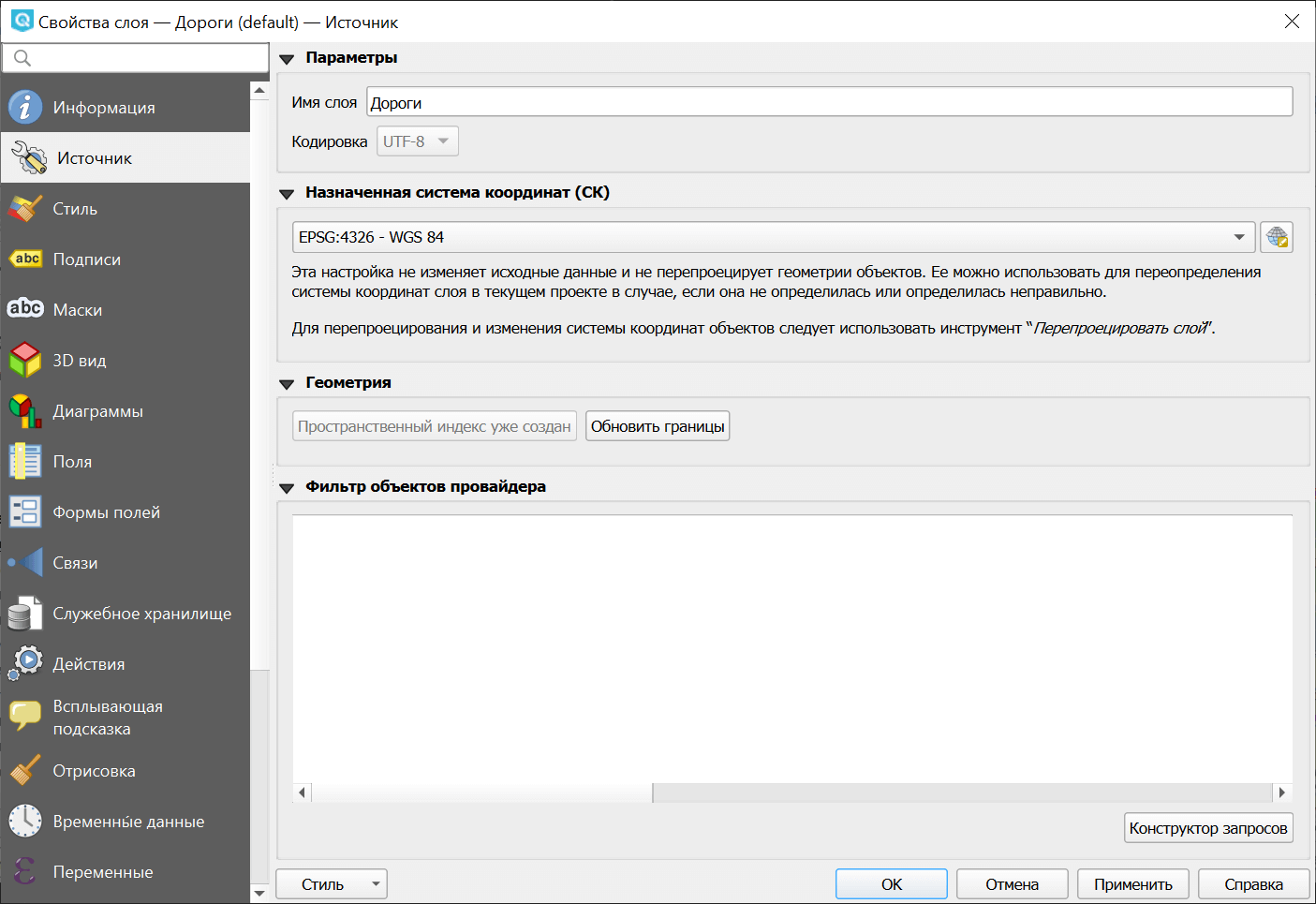
В этой вкладке можно:
Изменить имя слоя;
Назначить слою другую систему координат, если автоматически она определилась неверно;
Создать пространственный индекс для ускорения поиска;
Обновить границы слоя;
Добавить фильтр объектов по запросу.
3D вид#
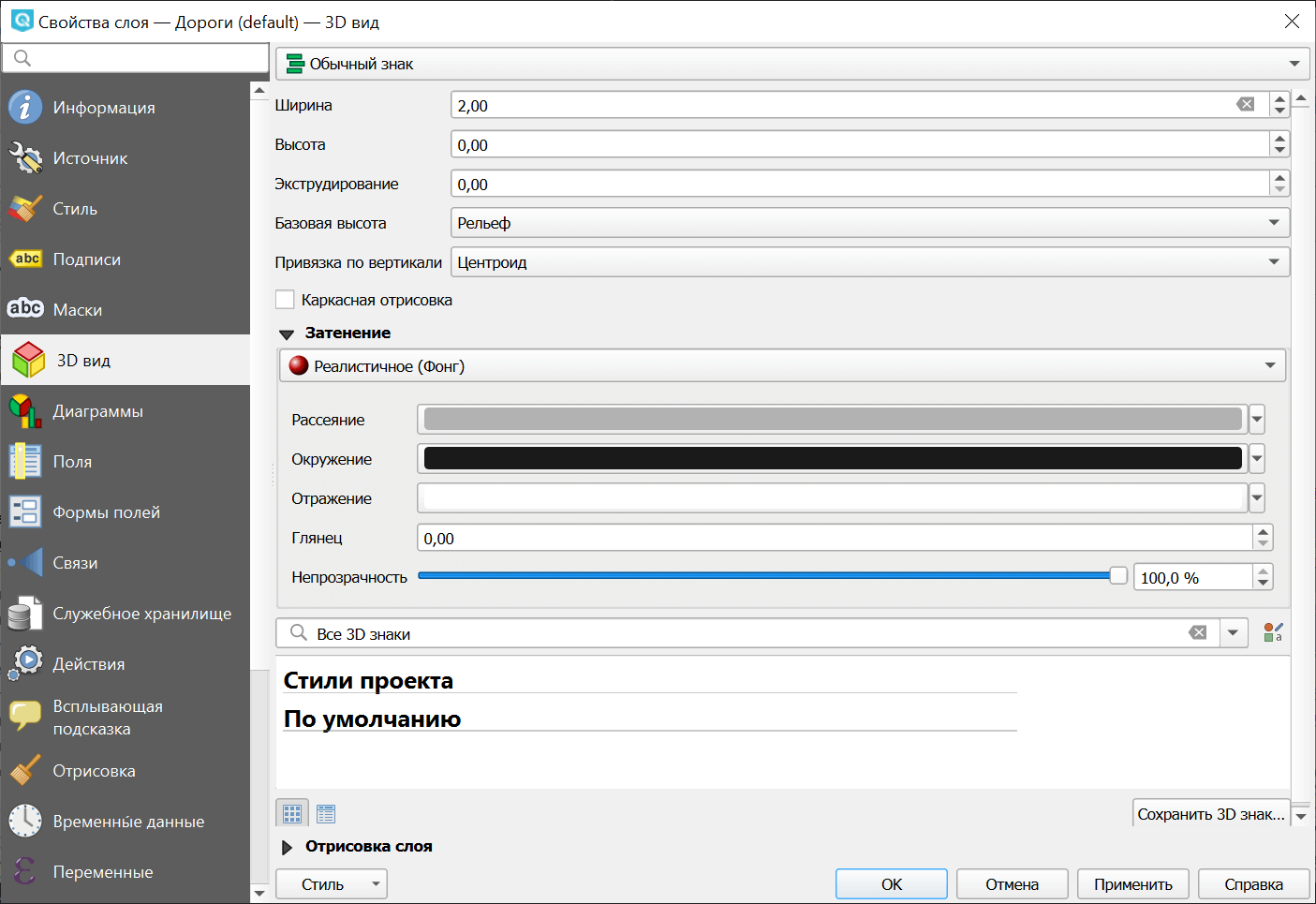
Задаёт стилизацию объектов с учётом рельефа.
Диаграммы#
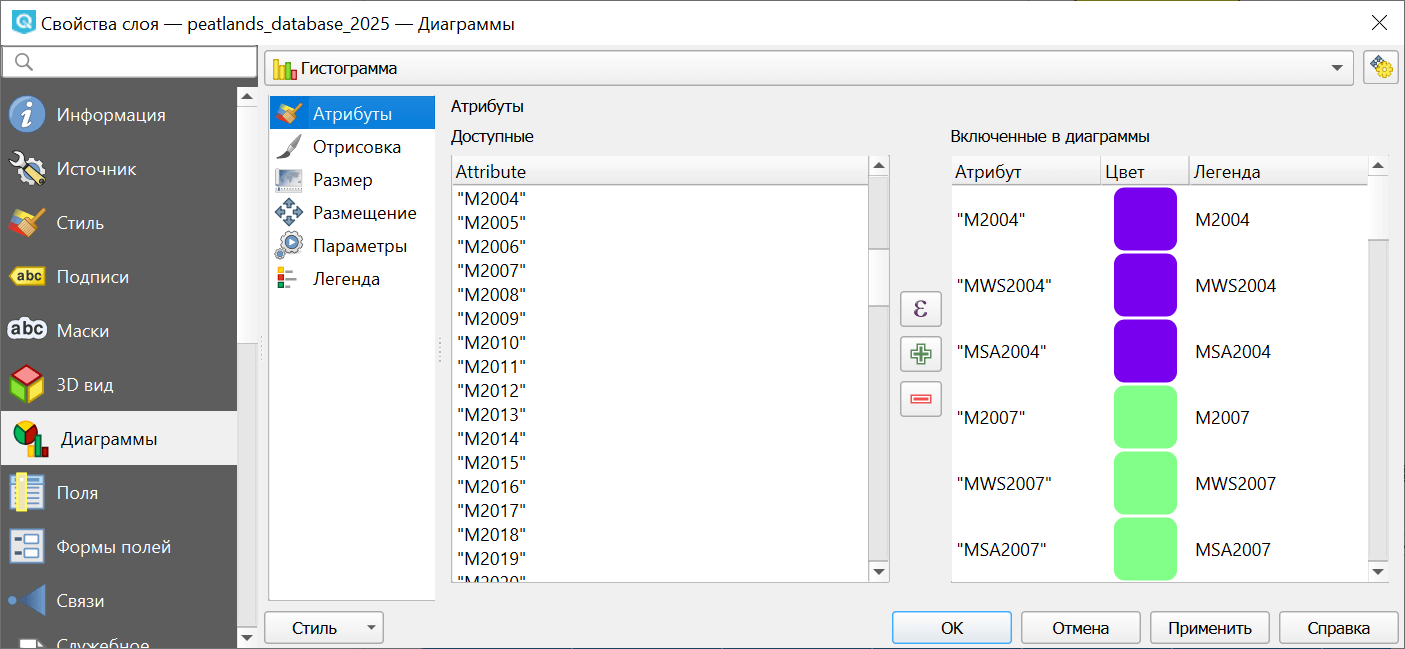
Позволяет добавить к объектам слоя диаграммы, визуализирующие значение атрибутов объекта.
Доступные типы диаграмм:
 Круговая
 Текстовая
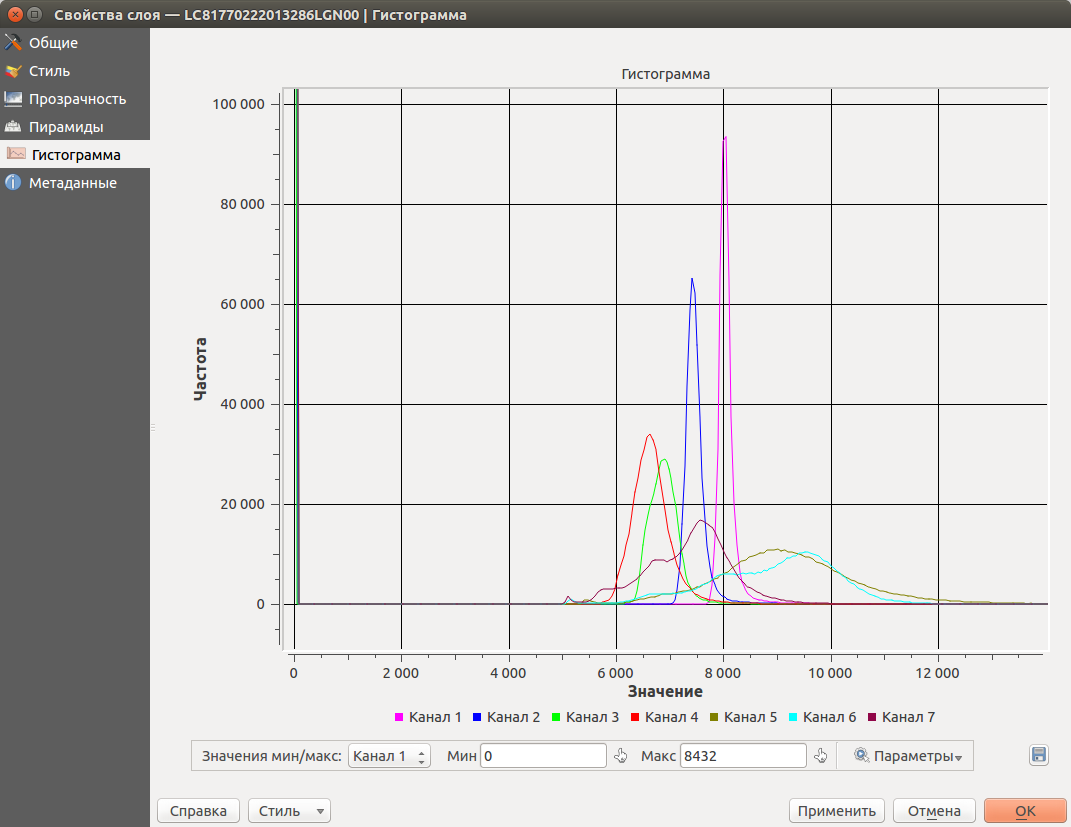 Гистограмма
 Столбчатая
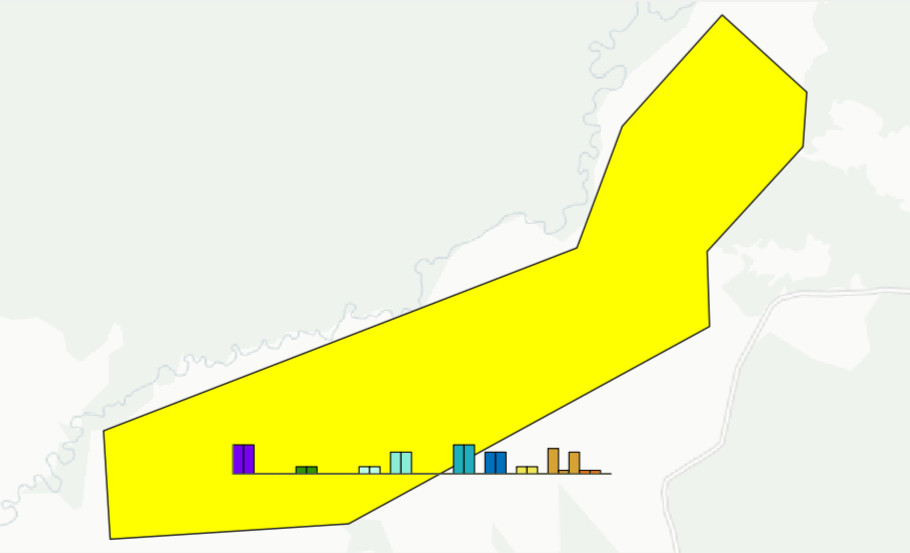
Рис. 1092. Гистограмма объекта#
Для диаграмм есть следующие разделы настроек:
Атрибуты - значения каких атрибутов включаются в диаграмму;
Отрисовка - внешний вид элементов диаграммы;
Размер - каким образом значения атрибутов переводятся в размеры элементов диаграммы;
Размещение относительно объекта и приоритет отрисовки;
Параметры - направление столбцов для гистограммы и столбчатой диаграммы;
Легенда диаграммы.
Поля#
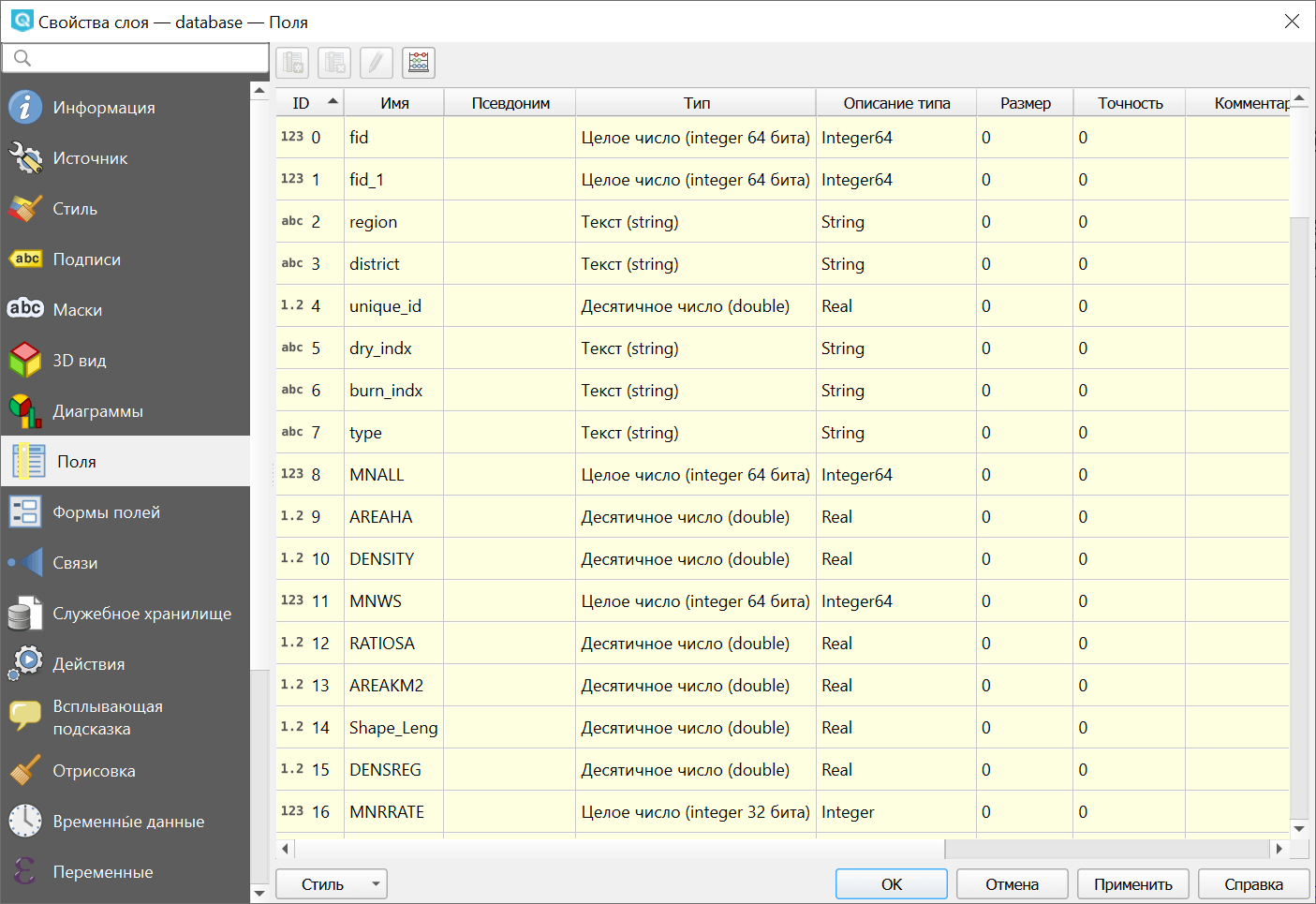
Содержит таблицу атрибутов слоя со следующими параметрами:
ID
Имя - уникальное имя поля
Псевдоним - отображаемое название поля
Тип
Описание типа
Размер
Точность
Комментарий
Параметры:
недоступно для поиска
не публиковать через WMS
не публиковать через WFS
Можно редактировать поля слоя, для этого нажмите на иконку карандаша.
Можно добавить новое поле, удалить поле, а также открыть калькулятор полей.
Также можно настроить форму отображения этих полей.
Связи#
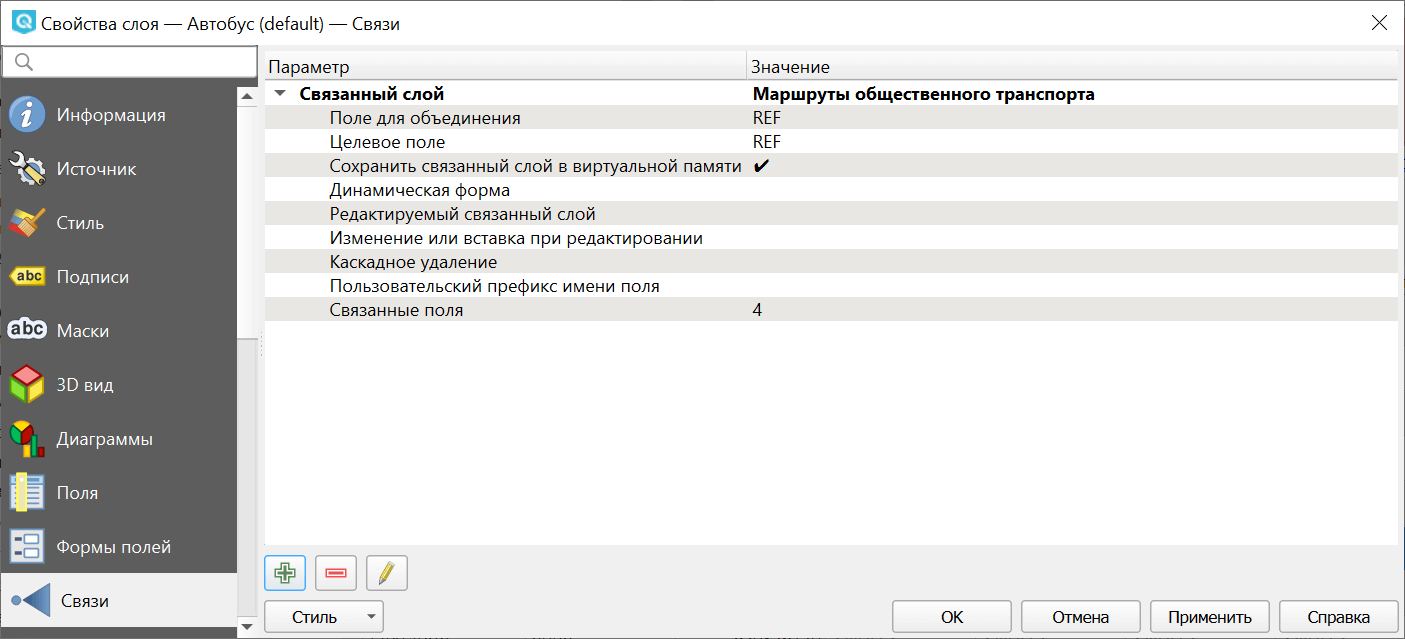
В слой можно дополнительно подтянуть информацию из другого слоя или таблицы. Чтобы добавить новую связь, нажмите на  .
.
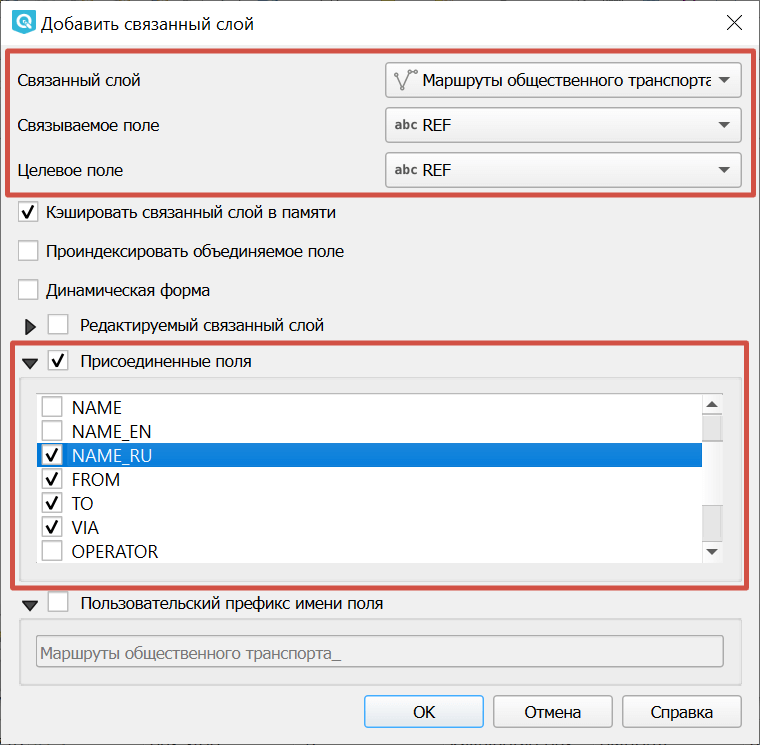
Рис. 1093. Параметры добавляемой связи#
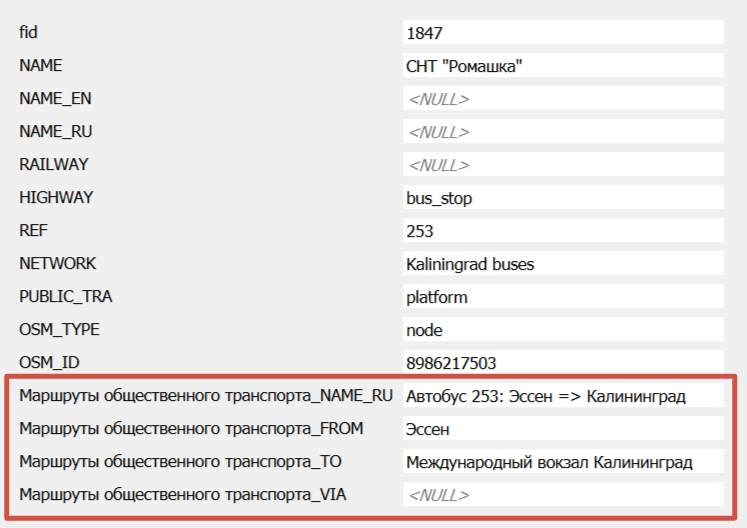
Рис. 1094. Карточка объекта с присоединёнными полями#
Служебное хранилище#
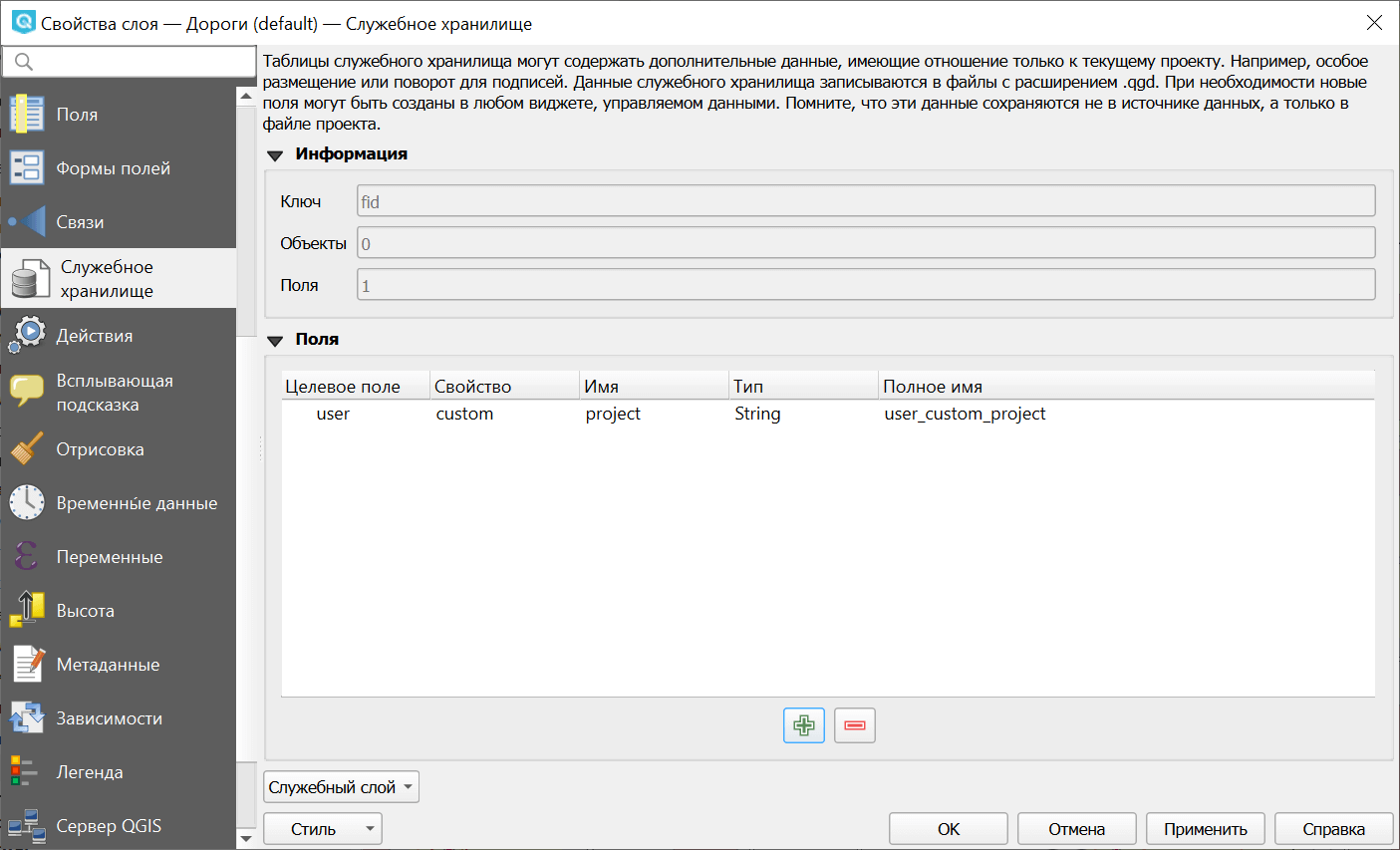
Таблицы служебного хранилища могут содержать дополнительные данные, имеющие отношение только к текущему проекту. Например, особое размещение или поворот для подписей. Данные служебного хранилища записываются в файлы с расширением .qgd. При необходимости новые поля могут быть созданы в любом виджете, управляемом данными. Помните, что эти данные сохраняются НЕ В источнике данных, а только в файле проекта.
Действия#
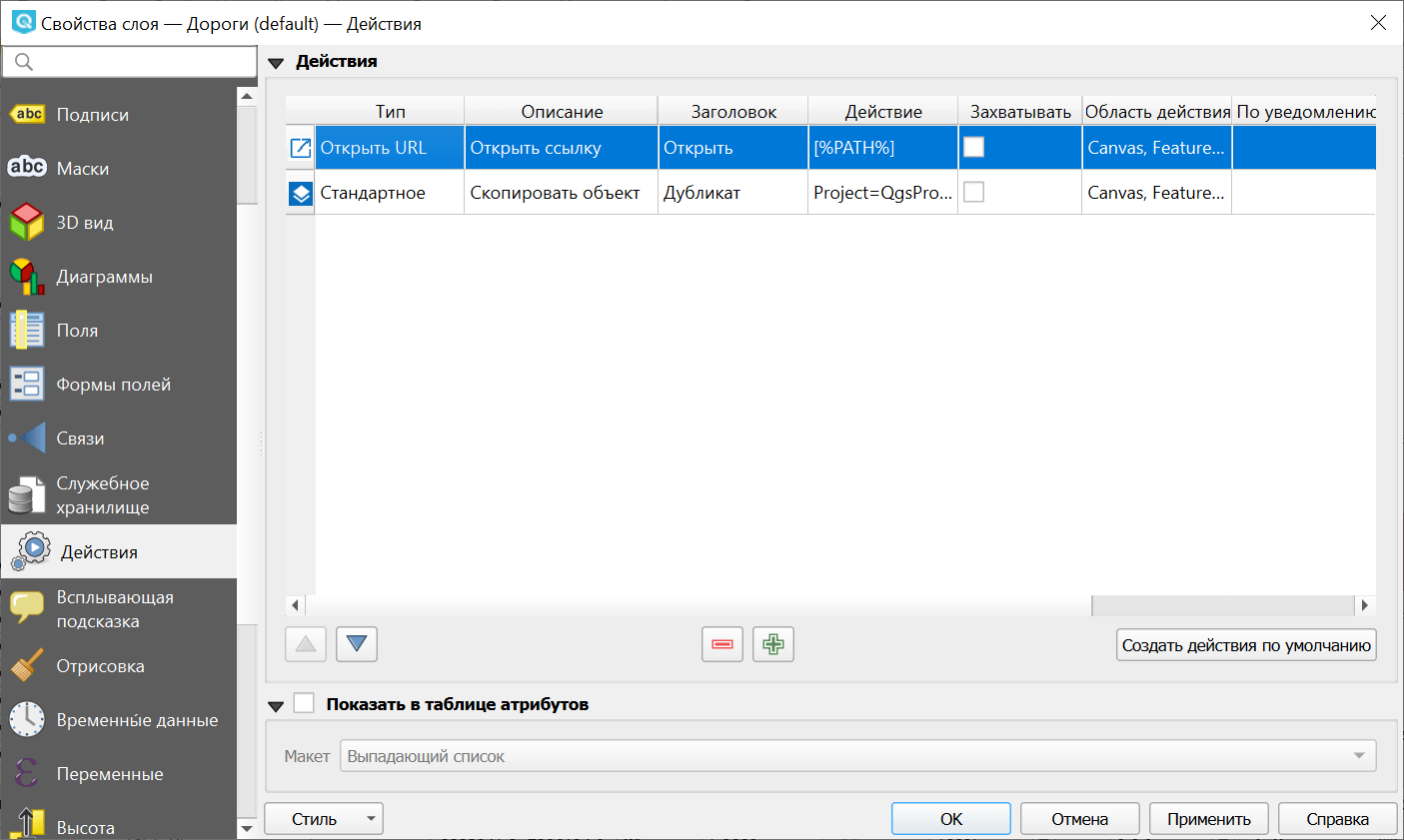
На этой вкладке можно настроить действия с атрибутами объекта.
Всплывающая подсказка#
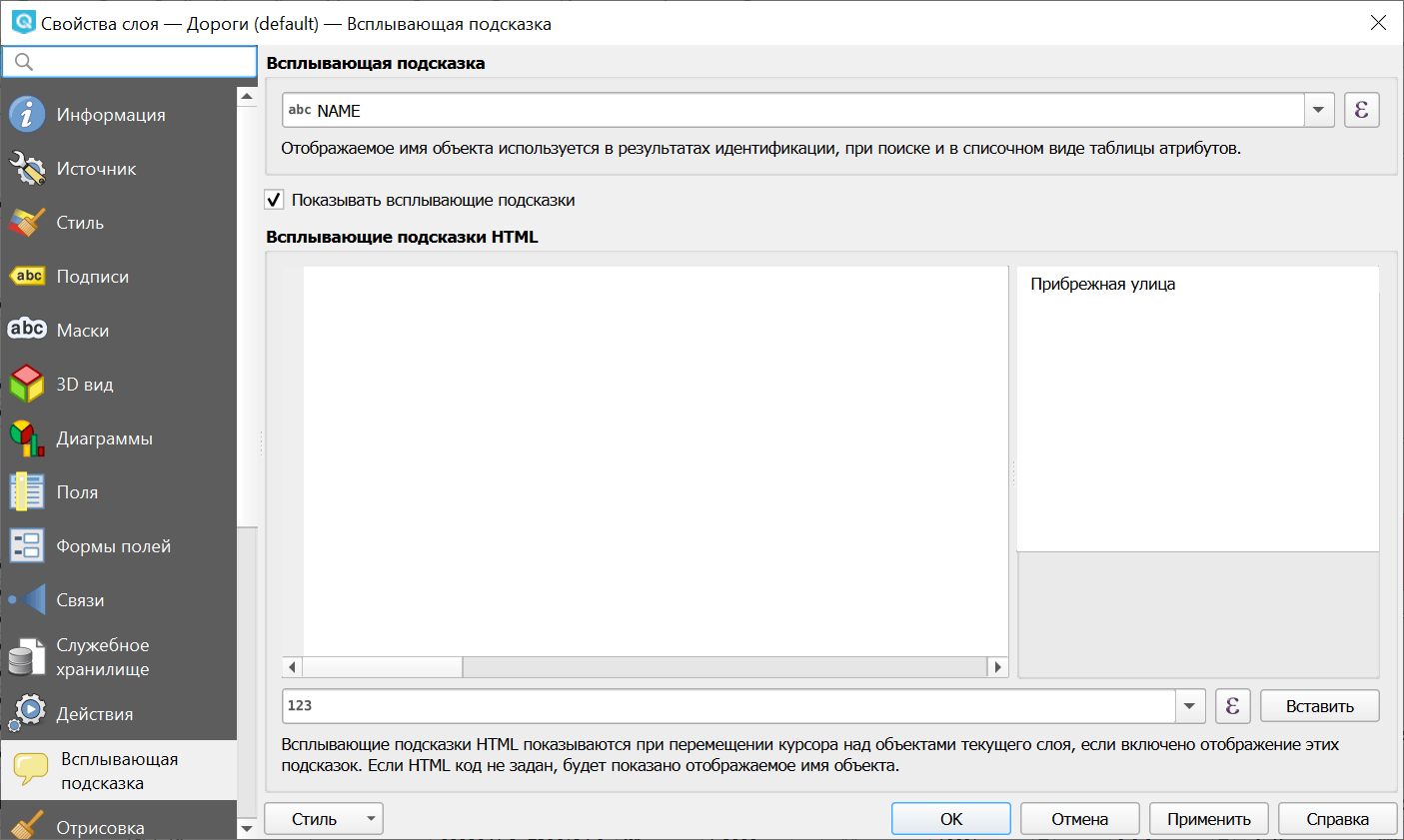
В этой вкладке можно настроить:
отображаемое имя объекта - какое из полей использовать в качестве отображаемого названия объекта в результатах определения при идентификации объекта, при поиске и в списочном виде таблицы атрибутов;
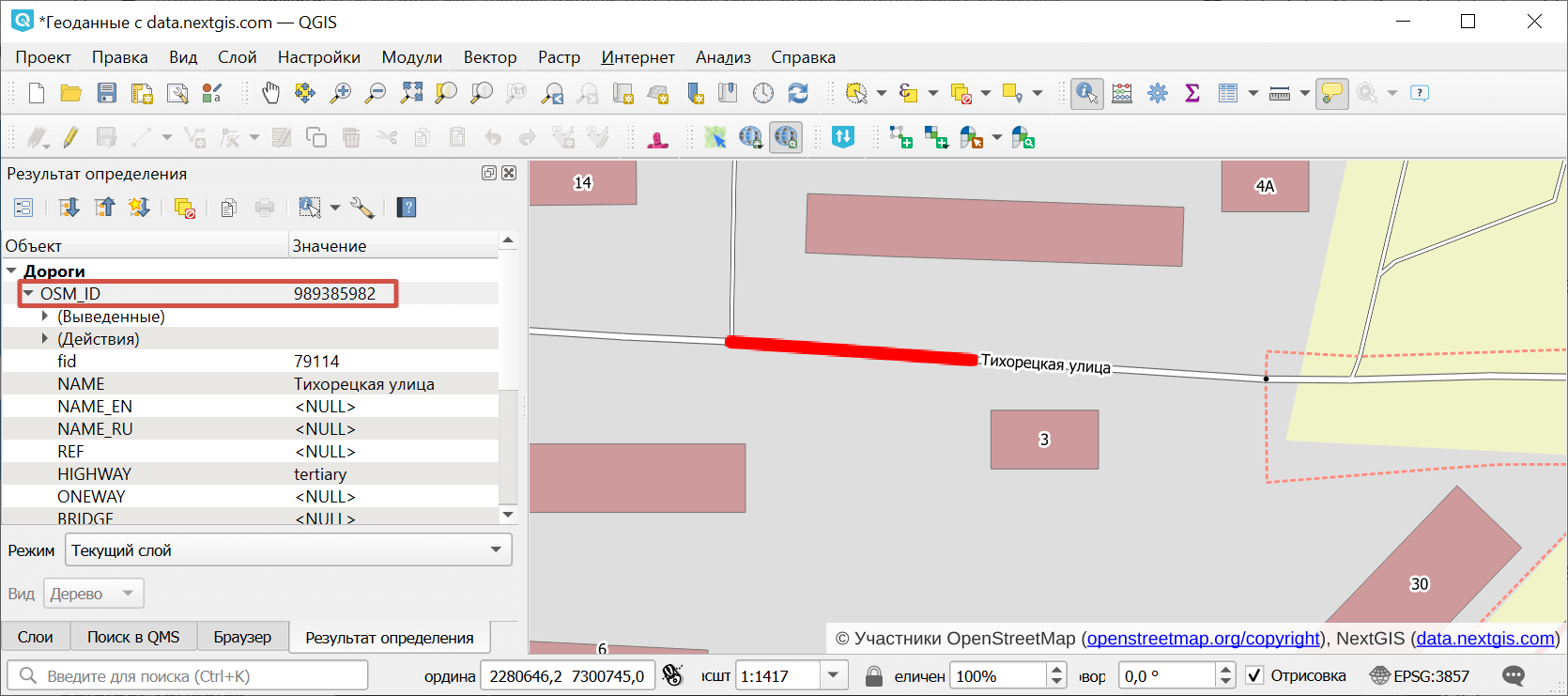
Рис. 1095. В качестве отображаемого имени используется значение поля OSM_ID#
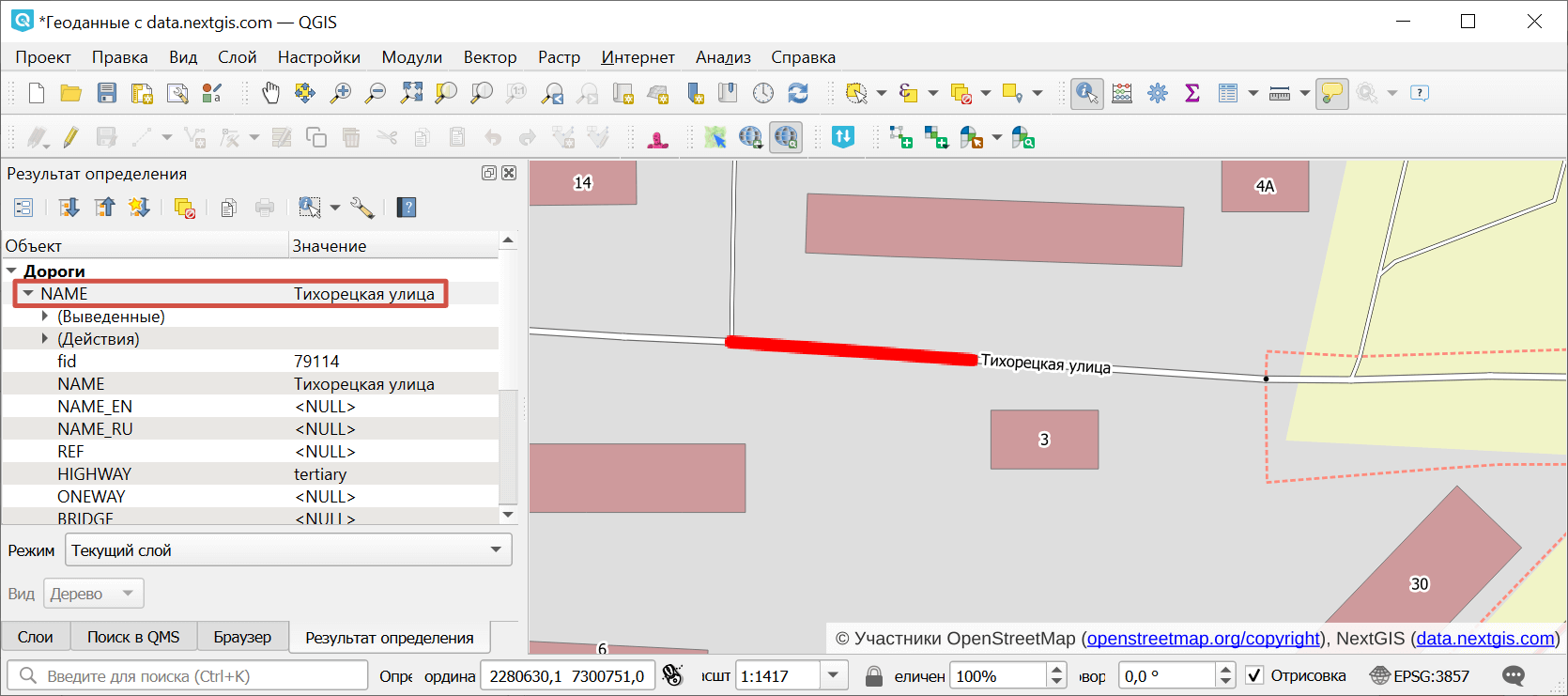
Рис. 1096. В качестве отображаемого имени используется значение поля NAME#
всплывающие подсказки. Поддерживается форматирование HTML.
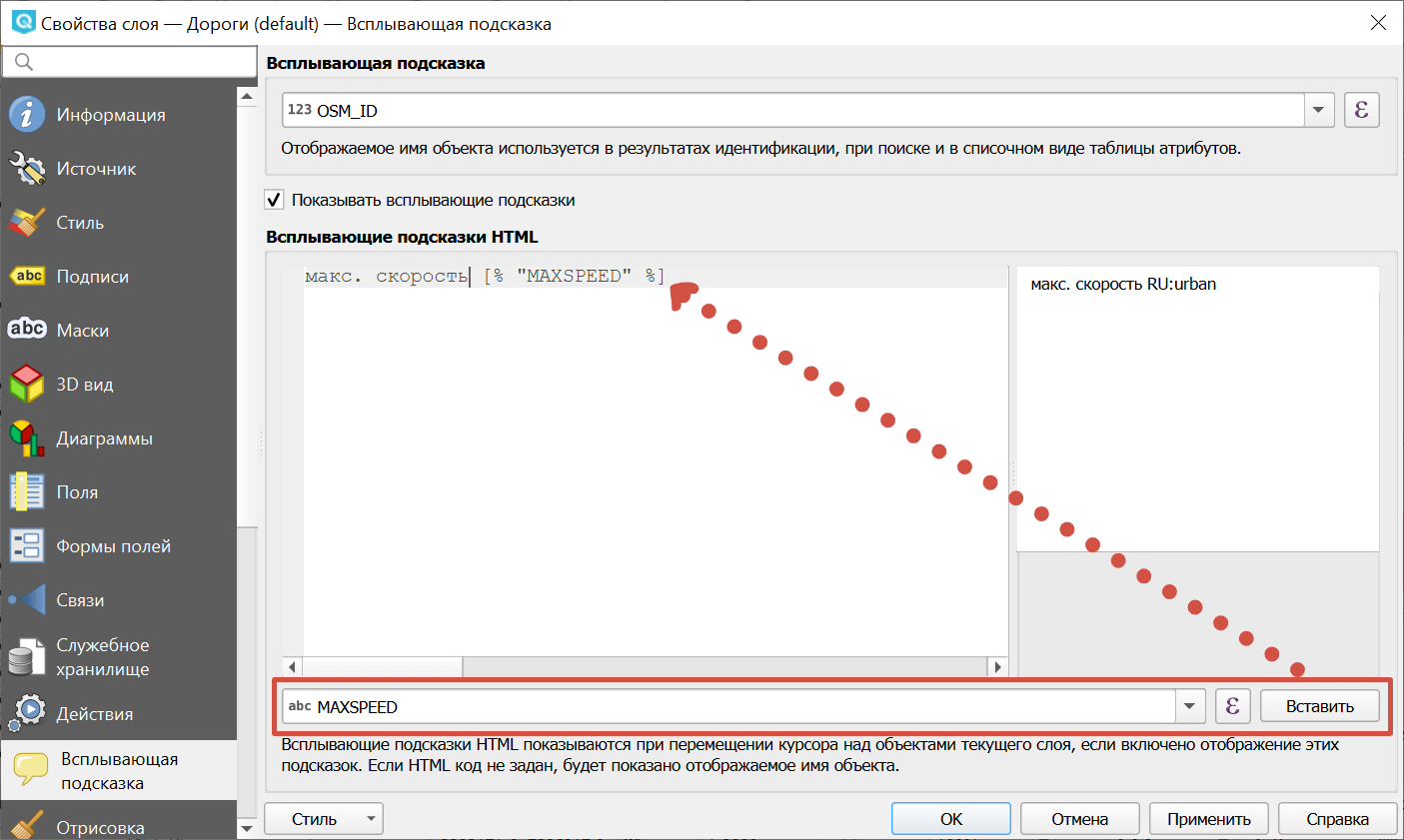
Рис. 1097. Настройки всплывающей подсказки#
Чтобы всплывающие подсказки отображались на карте, должна быть нажата кнопка  .
.
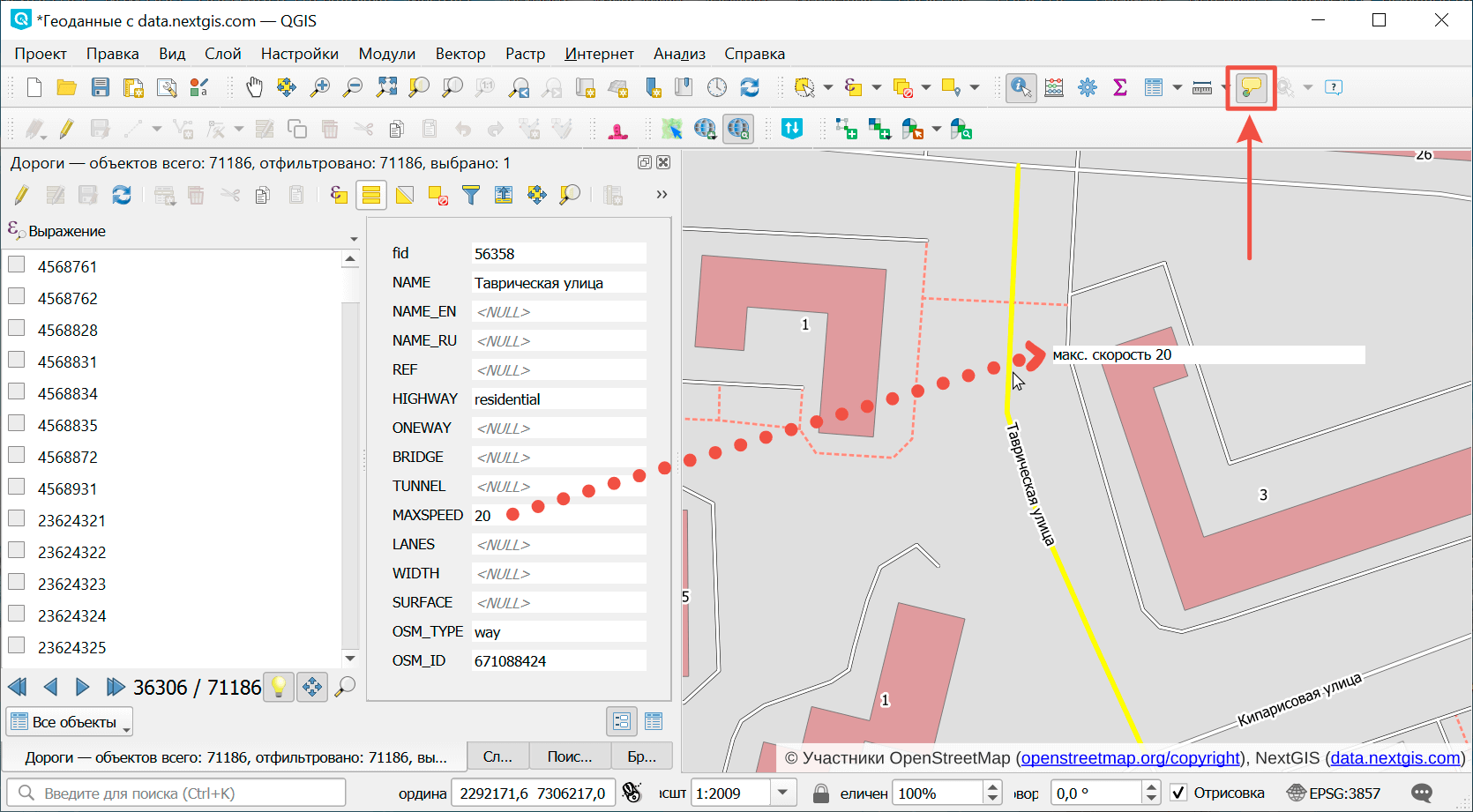
Рис. 1098. Всплывающая подсказка, показывающая максимальную скорость на дороге#
Отрисовка#
Эти настройки определяют, как будут отрисовываться геометрии на карте.
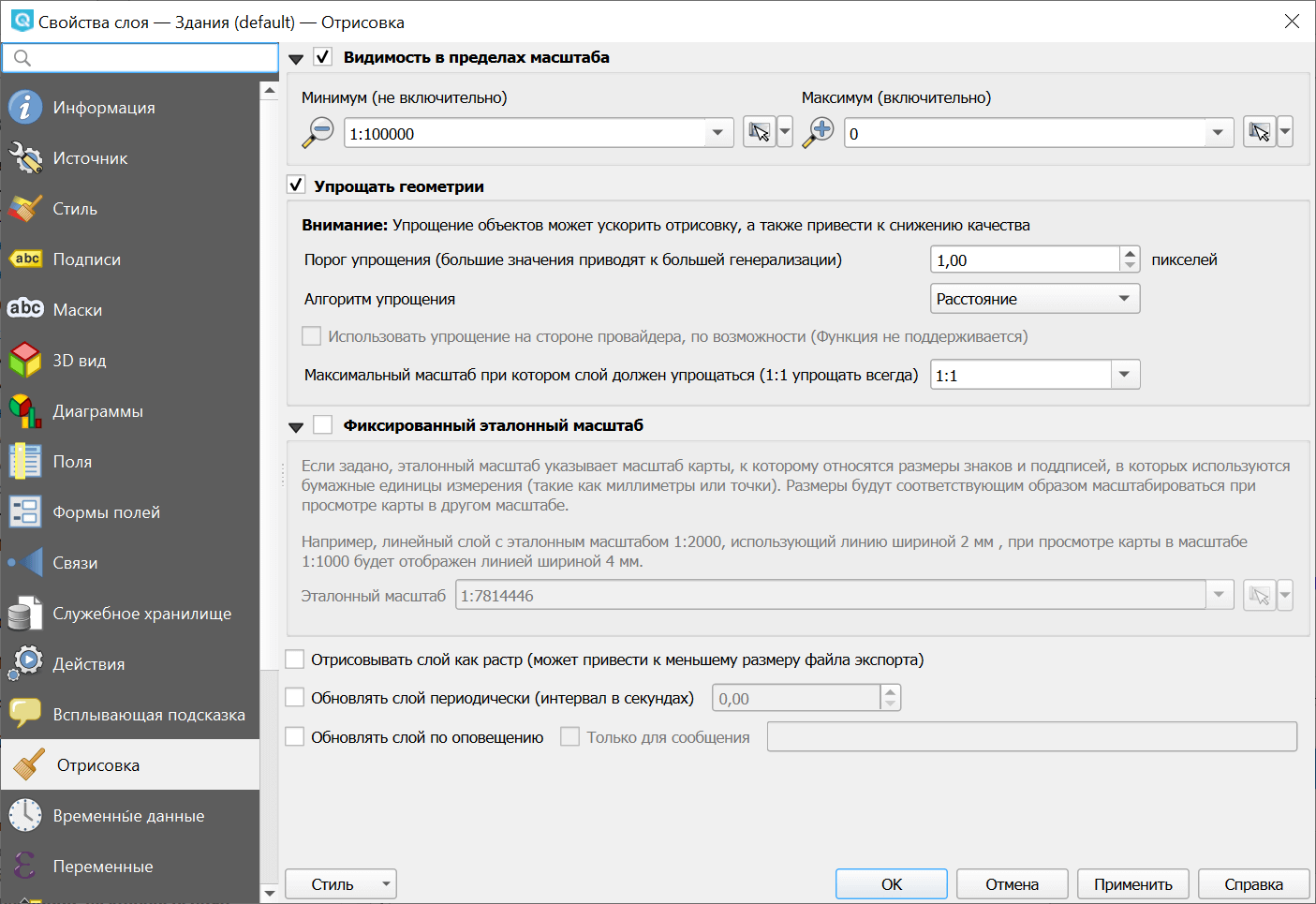
Видимость в пределах масштаба#
Можно задать минимальный или максимальный масштаб, при котором объекты слоя будут отображаться. Это помогает не перегружать карту.
Упрощать геометрии#
Упрощение геометрий ускоряет отрисовку, но приводит к снижению качества. Пригодится, если нужно быстро просматривать многочисленные или сложные по форме объекты.
Можно задать следующие параметры упрощения:
Порог упрощения (чем выше значение, тем больше упрощение);
Алгоритм упрощения (Расстояние / Прилипание к сетке / алгоритм Висвалингама);
Максимальный масштаб, при котором слой должен быть упрощён (1:1 всегда упрощается).
Эталонный масштаб#
Если задано, эталонный масштаб указывает масштаб карты, к которому относятся размеры символов и подписей, заданные в бумажных единицах измерения (таких как миллиметры или точки). Размеры будут соответствующим образом масштабироваться при просмотре карты в другом масштабе. Например, линейный слой с эталонным масштабом 1:2000, использующий линию шириной 2 мм, при просмотре карты в масштабе 1:1000 будет отображаться линией шириной 4 мм.
Также на этой вкладке можно включить следующие опции:
Отрисовывать слой как растр;
Обновлять слой периодически - задаётся интервал в секундах;
Обновлять слой по оповещению (можно задать конкретное сообщение).
Временные данные#
В этой вкладке настраивается отображение объектов, актуальных на определённый период времени (если такая информация есть в данных).
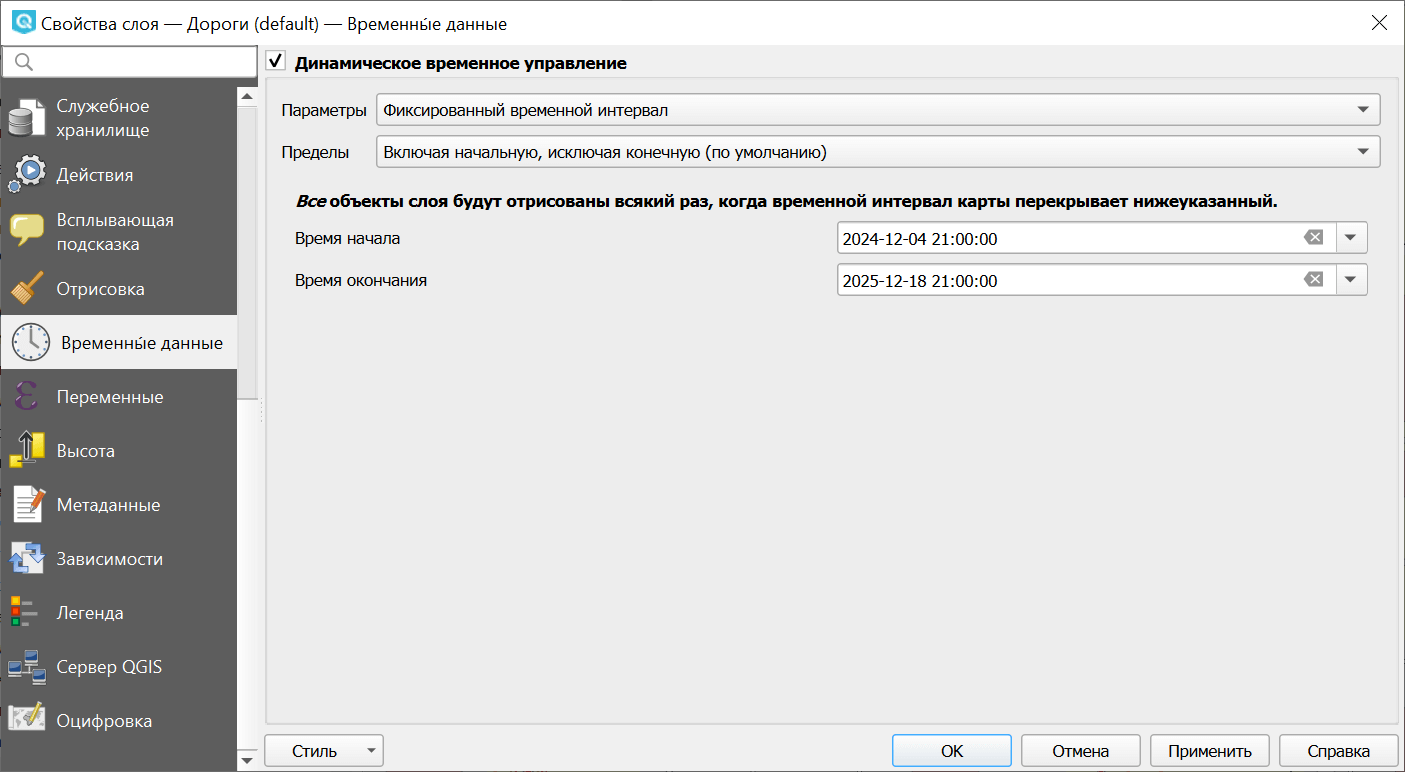
Активируйте Динамическое временное управление, чтобы настроить:
Параметры:
Фиксированный временной интервал;
Единое поле даты/времени;
Раздельные поля для даты/времени начала и окончания;
Раздельные поля для даты/времени начала и продолжительности события;
Даты/время начала и окончания из выражения;
Только перерисовать слой.
Предел. Начальная граница даты/времени включается в диапазон всегда. Можно выбрать, включать ли в него конечную границу даты/времени.
Ниже задаётся временная граница: время начала и время окончания.
Переменные#
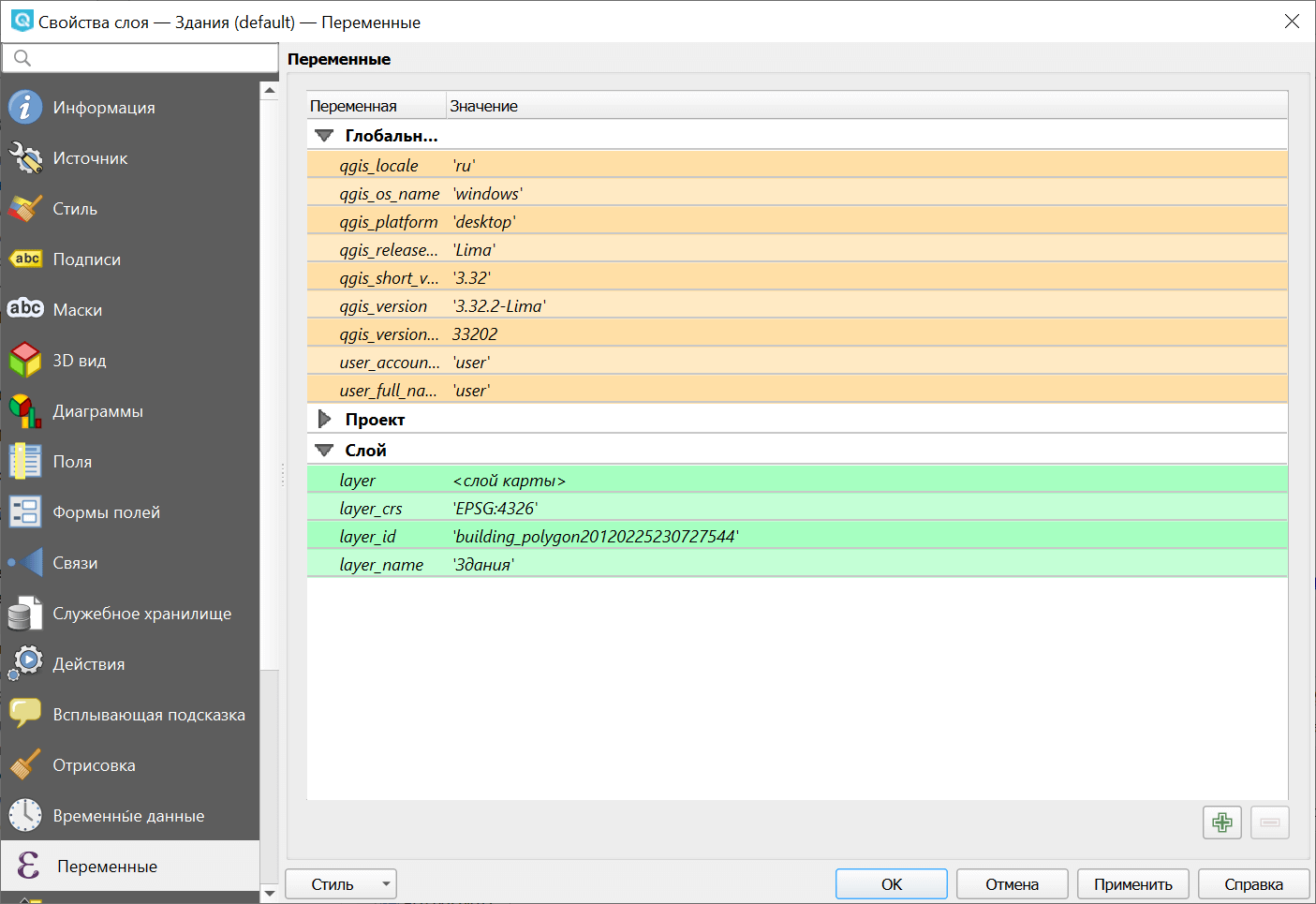
В этой вкладке можно изменить или задать переменные слоя. Они могут использоваться в выражениях.
Высота#
В этой вкладке настраиваются параметры обработки данных о высотах.
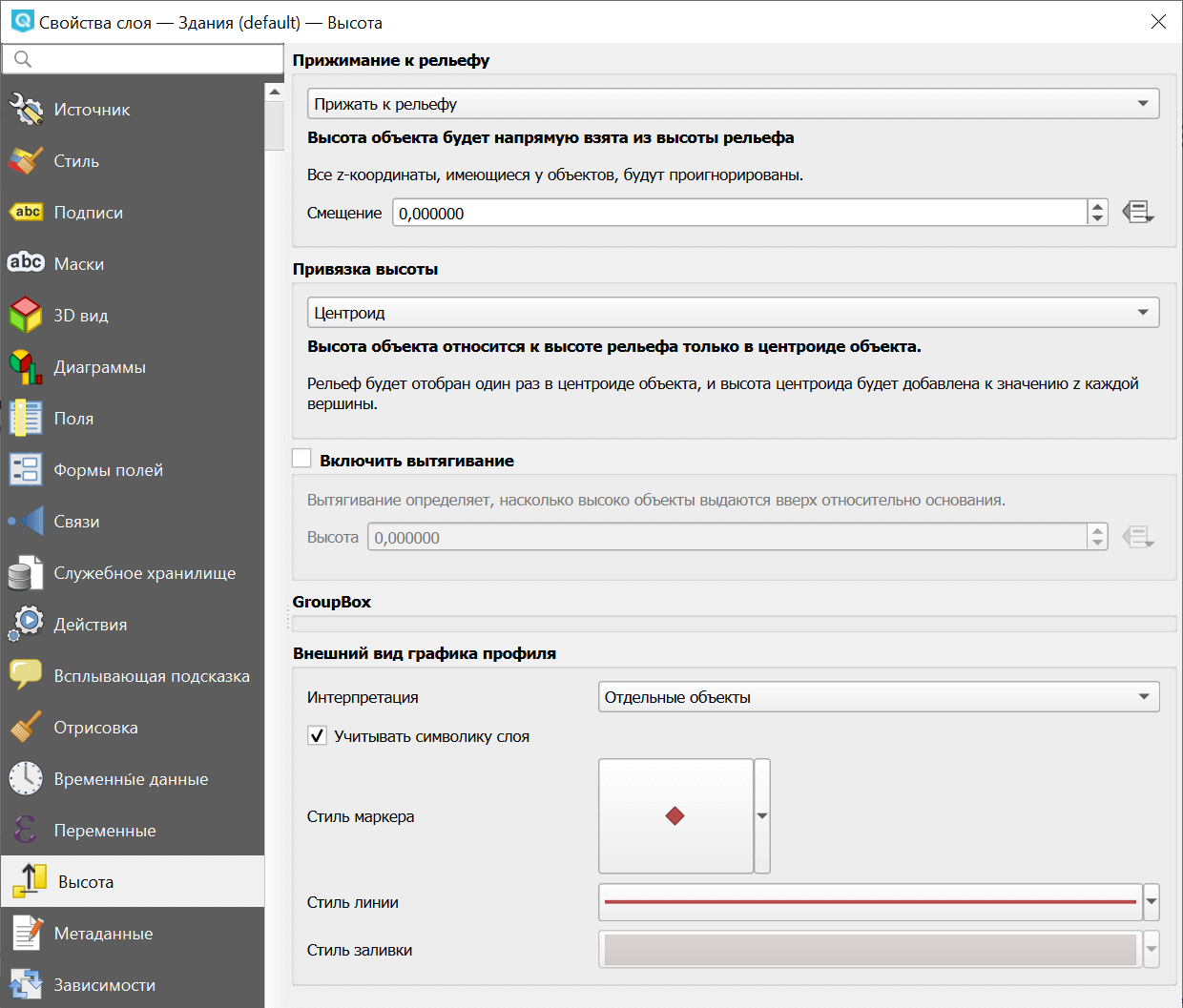
Прижимание к рельефу#
Определяет правила обработки Z-координаты объекта:
Прижать к релеьфу - высота объекта будет напрямую взята из высоты рельефа, значения Z-координаты будут проигнорированы. Можно задать единое смещение.
Абсолютное - высота будет взята непосредственно из Z-координат объектов, а высота рельефа будет проигнорирована. Для этого режима можно задать масштаб и базовую высоту.
Привязка высоты: при выборе режима «Прижать к рельефу» рельеф может отбираться в центроиде объекта или на каждой отдельной вершине.
Вытягивание определяет, насколько высоко объекты выдаются вверх относительно основания.
Внешний вид графика профиля#
Интерпретация: отдельные объекты или непрерывная поверхность (контуры);
Учитывать символику слоя;
Стиль маркера;
Стиль линии;
Стиль заливки.
Метаданные#
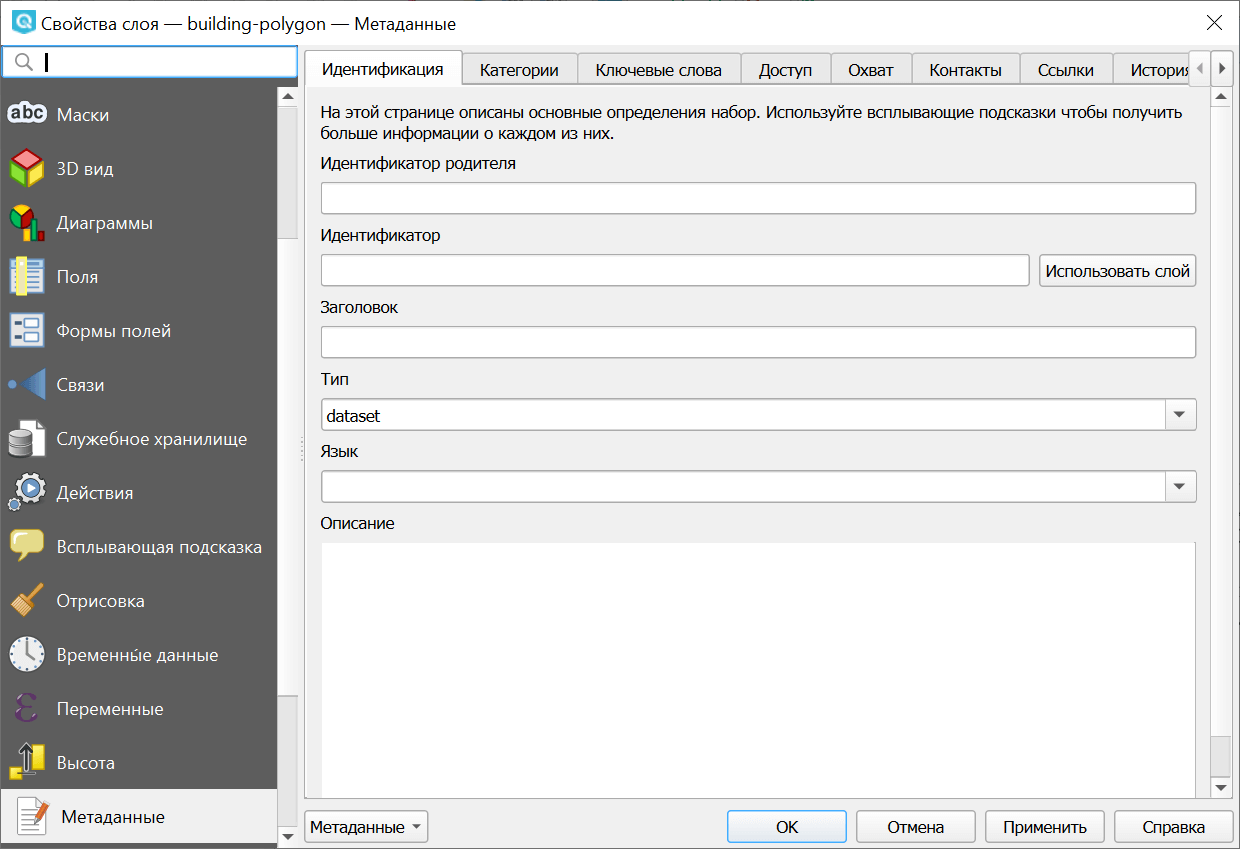
На этой вкладке можно настроить метаданные нескольких типов:
Идентификация;
Категории;
Ключевые слова;
Доступ;
Охват;
Контакты;
Ссылки;
История;
Валидация - здесь можно проверить, корректно ли заполнены метаданные.
Зависимости#
Объекты слоя могут обновляться при изменении других слоёв проекта. Отметьте нужные слои галочками в списке.
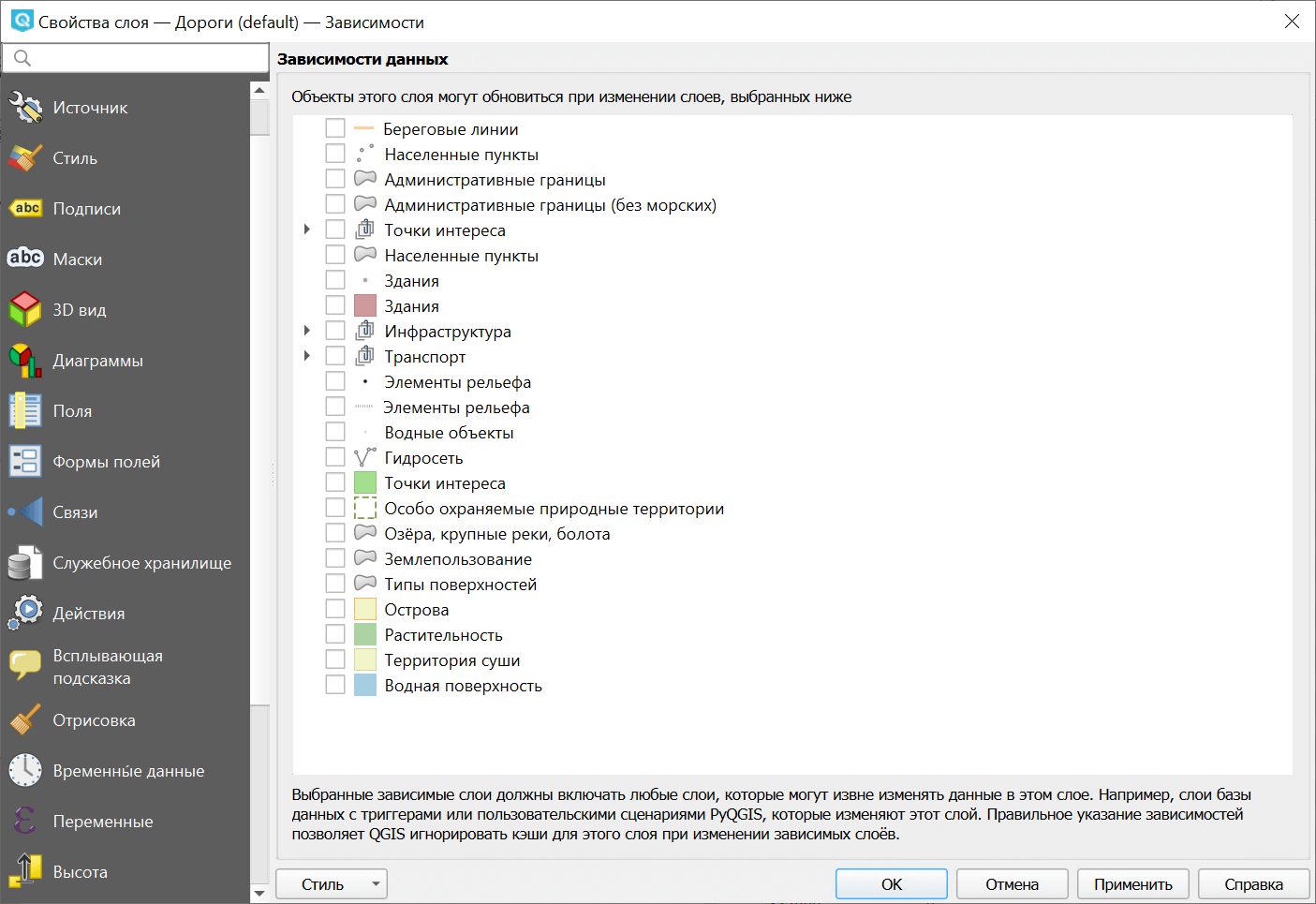
Выбранные зависимые слои должны включать любые слои, которые могут извне изменять данные в этом слое. Например, слои базы данных с триггерами или пользовательскими сценариями PyQGIS, которые изменяют этот слой. Правильное указание зависимостей позволяет QGIS игнорировать кэши для этого слоя при изменении зависимых слоёв.
Легенда#
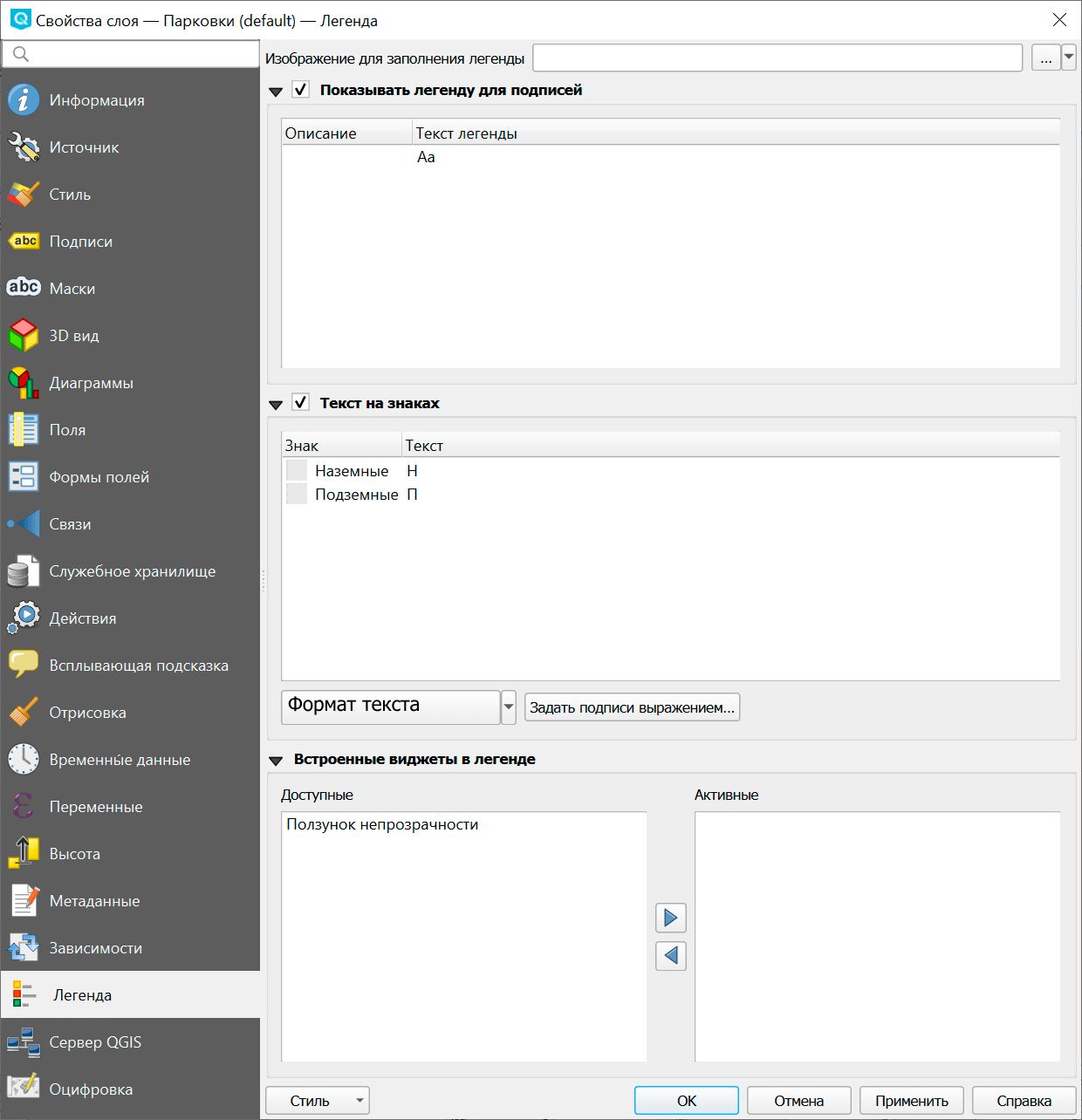
Доступны следующие настройки легенды:
Можно задать изображение для заполнения легенды;
Включить показ легенды для подписей;
Включить текст на знаках - здесь задаётся текст, который отображается поверх знака в панели слоёв;
Встроенные виджеты в легенде: можно добавить непосредственно в дерево слоёв ползунок непрозрачности.
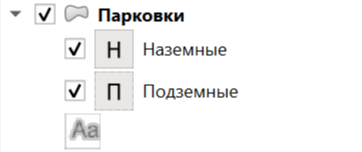
Рис. 1099. Легенда с заданным текстом на знаке и отдельным отображением подписей#