

Как загружать данные#
Где взять данные?
Получить геоданные на любое место Земли на NextGIS Data.
Загрузка растровых и векторных геоданных в Веб ГИС происходит путем создания ресурсов Растровый слой и Векторный слой.
Ограничение на размер загружаемых файлов зависит от выбранного тарифного плана. Для Premium - 50 GiB, для Free - 5 GiB, для Mini - 10 GiB.
На Free вы можете создать до 15 слоёв. Чтобы снять это ограничение, вы можете оформить подписку Premium.
Быстрый просмотр#
Чтобы быстро посмотреть загруженные данные - нажмите на кнопку Просмотр в правом меню в разделе Дополнительно.
Примечание
Для векторных данных (vector layer) предварительный просмотр возможен как для слоя, так и для стиля. Для растровых - только для стиля. Для TMS и WFS слоев просмотр также доступен.
Функция предварительного просмотра в интерфейсе описана здесь.
Растровые данные#
Требования к исходным данным#
Поддерживаемый формат: GeoTIFF
Данные должны быть географически привязаны и иметь корректно сформированное описание системы координат (в тегах GeoTIFF).
Создание растрового слоя#
Откройте Группу ресурсов, в которой вы хотите создать слой (на главной странице Веб ГИС по умолчанию открыта Основная группа ресурсов);
Нажмите кнопку Создать ресурс и выберите во всплывающем окне тип ресурса «Растровый слой»;
В открывшемся окне заполните поле Наименование на вкладке Ресурс и выберите файл с растровыми геоданными на вкладке Растровый слой;
Нажмите кнопку Создать. Если Растровый слой создался успешно, то информация о нем появится в блоке Дочерние ресурсы соответствующей Группы ресурсов.
Если вы планируете напрямую из Веб ГИС подключать этот растр в QGIS, при загрузке включите режим Загрузить как Cloud Optimized GeoTIFF (COG).
Важно
Если вы планируете просматривать Растровый слой с помощью Веб-карты или публиковать его по протоколу WMS, необходимо создать для него Стиль.
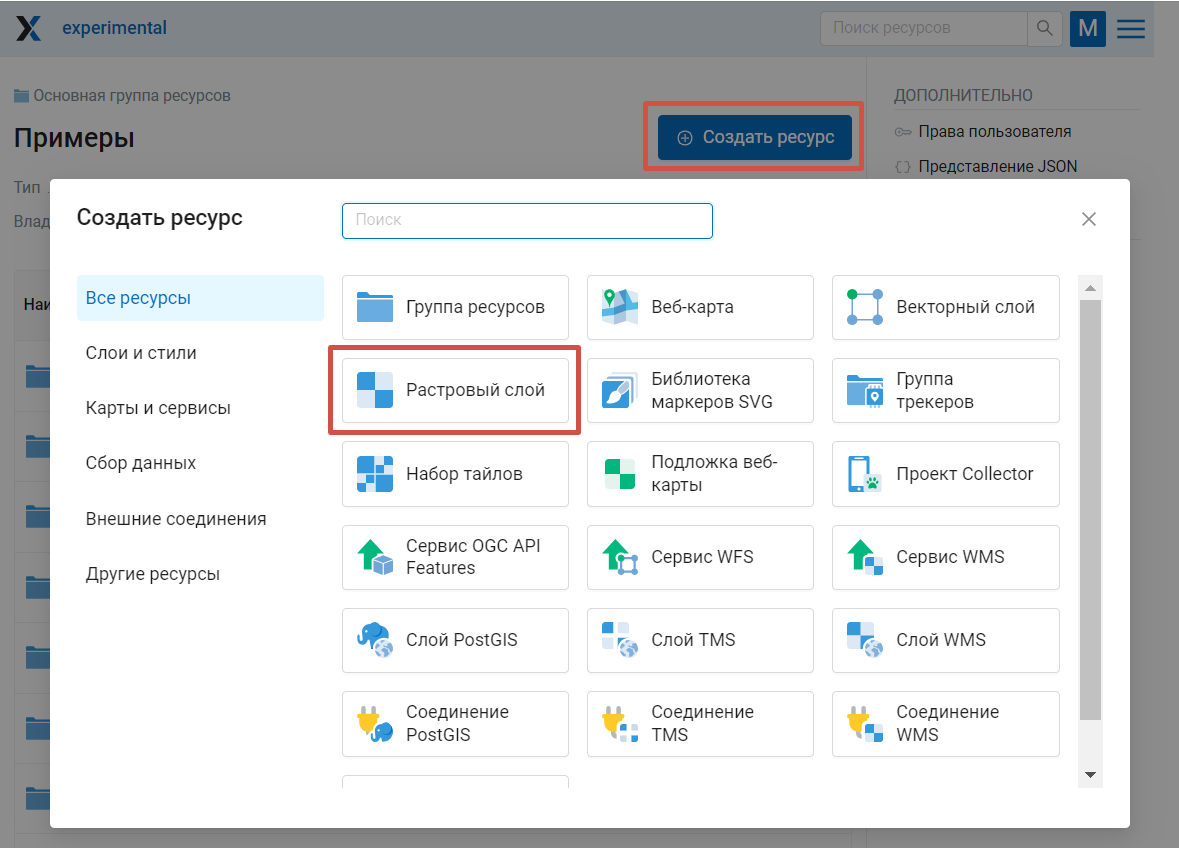
Рис. 43. Выбор типа создаваемого ресурса «Растровый слой»#
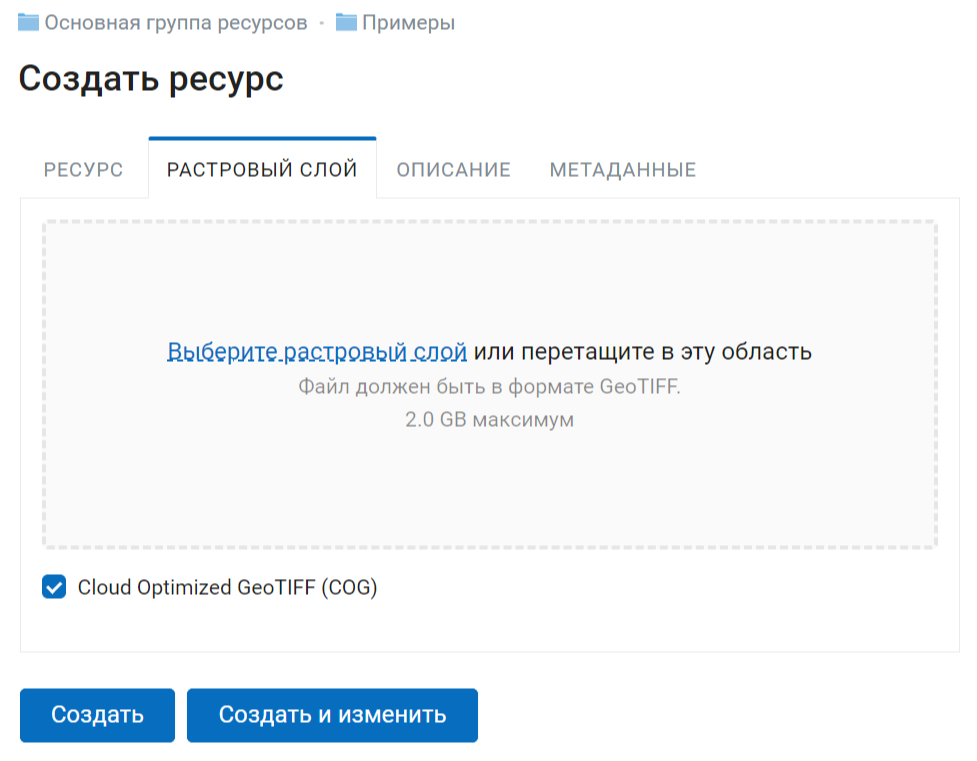
Рис. 44. Окно загрузки растрового файла#
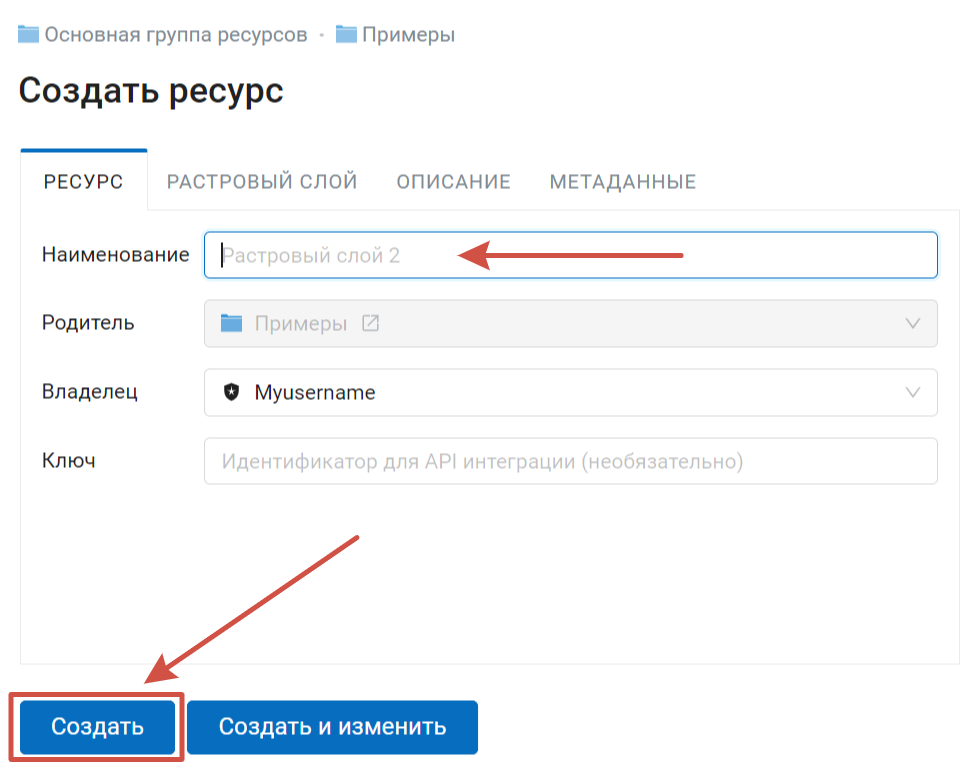
Рис. 45. Наименование растрового слоя и завершение создания ресурса#
Больше информации о загрузке растровых геоданных в Веб ГИС - здесь.
См. также
Если вы загружаете растр большого объема: как понять, хватит ли места в хранилище?.
Векторные данные#
Требования к исходным данным#
Поддерживаемые форматы: ESRI Shapefile (zip-архив без вложенных папок и других архивов, один слой - один архив), GeoPackage, GeoJSON, GML, KML, CSV или XLSX. Для CSV и XLSX поддерживаются только точки, координаты должны быть в колонках lat и lon.
Если нужно загрузить данные в другом формате, вы можете использовать NextGIS Connect.
Также вы можете подключать.
Также вы можете подключать в Веб ГИС геоданные из следующих внешних источников: в Веб ГИС геоданные из следующих внешних источников:
Предупреждение
Мы рекомендуем не использовать кириллицу в названиях полей атрибутов. Несмотря на то, что такие данные могут быть загружены в Веб ГИС и показаны на картах, в некоторых случаях вы можете испытывать проблемы с визуализацией и при работе с такими данными через WFS, в NextGIS Mobile (особенно если условные обозначения сформированы на базе одного из таких полей). Переименуйте поля латиницей перед загрузкой и используйте синонимы полей (алиасы) для их отображения кириллицей на картах.
Создание векторного слоя#
Откройте Группу ресурсов, в которой вы хотите создать слой (на главной странице Веб ГИС по умолчанию открыта Основная группа ресурсов);
Нажмите кнопку Создать ресурс и выберите во всплывающем окне тип ресурса «Векторный слой»;
В открывшемся окне выберите файл с векторными геоданными на вкладке Векторный слой или задайте тип геометрии, чтобы создать пустой векторный слой.
Заполните поле Наименование на вкладке Ресурс;
Нажмите кнопку Создать. Если Векторный слой создался успешно, то информация о нем появится в блоке Дочерние ресурсы соответствующей Группы ресурсов.
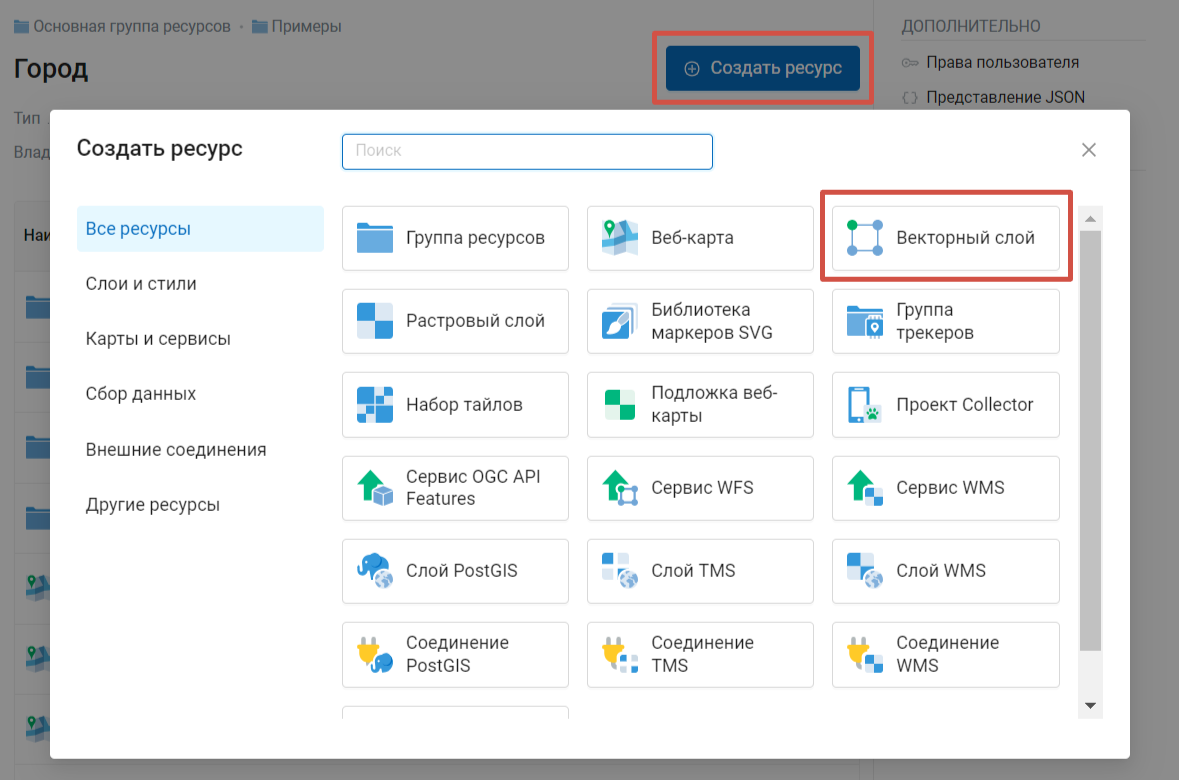
Рис. 46. Выбор типа создаваемого ресурса «Векторный слой»#
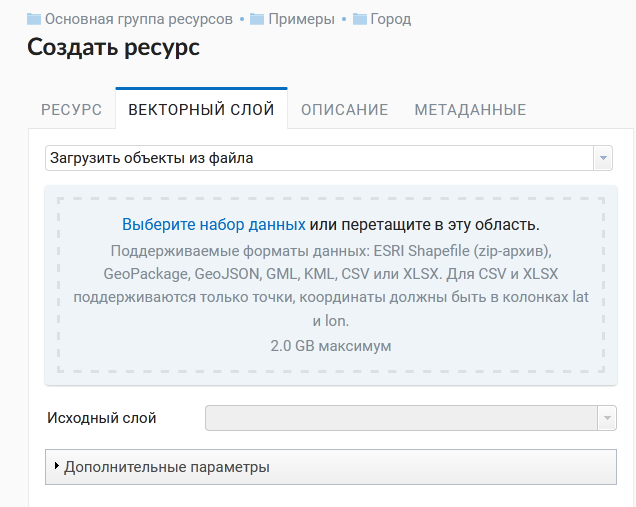
Рис. 47. Окно загрузки векторного файла#
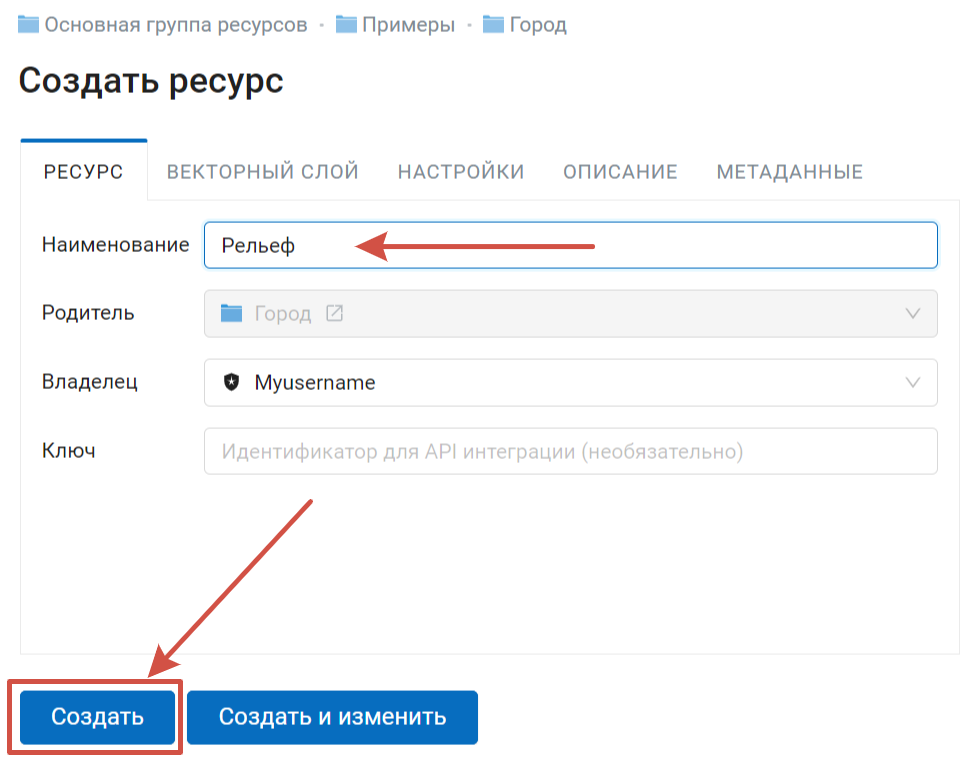
Рис. 48. Наименование векторного слоя и завершение создания ресурса#
Важно
Если вы планируете просматривать Векторный слой с помощью Веб-карты или публиковать его по протоколу WMS, необходимо создать для него Стиль.
Веб ГИС может принимать многослойные наборы данных на входе. Если в архиве содержится несколько слоев, то после его загрузки пользователю будет предложено выбрать слой, на основе которого будет создан ресурс «Векторный слой».
Больше информации о загрузке векторных геоданных в Веб ГИС - здесь.
Примечание
Вы также можете загружать растровые и векторные данные в Веб ГИС с помощью настольного приложения NextGIS QGIS.