

Управление ресурсами Веб ГИС#
Создать группу ресурсов#
Эта операция доступна в верхнем меню модуля NextGIS Connect:  .
.
Новая группа будет создана в группе ресурсов:
которая выбрана в дереве ресурсов Веб ГИС;
которая является ближайшей родительской группой для выбранного ресурса, если он не является группой ресурсов;
в основной группе ресурсов, если не выбран ни один ресурс в дереве ресурсов Веб ГИС.
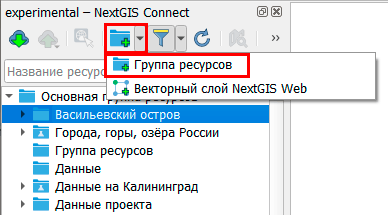
Рис. 1478. Создание группы ресурсов#
Создание веб-карты на основе слоя#
Выберите в дереве ресурсов Веб ГИС в окне модуля NextGIS Connect векторный или растровый слой, который вы хотите представить на веб-карте;
В контекстном меню выберите Создать веб-карту.
В той же группе ресурсов будет создана веб-карта с именем вида «имя_слоя-map». Для слоя будет создан стиль QGIS и добавлен на веб-карту. Начальный охват карты устанавливается по охвату слоя.
Создание пустого векторного слоя#
При помощи модуля NextGIS Connect можно создавать в Веб ГИС новые векторные слои без данных.
Для этого выберите в панели Connect группу, внутри которой хотите создать слой. Затем в меню панели нажмите на стрелочку вниз рядом с изображением папки и выберите  «Векторный слой NextGIS Web».
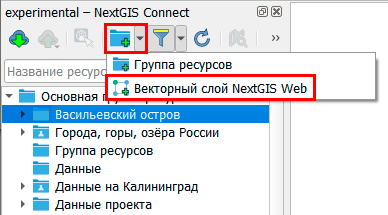
Рис. 1479. Создание нового векторного слоя#
Другой способ - в верхнем меню «Слой» выберите .
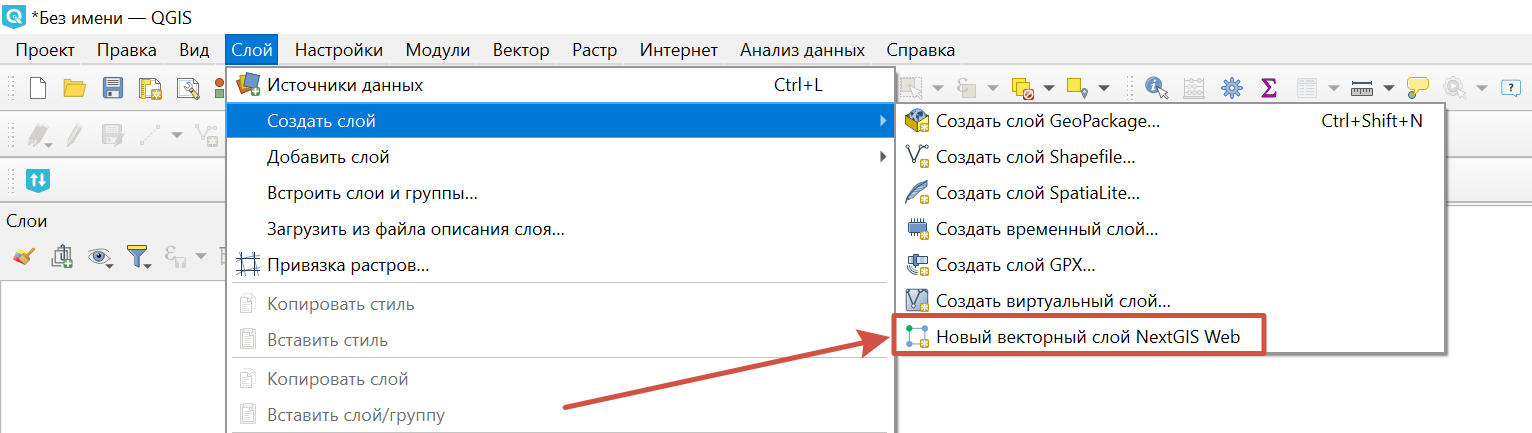
Рис. 1480. Создание нового векторного слоя в Веб ГИС#
Появится диалоговое окно, в котором нужно будет выбрать параметры создаваемого слоя:
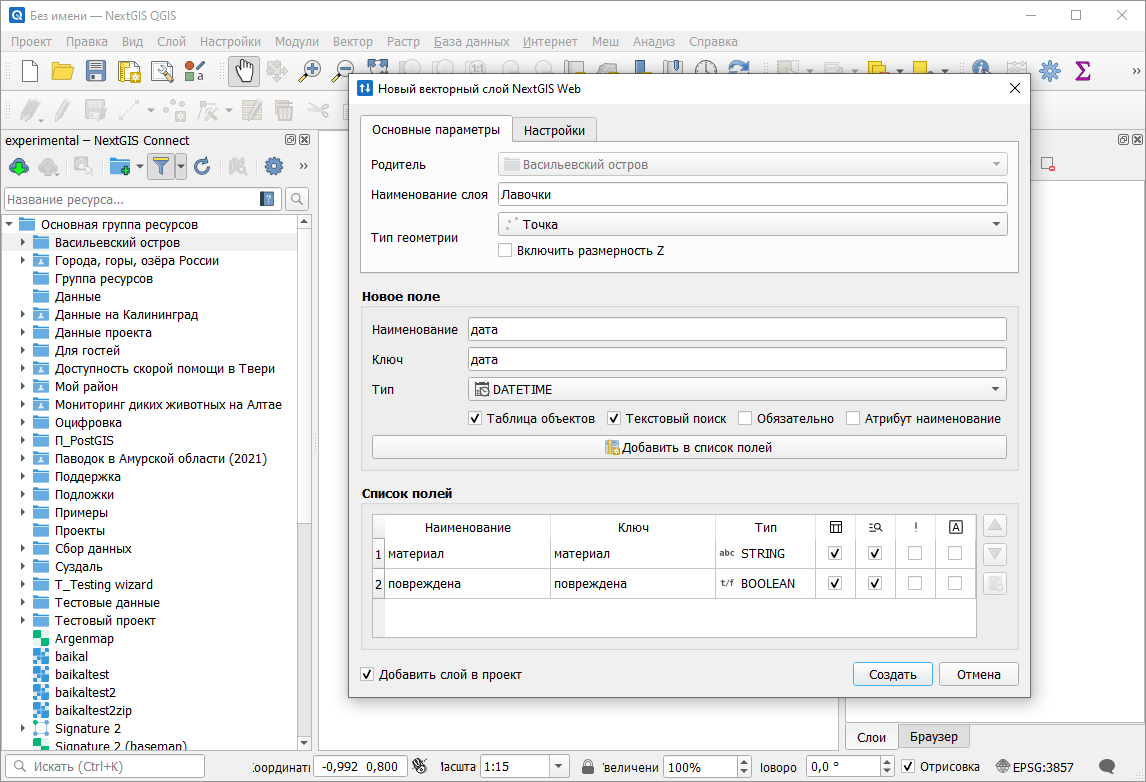
Рис. 1481. Настройки создаваемого слоя#
Родитель - слой создаётся внутри группы ресурсов, выделенной в дереве NextGIS Connect;
Наименование слоя
Тип геометрии;
Включение размерности Z;
Поля слоя: введите отображаемое наименование и ключ, выберите тип поля, затем нажмите Добавить в список полей. Для каждого поля можно указать параметры:
Таблица объектов - содержимое этого поля выводится в окне идентификации;
Текстовый поиск - включить/отключить поиск по значениям этого атрибута;
Обязательно;
Атрибут наименование - значение из этого поля будет использоваться как название объекта при поиске на карте.
Можно выбрать: добавить слой в проект QGIS (или только создать его в Веб ГИС).
Также в настройках создаваемого слоя можно настроить версионирование. Для этого перейдите во вторую вкладку в верхней части диалогового окна. Доступны три варианта: авто - используется соответствующая настройка Веб ГИС, включено, выключено.
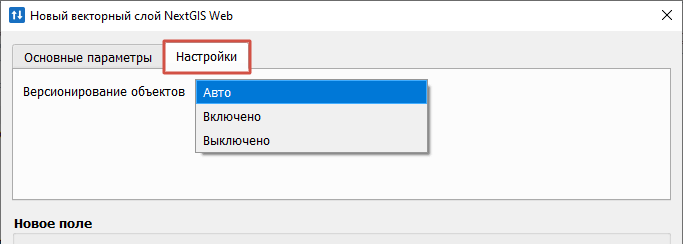
Рис. 1482. Настройки версионирования для нового слоя#
Для завершения нажмите Создать.
Новый слой появится в дереве ресурсов в панели Connect и в панели слоёв QGIS, если была отмечена опция «Добавить в проект».
На плане Free в Веб ГИС может быть до 15 слоёв. Если вам нужно больше слоёв, подключите подиску Premium в личном кабинете.
Создание Сервисов: WFS, WMS, OGC API - Features#
Модуль NextGIS Connect позволяет быстро публиковать Векторные слои в Веб ГИС по стандартным протоколам WFS, WMS и OGC API - Features. Растровые слои так же можно публиковать по протоколу WMS.
Создание сервиса WFS#
Для этого в модуле доступна операция быстрого создания Сервиса WFS:
В настольном приложении (QGIS) в дереве ресурсов Веб ГИС модуля NextGIS Connect выберите Векторный слой, который вы хотите опубликовать по протоколу WFS;
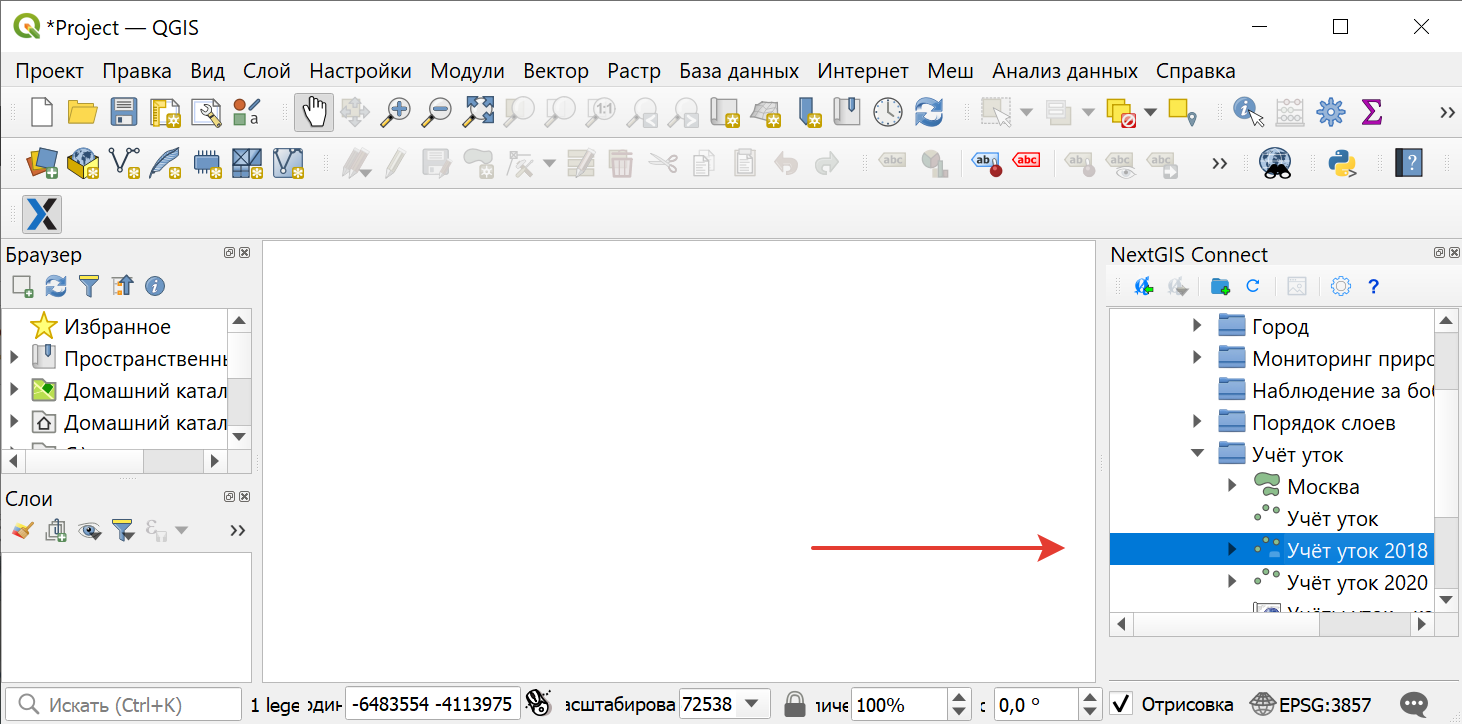
Рис. 1483. Выбор слоя#
Выберите пункт Создать сервис WFS в контекстном меню слоя;
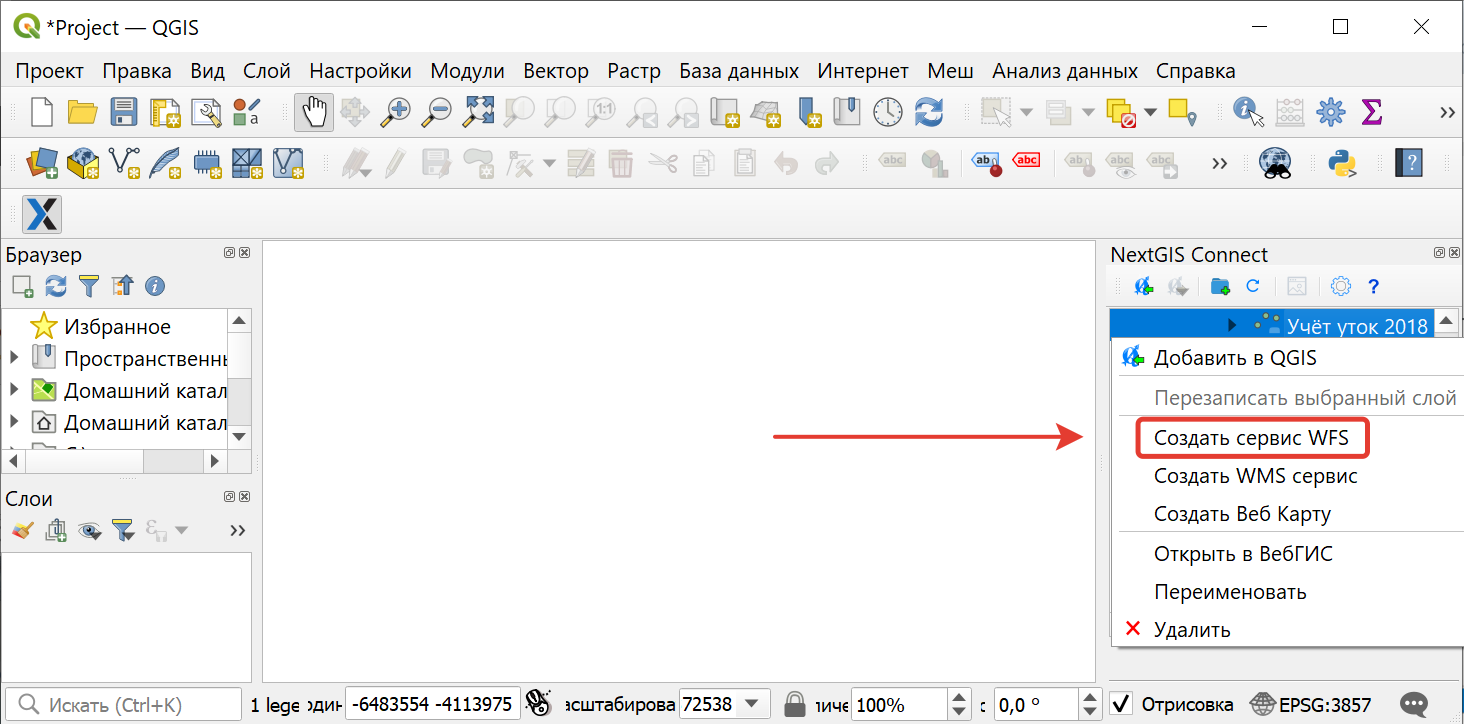
Рис. 1484. Контекстное меню слоя#
В открывшемся диалоговом окне укажите число объектов слоя, которое должен публиковать Сервис WFS;
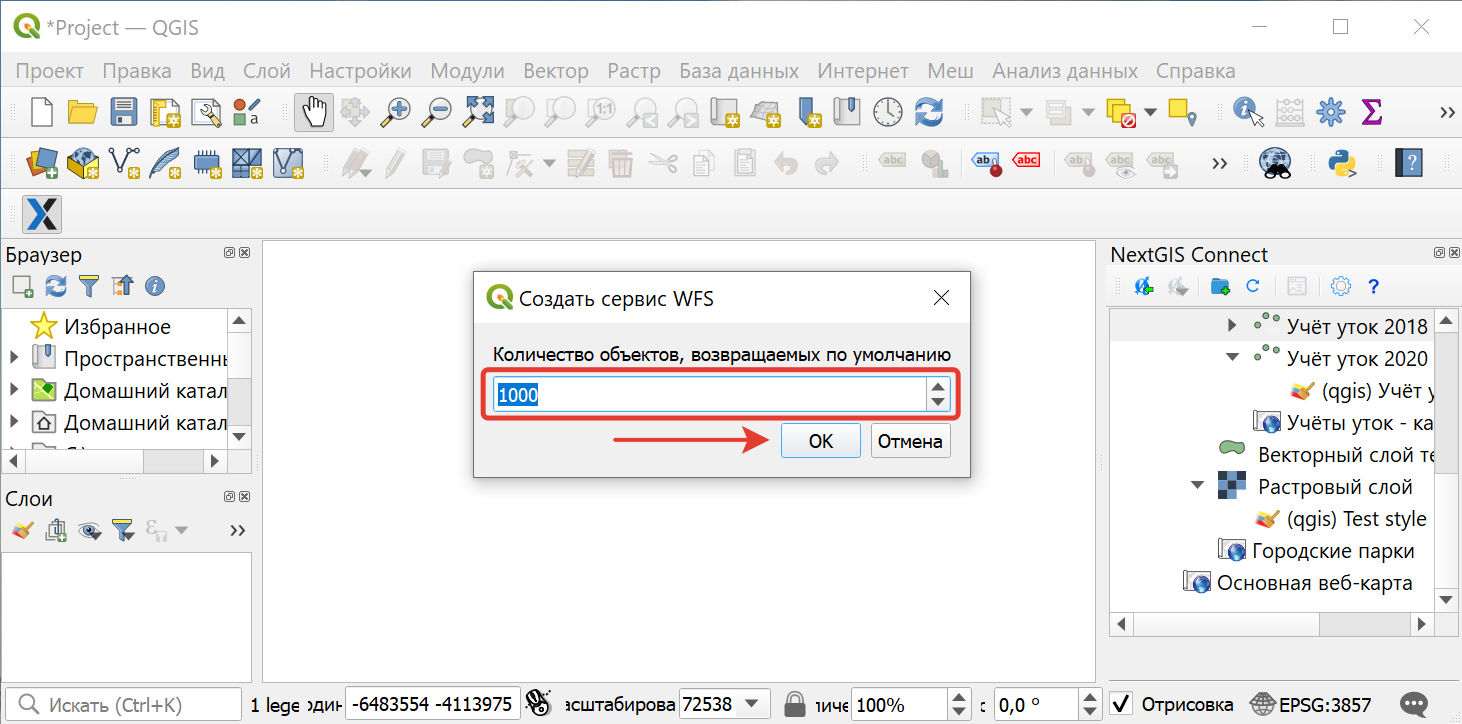
Рис. 1485. Число публикуемых объектов слоя#
Если Сервис WFS создался успешно, то в соответствующей Группе ресурсов появится новый Сервис WFS, в который уже подключен ваш Векторный слой.
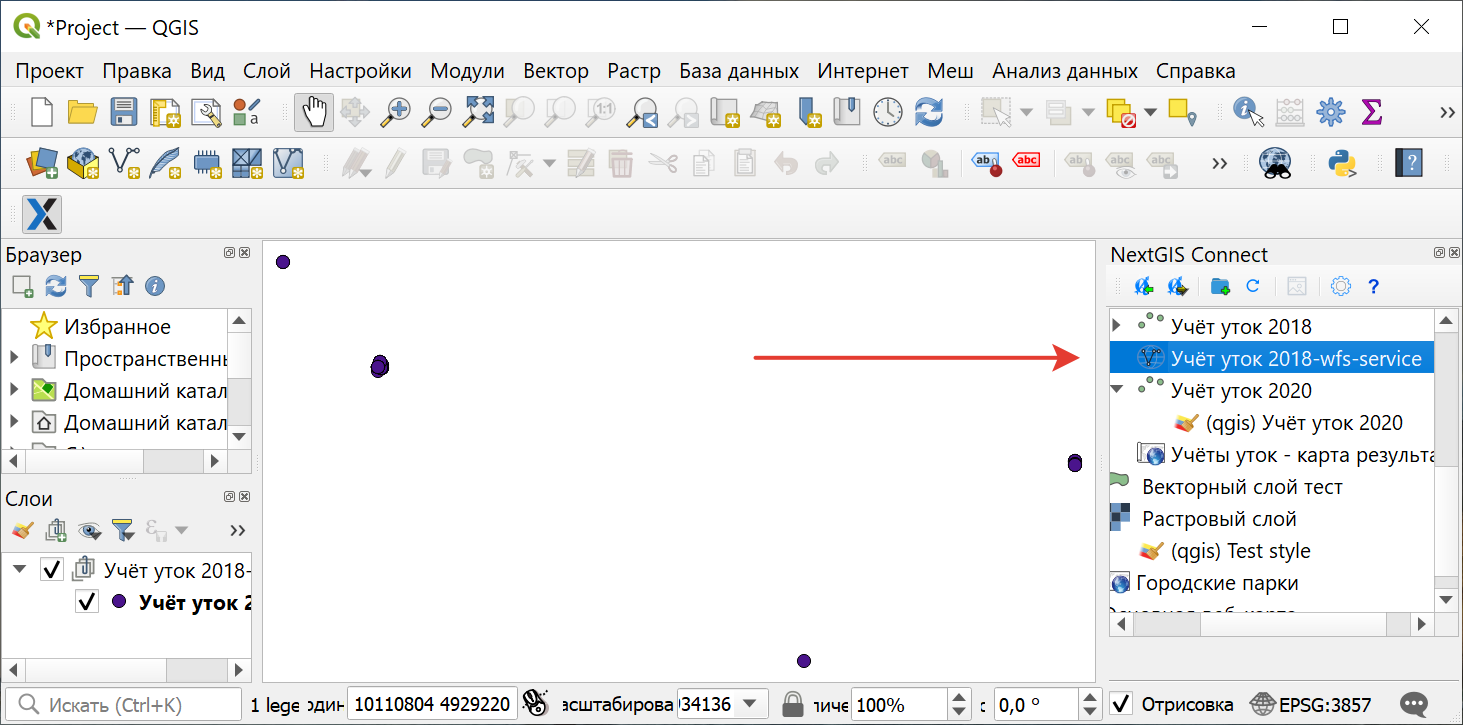
Рис. 1486. Созданный сервис WFS в дереве ресурсов#
Примечание
Отредактировать настройки созданного таким образом Сервиса WFS (включая его название, публикуемые слои и их настройки) можно через веб-интерфейс Веб ГИС.
Создание сервиса OGC API - Features#
Для этого в модуле доступна операция быстрого создания Сервиса OGC API - Features:
В настольном приложении (QGIS) в дереве ресурсов Веб ГИС модуля NextGIS Connect выберите Векторный слой, который вы хотите опубликовать по протоколу OGC API - Features;
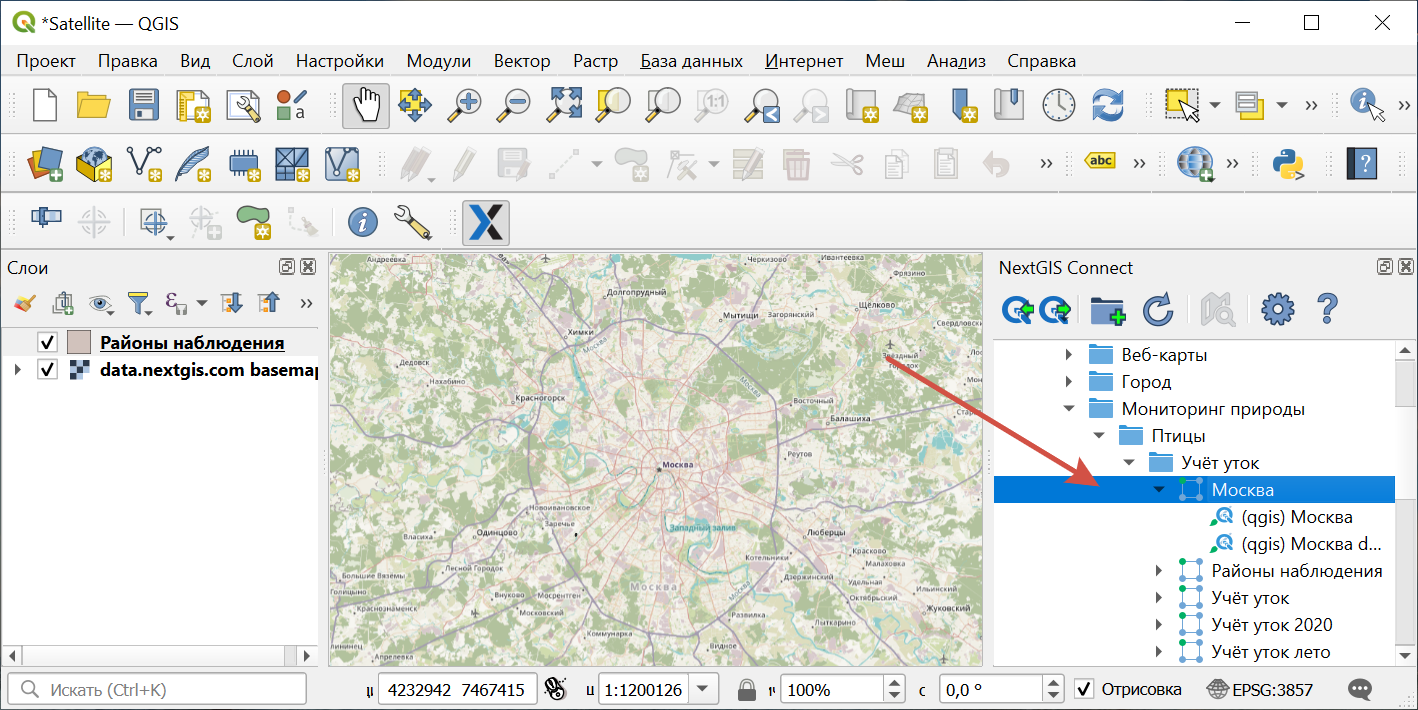
Рис. 1487. Выбор слоя#
Выберите пункт Создать сервис OGC API - Features в контекстном меню слоя;
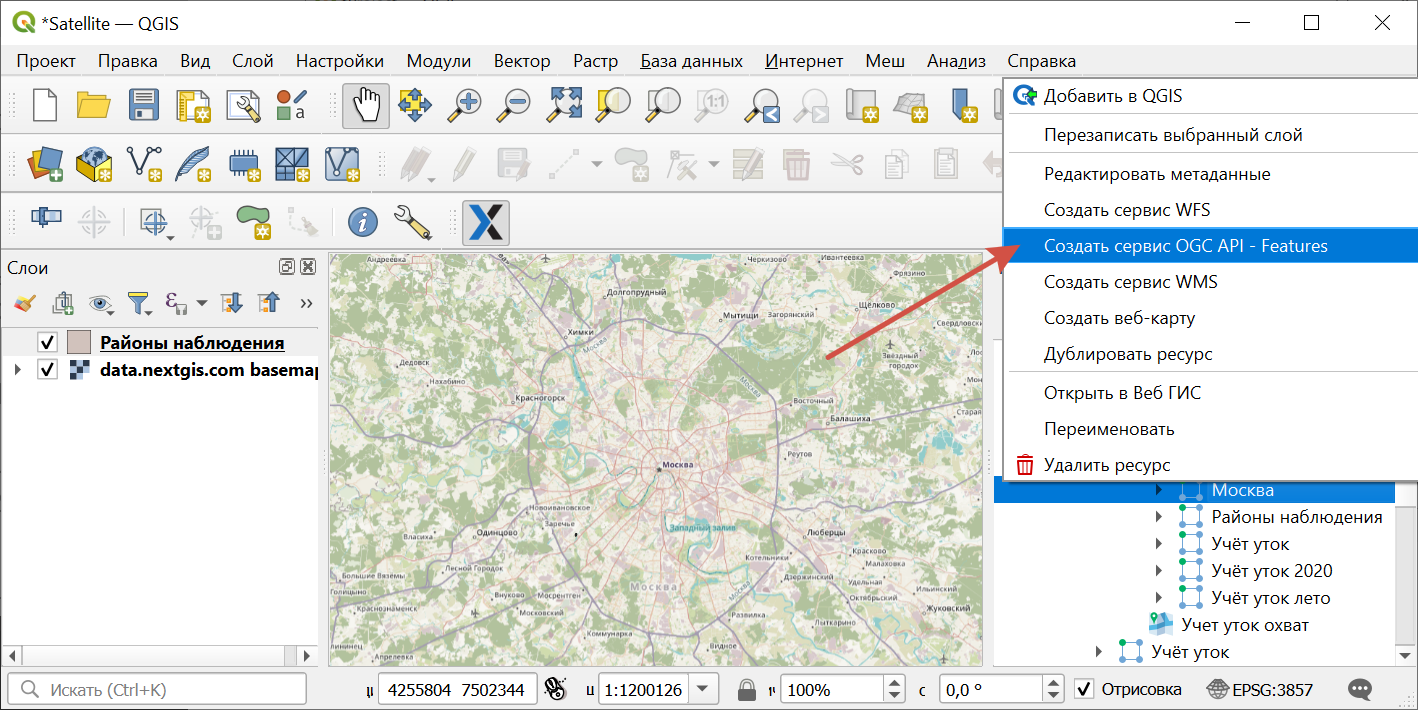
Рис. 1488. Контекстное меню слоя#
В открывшемся диалоговом окне укажите число объектов слоя, которое должен публиковать Сервис OGC API - Features;
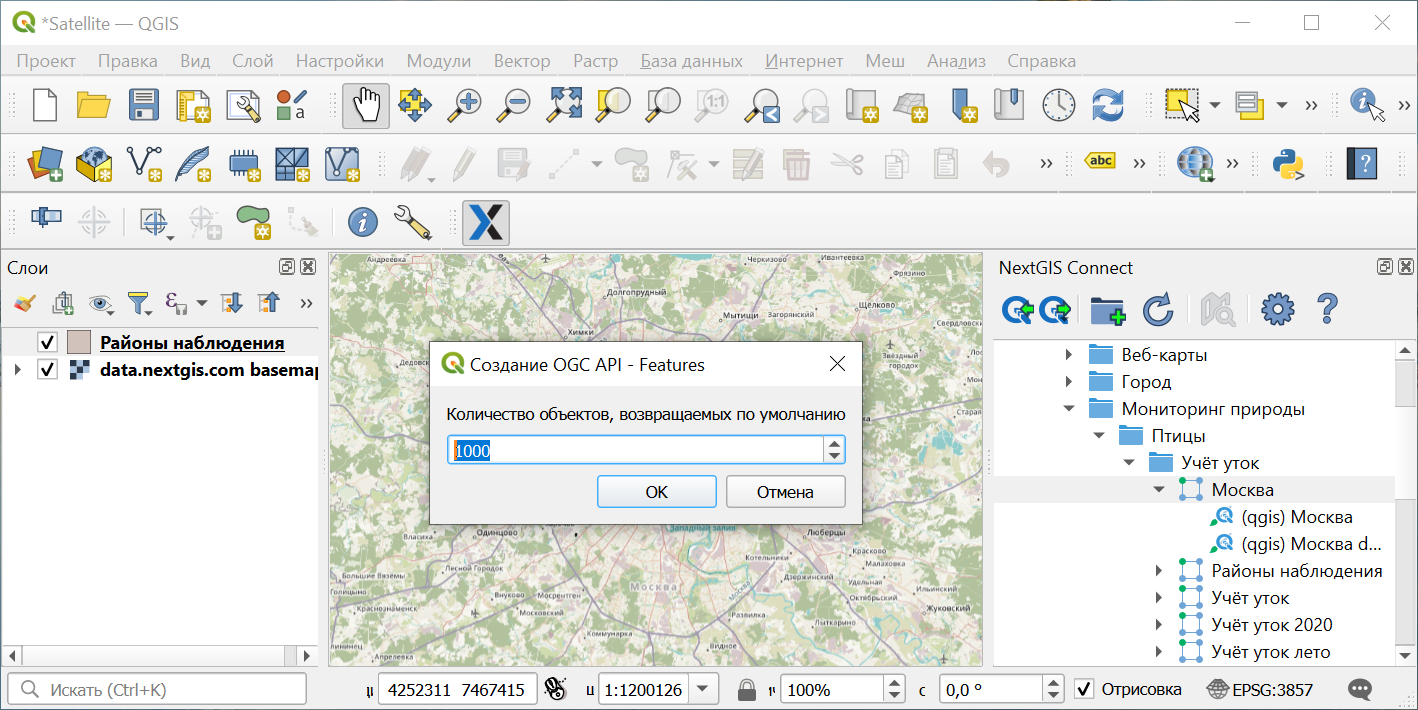
Рис. 1489. Число публикуемых объектов слоя#
Если Сервис OGC API - Features создался успешно, то в соответствующей Группе ресурсов появится новый Сервис OGC API - Features, в который уже подключен ваш Векторный слой.
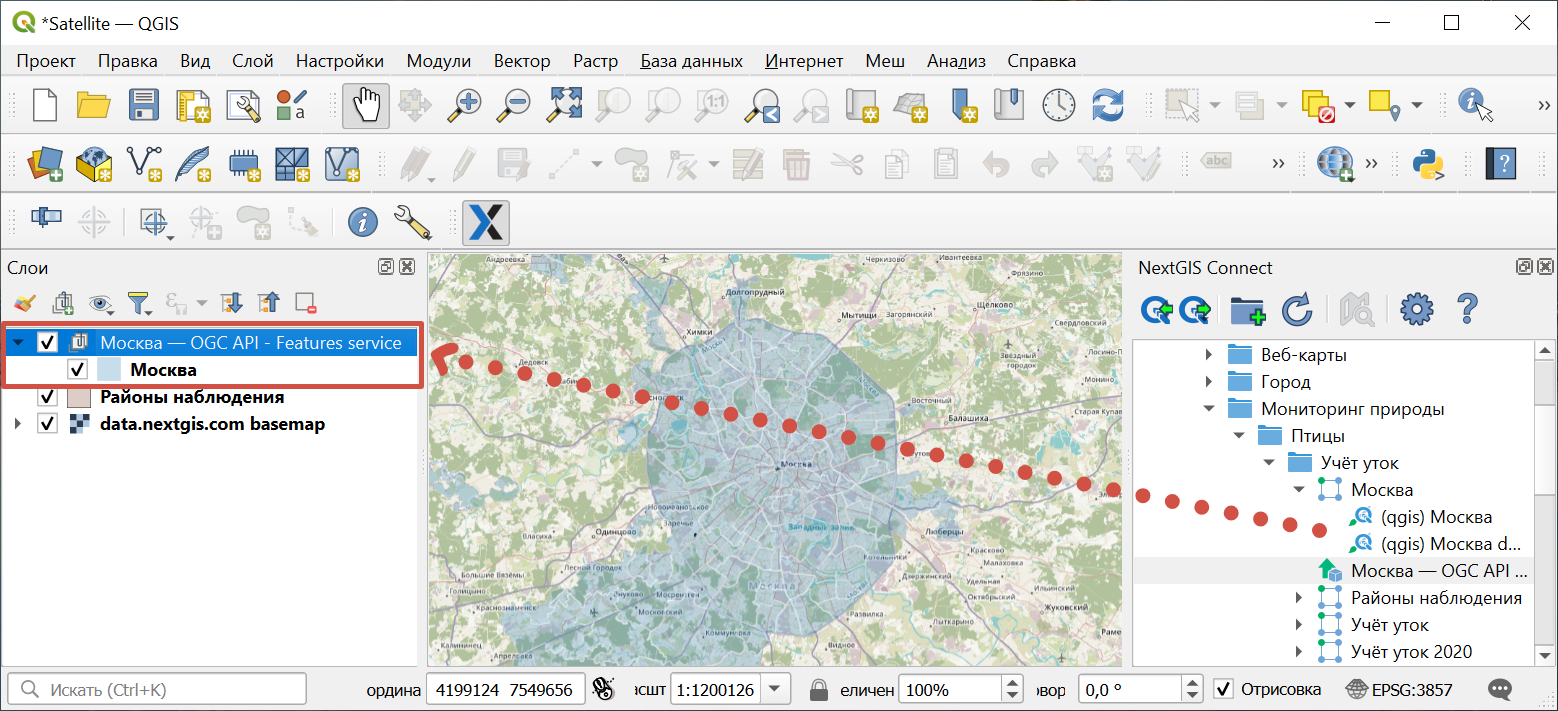
Рис. 1490. Созданный сервис OGC API - Features в дереве ресурсов#
Создание сервиса WMS#
Для этого в модуле доступна операция быстрого создания Сервиса WMS:
В настольном приложении (QGIS) в дереве ресурсов Веб ГИС модуля NextGIS Connect выберите Векторный слой, Растровый слой или Стиль QGIS слоя, который вы хотите опубликовать по протоколу WMS;
Рис. 1491. Выбор слоя#
Выберите пункт Создать WMS сервис в контекстном меню слоя;
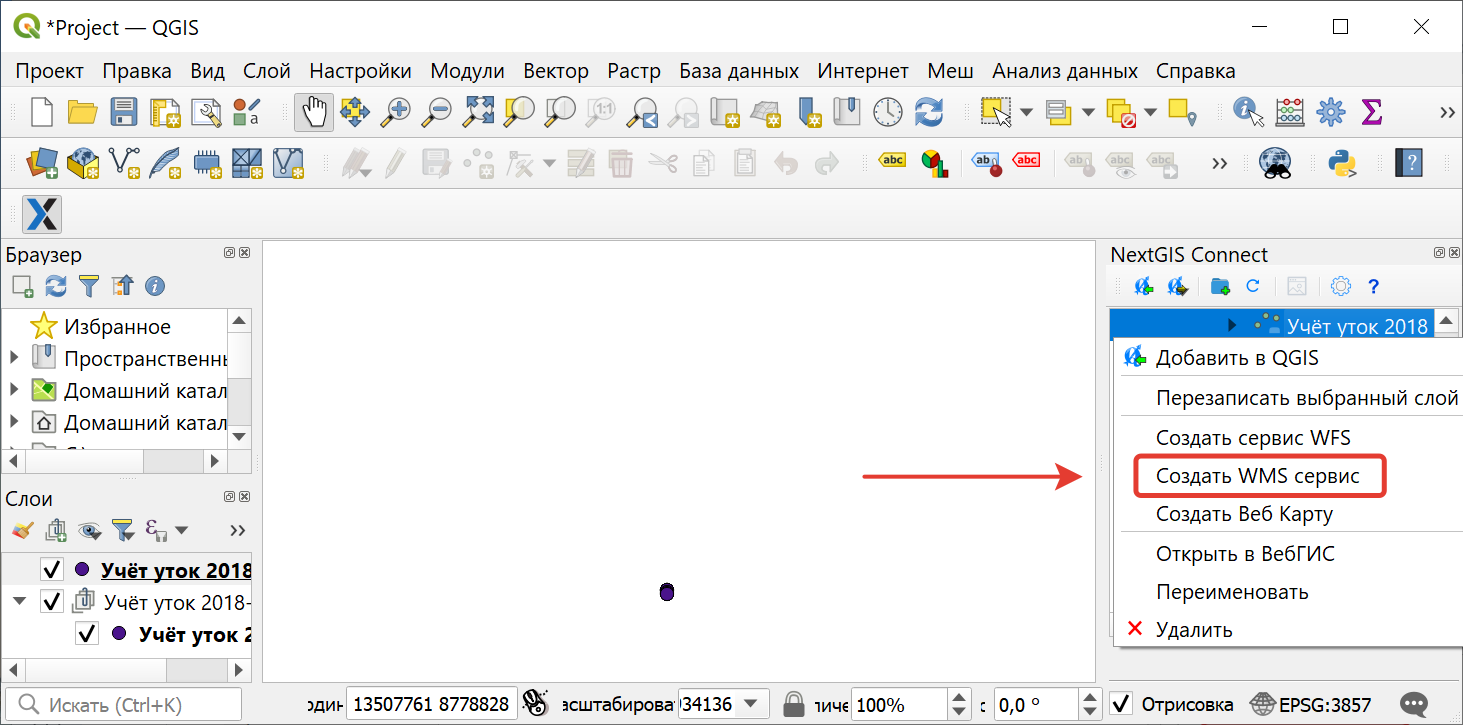
Рис. 1492. Контекстное меню слоя#
В открывшемся диалоговом выберите стиль слоя для публикация Сервиса WMS;
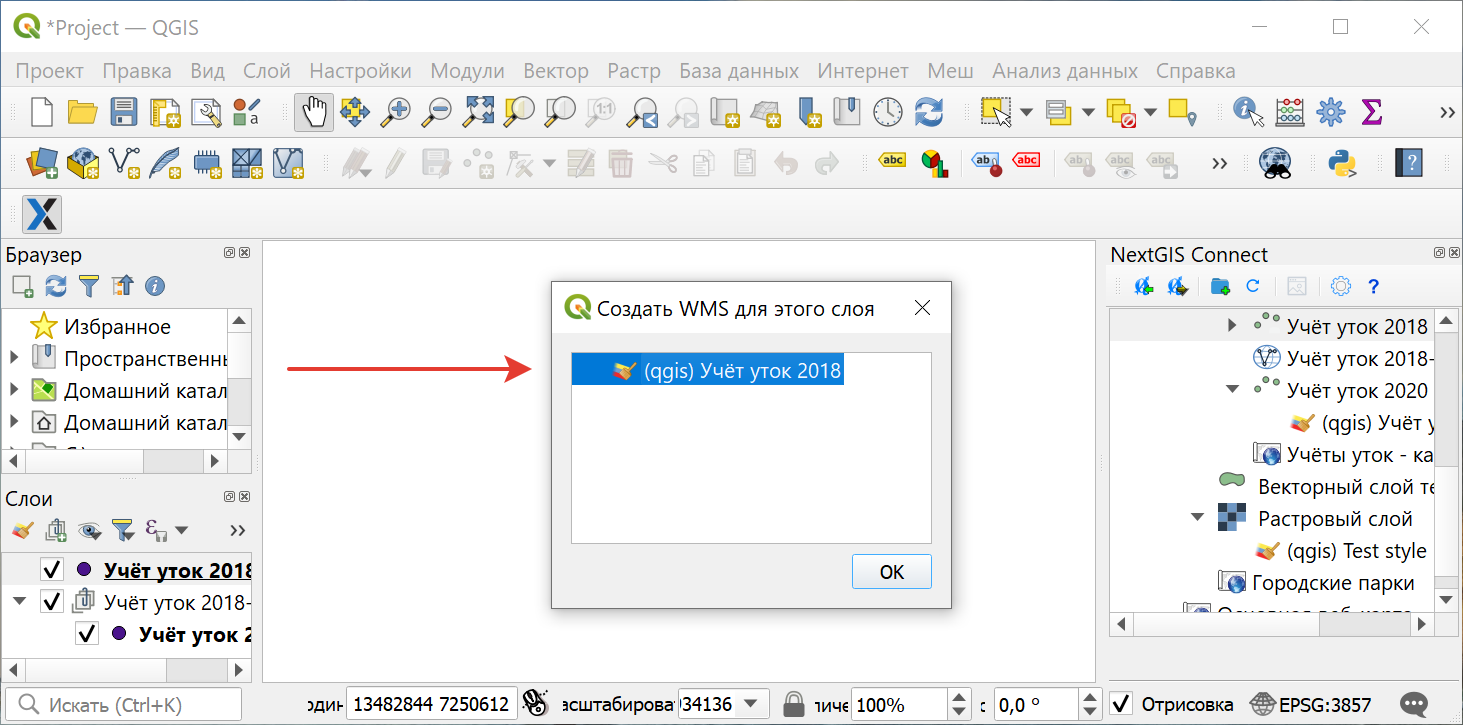
Рис. 1493. Выбор стиля для публикации Сервиса WMS#
Если Сервис WMS создался успешно, то в соответствующей Группе ресурсов появится новый Сервис WMS, в который уже подключен ваш Векторный слой.
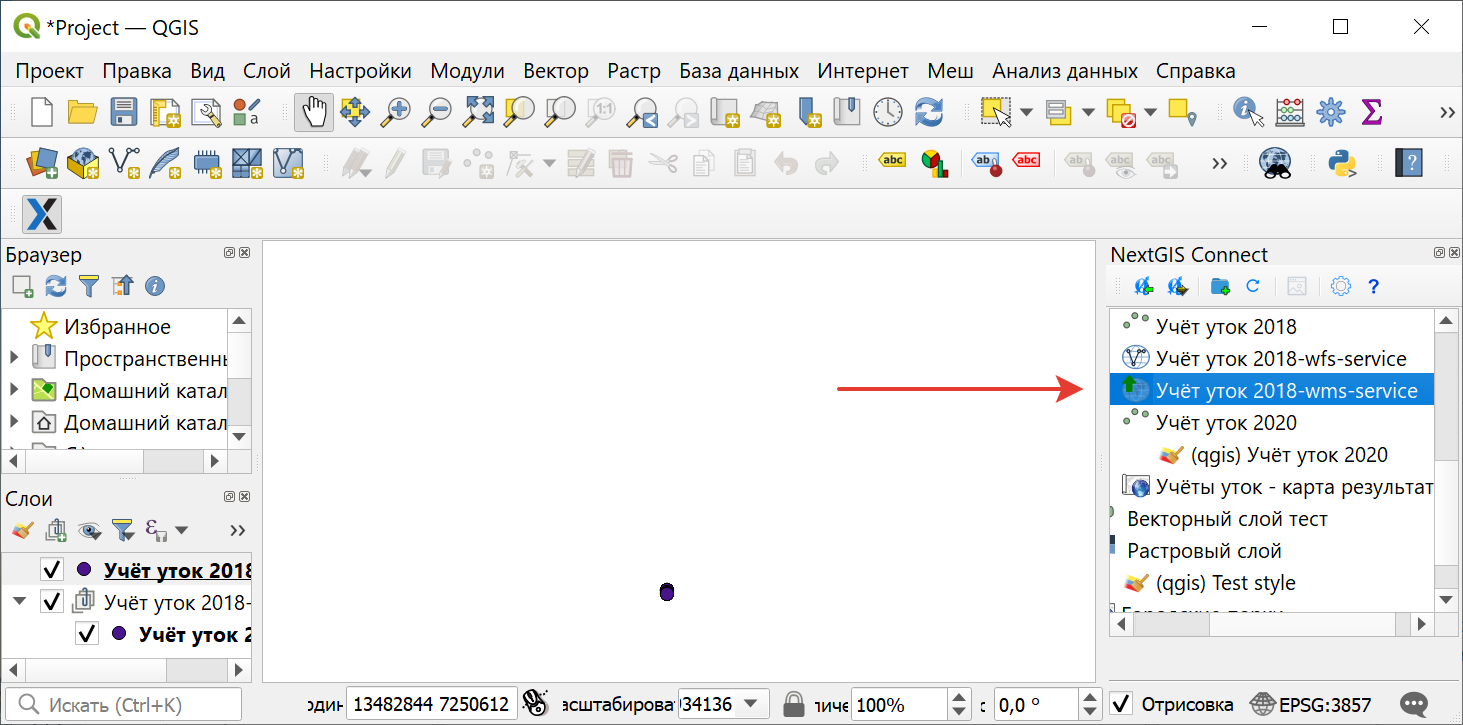
Рис. 1494. Созданный Сервис WMS в дереве ресурсов#
Дублирование ресурсов#
При помощи модуля можно создать копию слоя в Веб ГИС. Доступно для ресурсов Векторный слой и Растровый слой.
Чтобы скопировать слой, выберите его в окне модуля Connect и в контекстном меню нажмите Дублировать ресурс.
Во всплывающем окне подтвердите дублирование.
Копия слоя будет создана в той же папке, стиль слоя также будет скопирован.
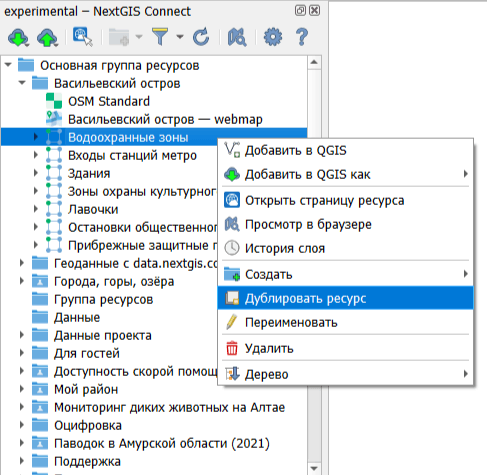
Рис. 1495. Дублирование ресурса#
Удаление ресурсов#
Модуль NextGIS Connect позволяет быстро создавать / удалять любые ресурсы из Веб ГИС. Для этого:
Выберите в дереве ресурсов Веб ГИС в окне модуля NextGIS Connect один или несколько ресурсов, которые вы хотите удалить;
Выберите пункт Удалить в контекстном меню.
Появится окно, показывающее общее количесто ресурсов, которые будут удалены, включая дочерние.
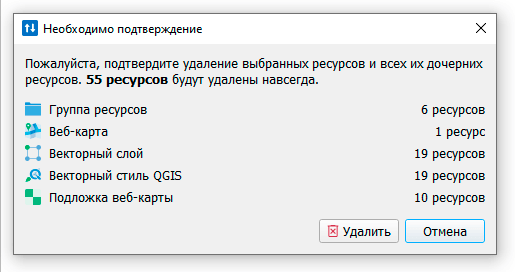
Рис. 1496. Подтверждение удаления ресурсов#
Проверьте показанный список ресурсов, и если вас всё устраивает, нажмите Удалить. Ресурсы исчезнут из дерева Веб ГИС в панели Connect.