Использование через MCP#
Вы можете добавить в настройках своего AI-агента MCP-сервер NextGIS Toolbox и решать свои геоинформационные задачи прямо в чате.
Чтобы получить персональную MCP-ссылку, войдите в аккаунт и скопируйте её из настроек. Ссылка будет выглядеть так:
Вместо APIKEY будет ваш личный ключ.
Подключите эту ссылку в свой клиент. Как именно это нужно сделать, зависит от конкретной LLM.
Примечание
Если вы не видите в списке своей любимой LLM - попробуйте подключить в неё ссылку и поделитесь с нами инструкцией, как вы это сделали, мы добавим её в документацию.
Пишите запросы как обычно.
Примеры запросов:
Нужна высота н.у.м поселка Барвиха по ALOS. Используй MCP.
Compute NDVI for Blanes, Spain for October 2024 using Sentinel-2 imagery. If multiple satellite tiles cover the area, just pick one (scene) arbitrarily. Use MCP.
Возможности работы через MCP постоянно расширяются, в настоящий момент модели, на которых проводилось тестирование, могут самостоятельно получать данные из внешних источников, запускать инструменты для их обработки и создавать веб-карты. ChatGPT также может загружать файлы с вашего устройства для их последующей обработки с помощью Toolbox MCP.
ChatGPT (веб-версия)#
Нажмите на профиль и выберите Settings –> Plugins –> Browse plugins.
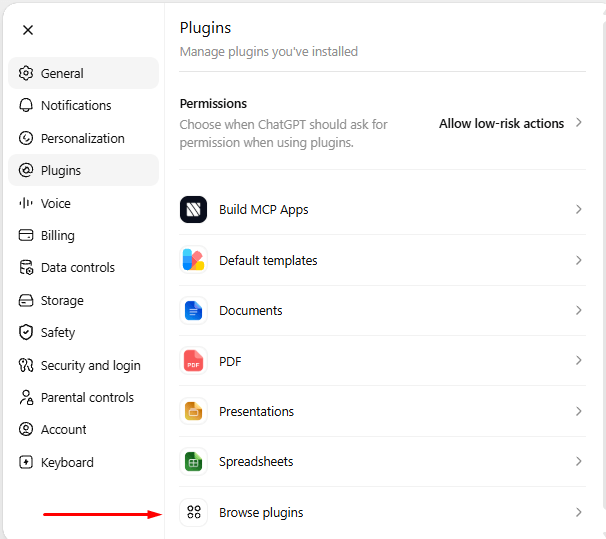
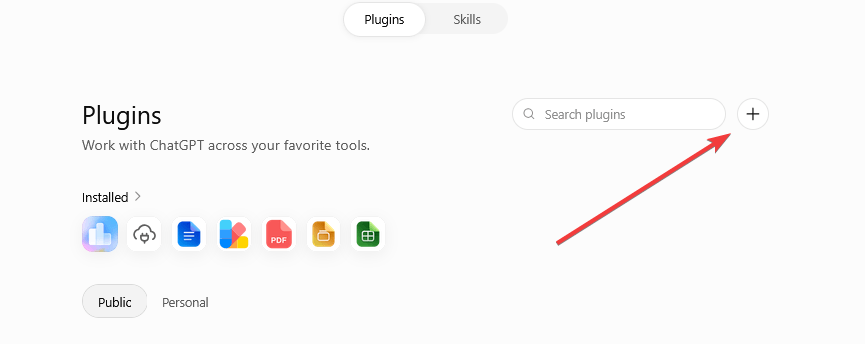
Нажмите + рядом с поиском справа вверху.
Включите Developer mode - ON.
Нажмите Create app и введите:
любое название, например, Toolbox MCP.
В поле Connection вставьте ссылку на MCP.
Authentification: No auth.
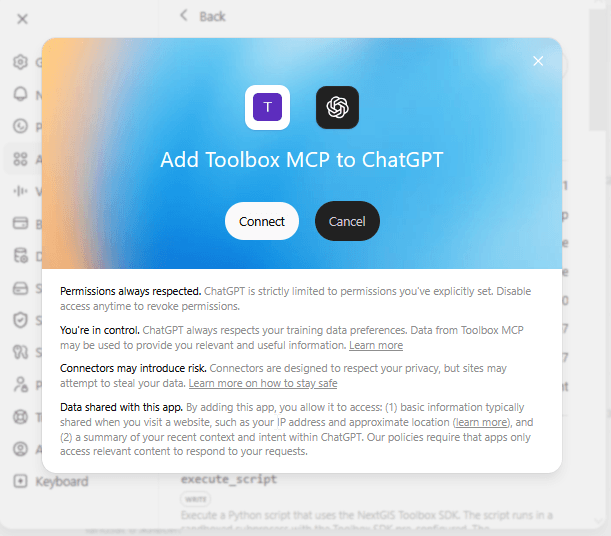
Также необходимо принять предупреждения.
Примечание
Для работы нужна подписка Plus и выше.
Claude (веб-версия)#
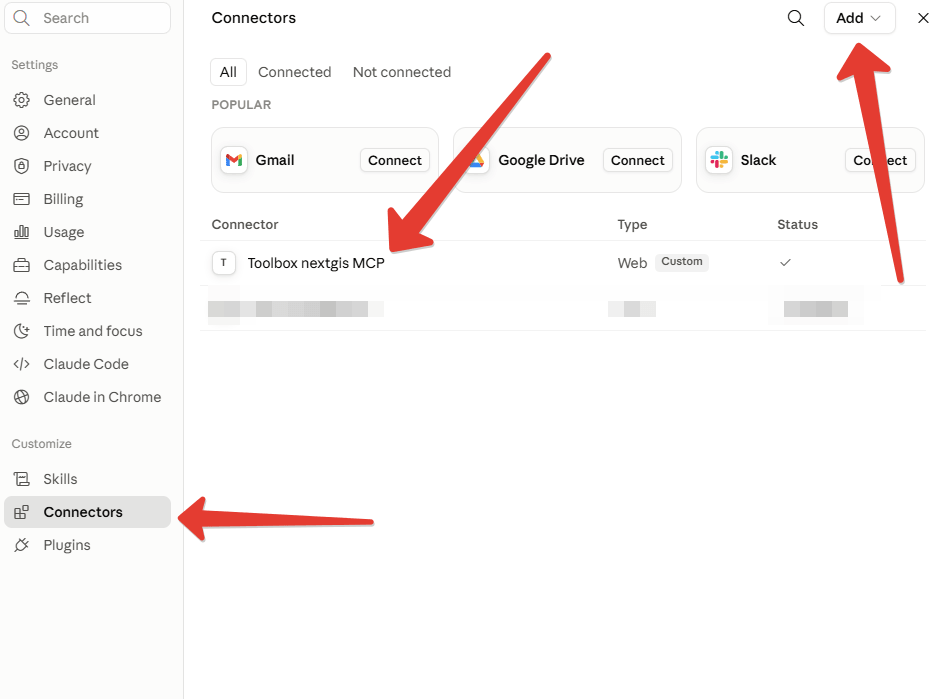
Откройте настройки — нажмите «Customize» (или значок настроек) в левой боковой панели, затем выберите раздел «Connectors».
Добавьте новый коннектор — нажмите «+», выберите «Add custom connector». Free-пользователи ограничены одним кастомным коннектором.
Укажите URL сервера — вставьте адрес удалённого MCP-сервера NextGIS Toolbox.
Нажмите «Add» — коннектор появится в списке ваших подключенных сервисов.
Включите коннектор в чате. В нужном разговоре нажмите «+» внизу окна чата → «Connectors» и включите переключатель напротив NextGIS Toolbox.
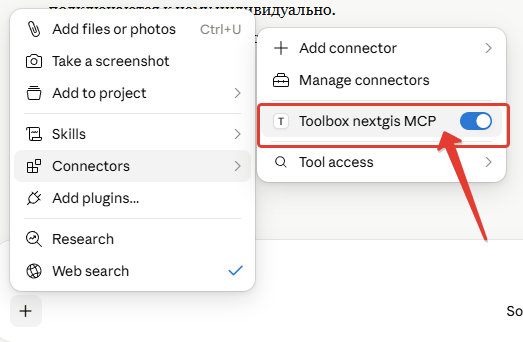
После этого Claude сможет вызывать инструменты NextGIS Toolbox (поиск спутниковых снимков, расчёт NDVI и т.д.) прямо в разговоре.
Claude Code#
Через Терминал внутри проекта, где хотите добавить MCP, используйте команду:
claude mcp add --transport http toolbox-mcp https://mcp.toolbox.nextgis.com/mcp?api_key=APIKEY
Затем запустите claude и наберите команду /mcp. В списке Local MCPs будет видно toolbox-mcp.
Пользуйтесь.
Для глобального использования запустите команду:
claude mcp add --transport http --scope global toolbox-mcp https://mcp.toolbox.nextgis.com/mcp?api_key=APIKEY
Cursor IDE#
Откройте Cursor Settings.
В левом меню выберите раздел Tools & MCPs.
В блоке Home MCP Servers нажмите «New MCP Server» (карточка с иконкой «+» и подписью «Add a Custom MCP Server»).
Откроется файл mcp.json, впишите туда сервер вручную.
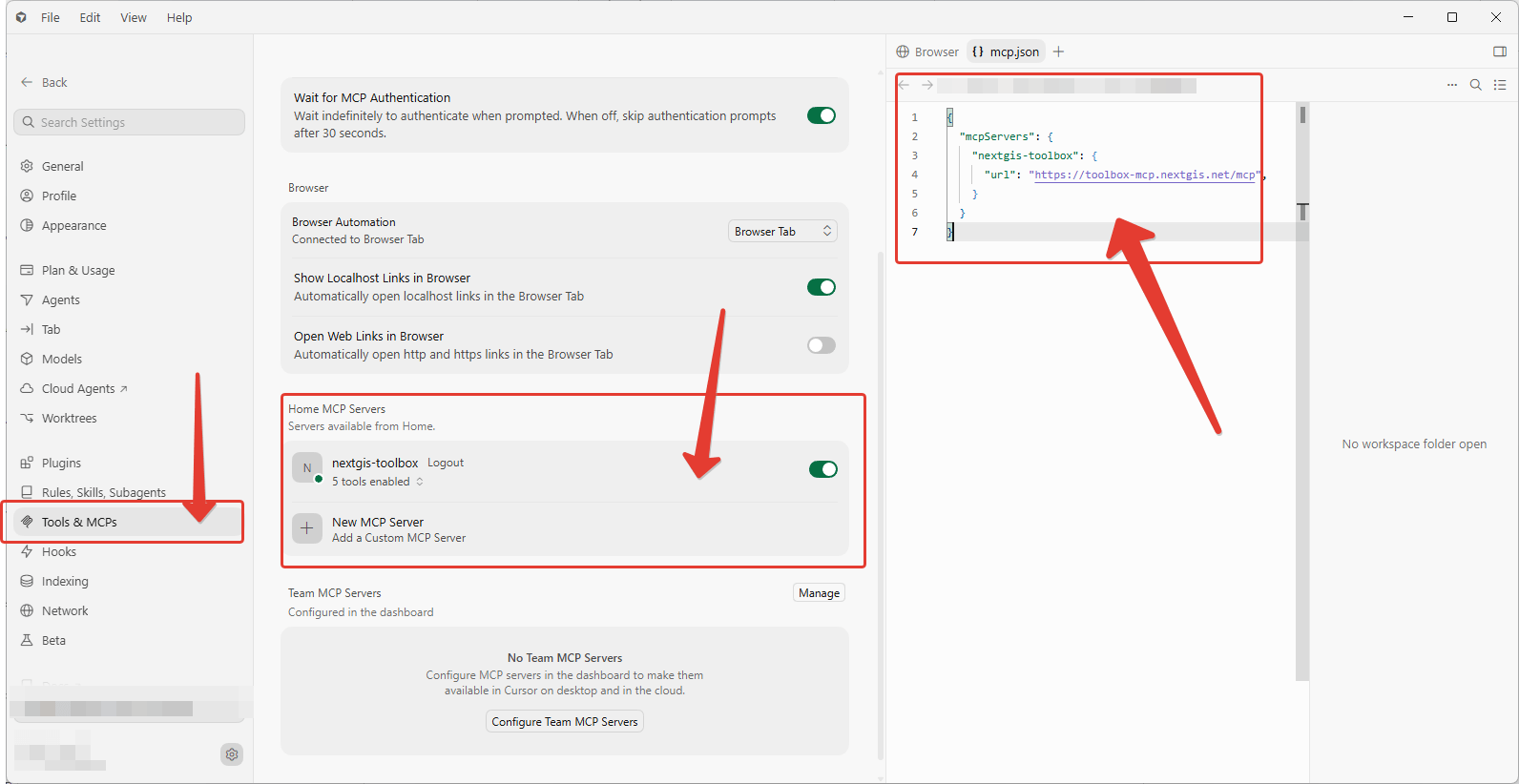
После сохранения сервер появится карточкой в списке Home MCP Servers.
При использовании и написании запросов убедитесь, что MCP сервер включен (см. скриншот ниже).