

Слои WFS, WMS, TMS#
NextGIS Web позволяет добавлять данные из внешних источников по стандартным протоколам:
Также можно создать слой на основе базы данных PostGIS.
WFS#
WFS позволяет получать данные, опубликованные на сторонних ГИС-серверах (arcgis, geoserver и т.п.), применять к ним свои стили, добавлять их на веб карты.
Сначала нужно создать соединение WFS.
Соединение WFS#
Нажмите кнопку Создать ресурс и выберите во всплывающем окне тип ресурса Соединение WFS.
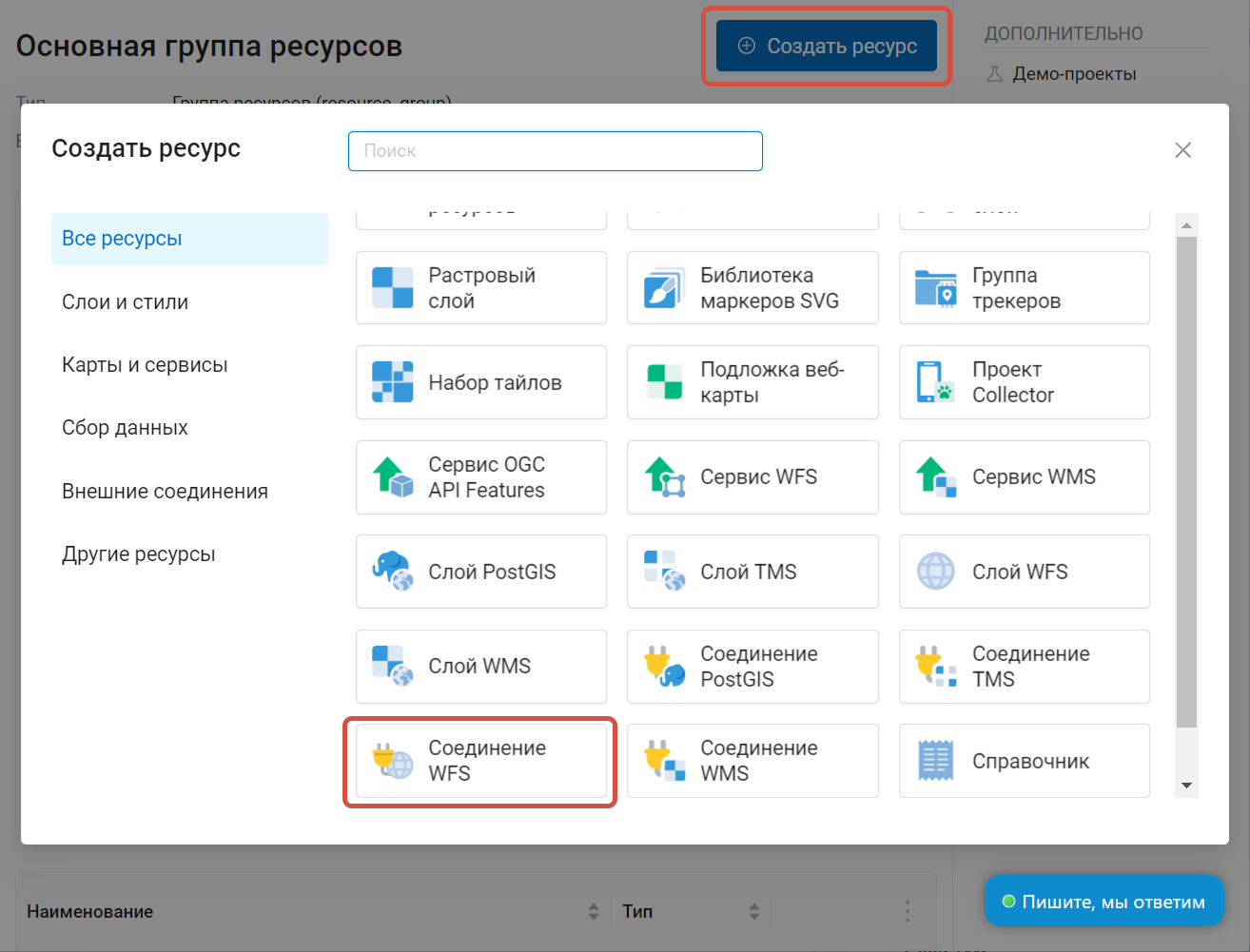
Рис. 585. Выбор типа ресурса «Соединение WFS»#
Далее можно ввести пользовательское наименование подключения, которое будет отображаться в административном веб интерфейсе.
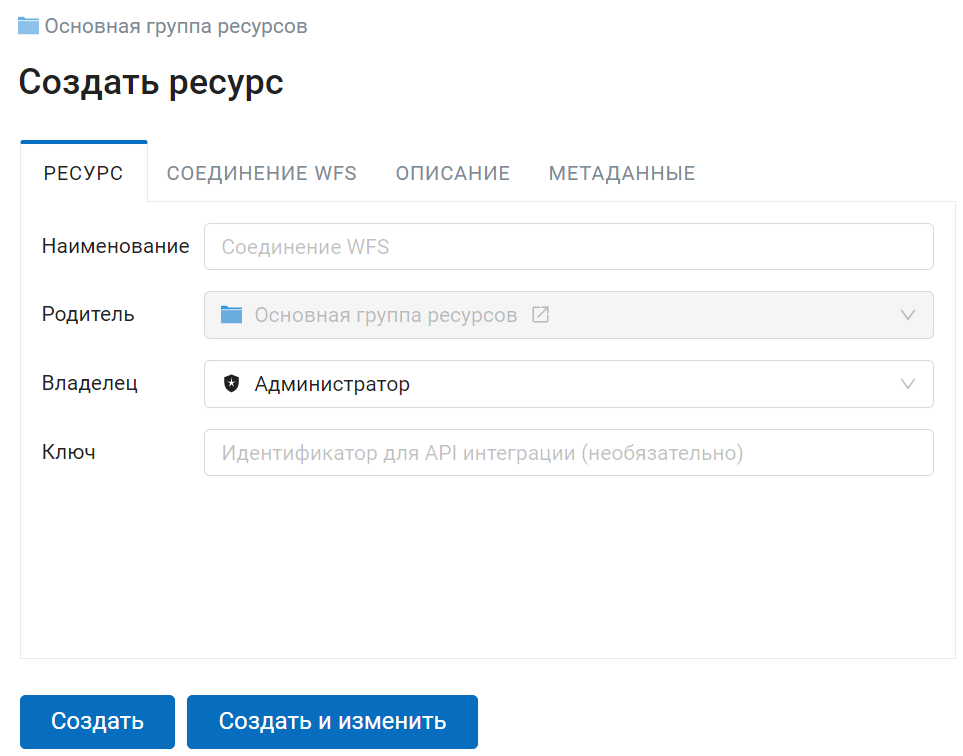
Рис. 586. Наименование ресурса Соединение WFS#
Также можно добавить Описание и метаданные.
На вкладке «Cоединение WFS» вводятся параметры подключения к Серверу WFS, который предоставляет данные:
URL
Имя пользователя
Пароль
Версия WFS
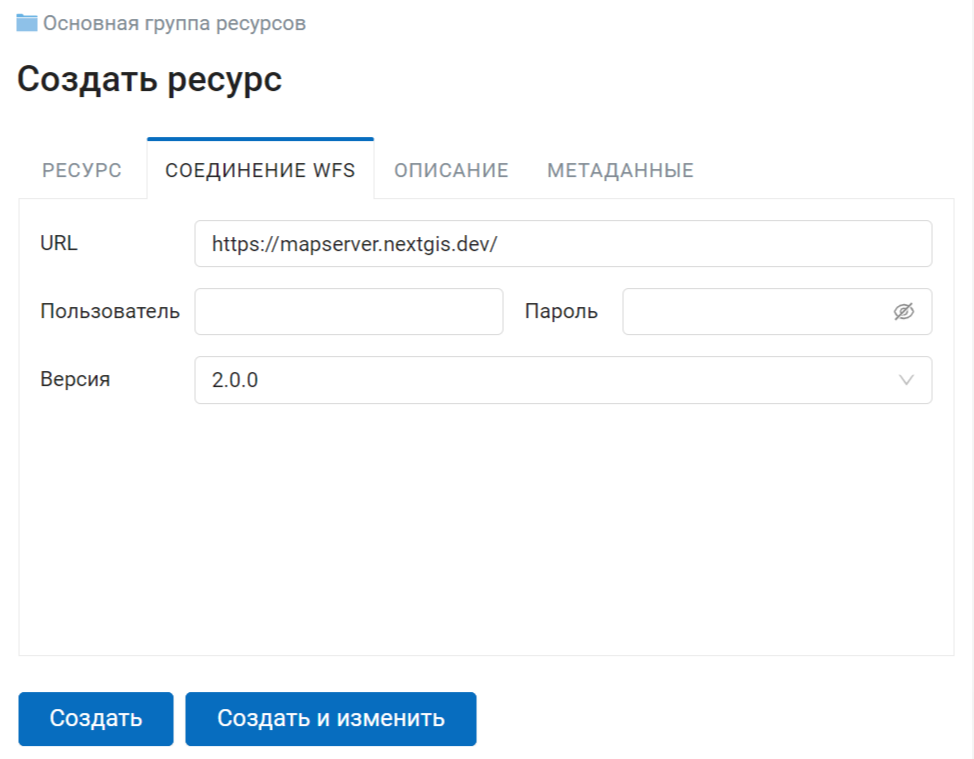
Рис. 587. Настройка подключения WFS#
В случае, если выбранная версия не поддерживается, после нажатия кнопки Создать вы получите сообщение об ошибке:
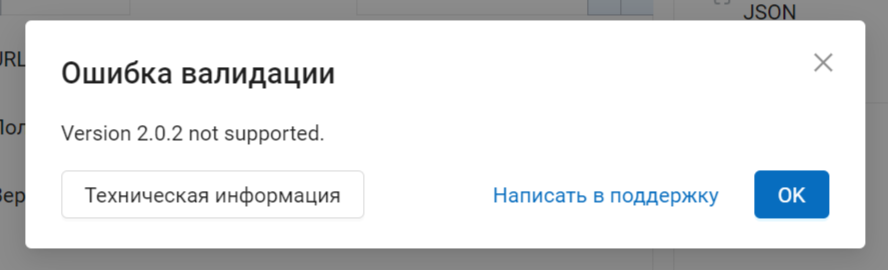
Рис. 588. Сообщение о некорректной версии#
Далее нужно создать ресурс слоя WFS.
Слой WFS#
Ресурс Слой WFS добавляется на базе созданного ранее Соединения WFS. Для этого следует выбрать соответствующий тип ресурса из меню создания.
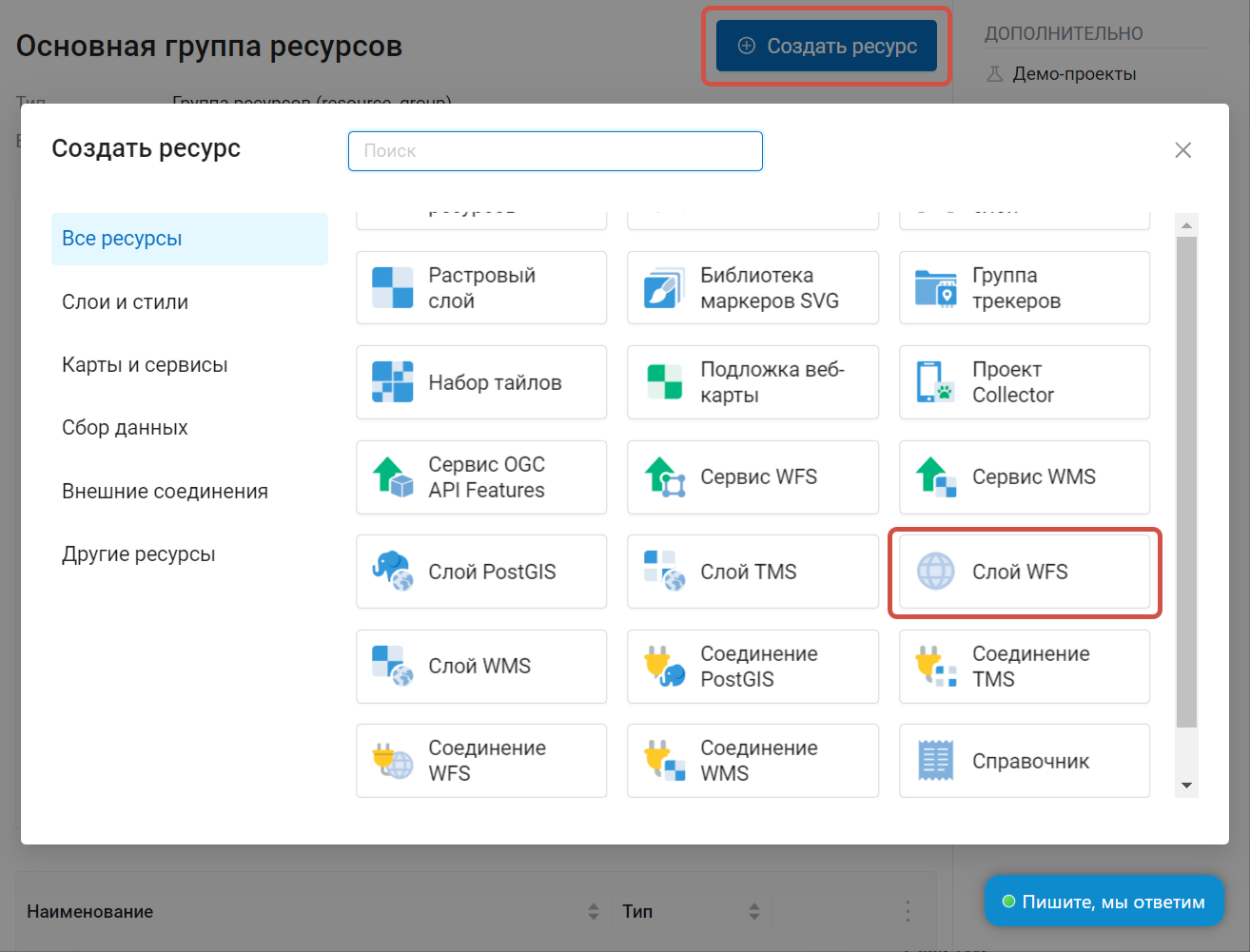
Рис. 589. Выбор типа ресурса «Слой WFS»#
В открывшемся окне на вкладке «Слой WFS» выберите ранее созданное Соединение WFS. Затем укажите нужный слой и поле геометрии. SRID добавится автоматически.
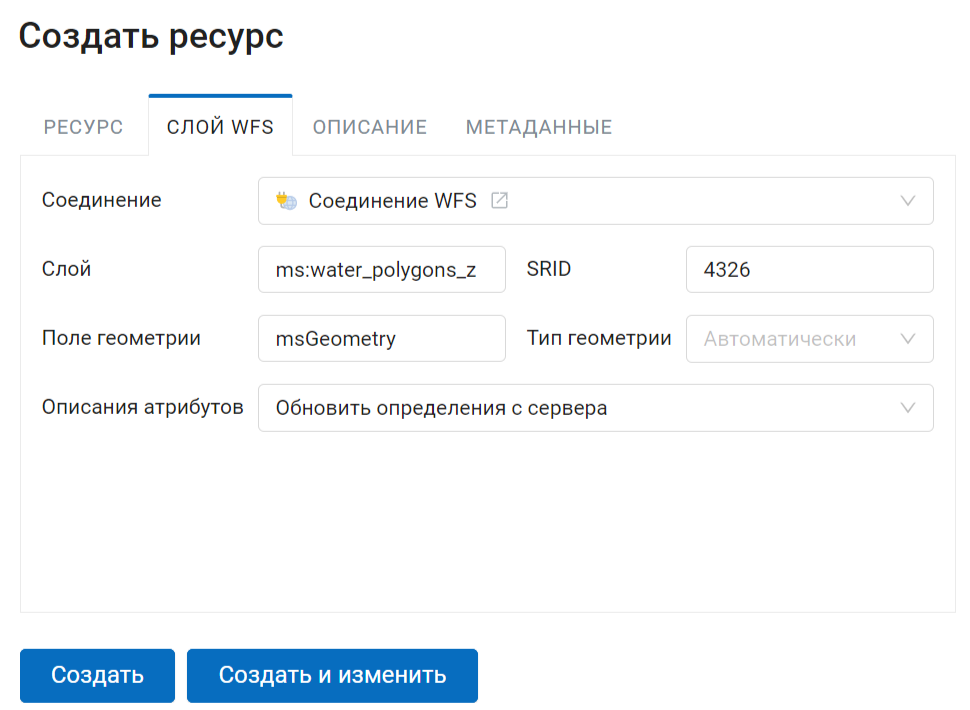
Рис. 590. Настройки слоя WFS#
На вкладке «Ресурс» можно указать пользовательское название ресурса. Также можно добавить Описание и метаданные.
Для того, чтобы добавить слой WFS на веб-карту, у него должен быть стиль. Вы можете создать стиль QGIS по умолчанию или добавить свой стиль QGIS или Mapserver через меню «Создать ресурс».
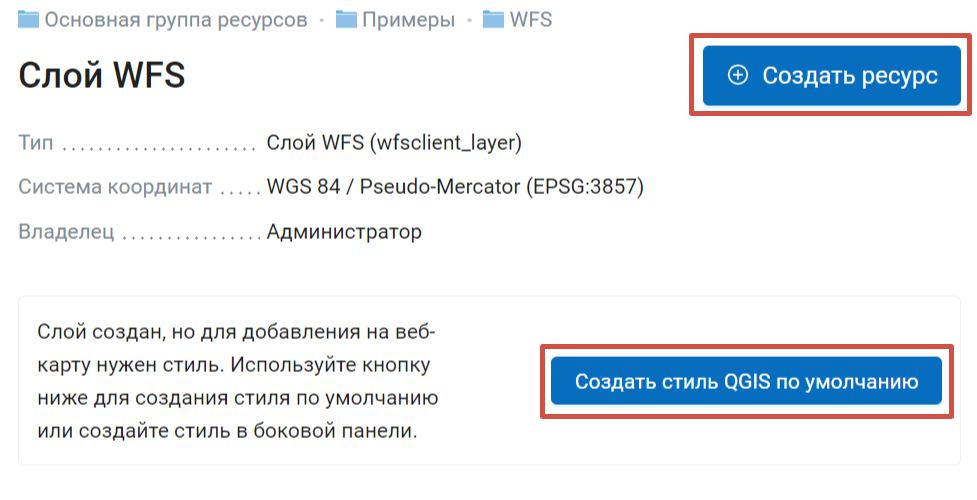
Рис. 591. Варианты добавления стиля к созданному слою WFS#
WMS#
Примечание
В настоящее время поддерживаются версии WMS 1.1.1 и 1.3.0.
NextGIS Web является клиентом WMS. Для подключения слоя WMS необходимо знать его адрес и систему координат, в которой сервер отдаёт данные.
Чтобы данные отображались, эта система координат должна быть добавлена в Веб ГИС, по умолчанию добавлены EPSG:3857 и EPSG:4326.
Соединение WMS#
Для добавления слоя WMS необходимо сначала создать подключение к серверу WMS (достаточно одного соединения для множества слоёв). Нажмите кнопку Создать ресурс и выберите во всплывающем окне тип ресурса Cоединение WMS.
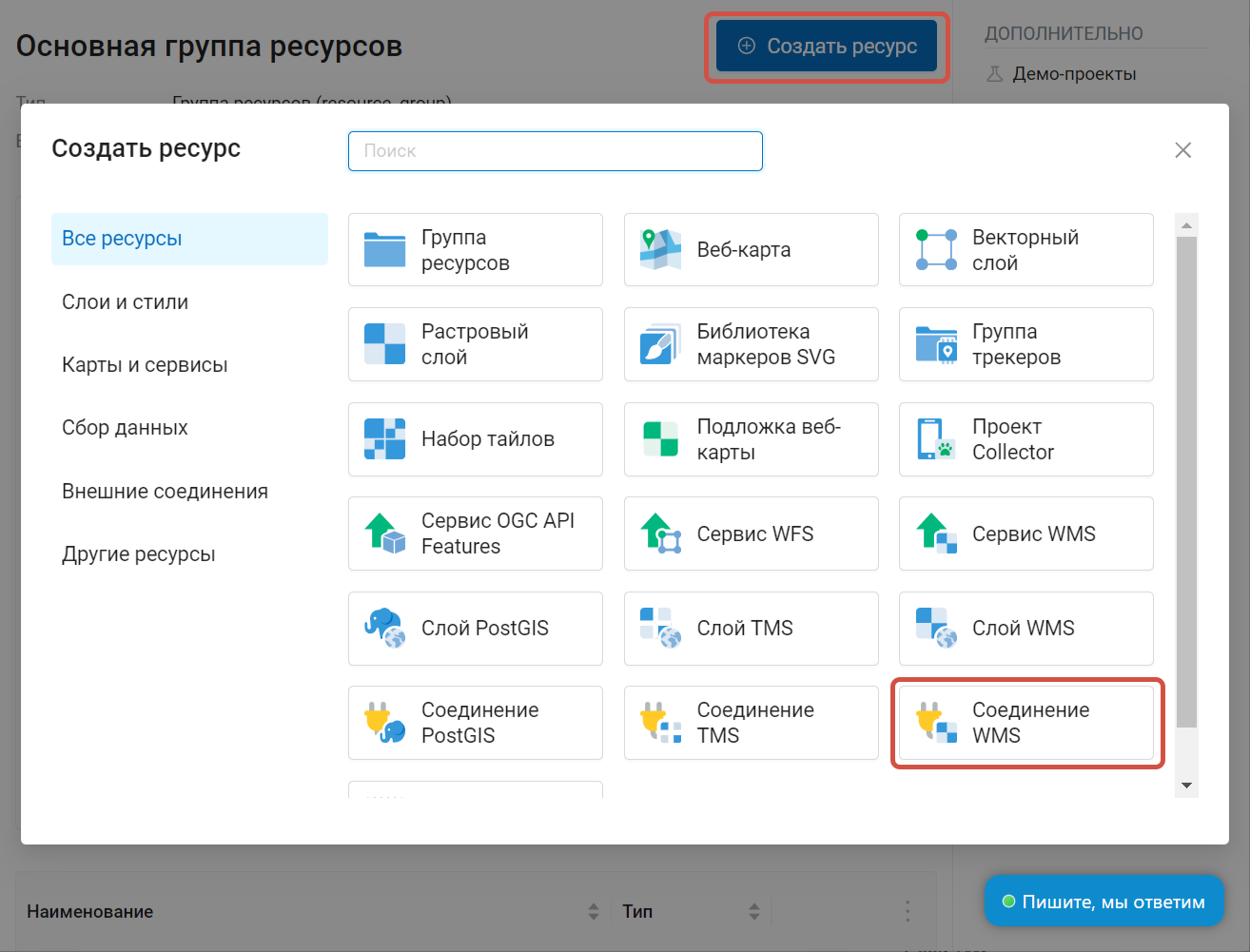
Рис. 592. Выбор типа ресурса «Cоединение WMS»#
В открывшемся окне укажите наименование WMS соединения. Оно будет отображаться в административном интерфейсе (не путайте это наименование и названия слоёв в базе данных).
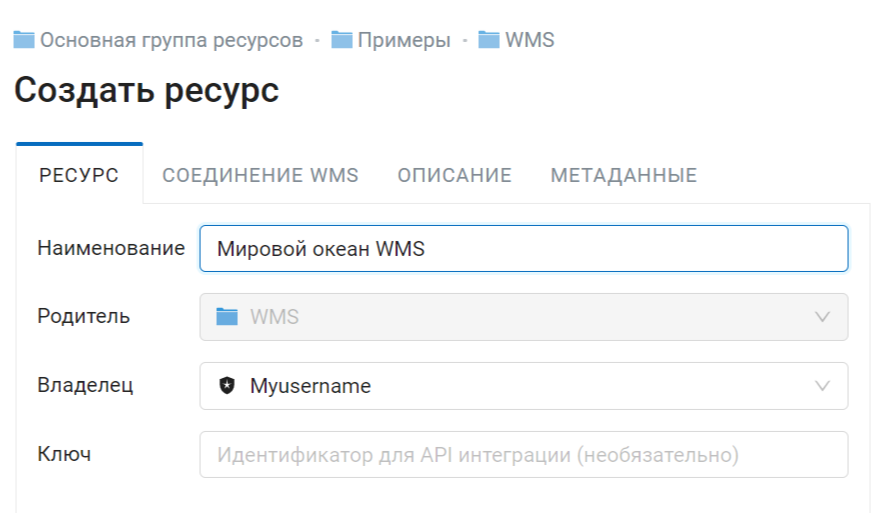
Рис. 593. Наименование Соединения WMS#
Также можно добавить Описание и метаданные.
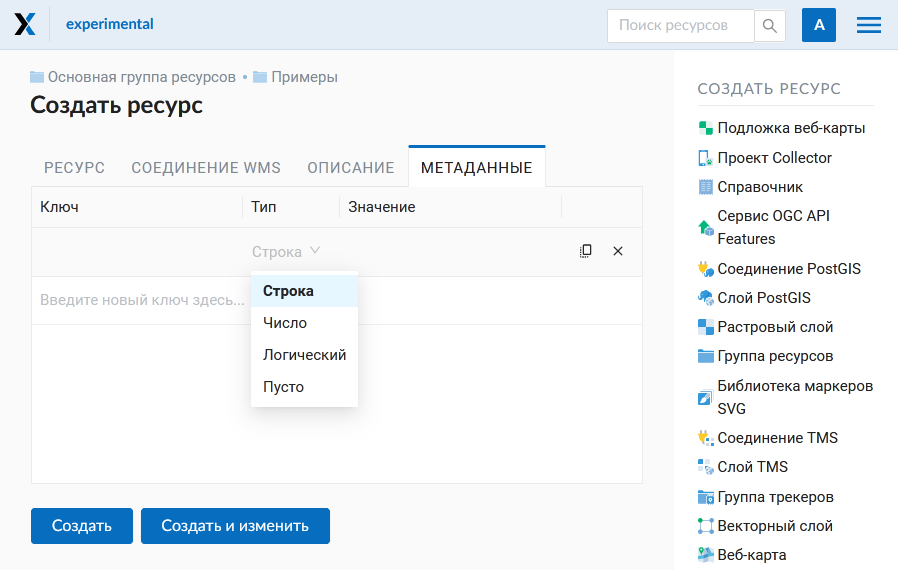
Рис. 594. Метаданные Соединения WMS#
На вкладке «Cоединение WMS» вводятся параметры подключения (Рис. 595.) к Серверу WMS, который предоставляет данные:
URL
Имя пользователя
Пароль
Версия WMS
Возможности (управление запросом
GetCapabilitesк WMS-серверу)Заголовок Referer - можно указать http-заголовок, посылаемый при запросе данных с удаленного сервера, если он необходим для получения доступа
Не проверять сертификат SSL/TLS
Поле URL является обязательным, остальные используются по необходимости.
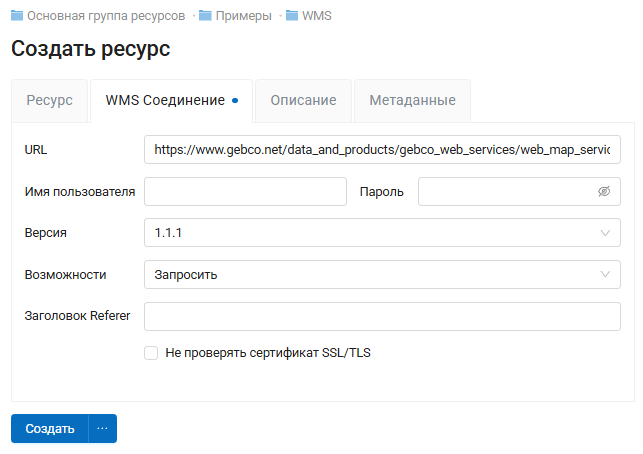
Рис. 595. Окно параметров Cоединения WMS#
После указания параметров нажмите кнопку Создать.
Слой WMS#
Далее можно приступать к добавлению отдельных слоёв WMS. Для этого следует перейти в группу, где необходимо создать слой. Нажмите кнопку Создать ресурс и выберите во всплывающем окне тип ресурса Слой WMS (см. Рис. 596.).
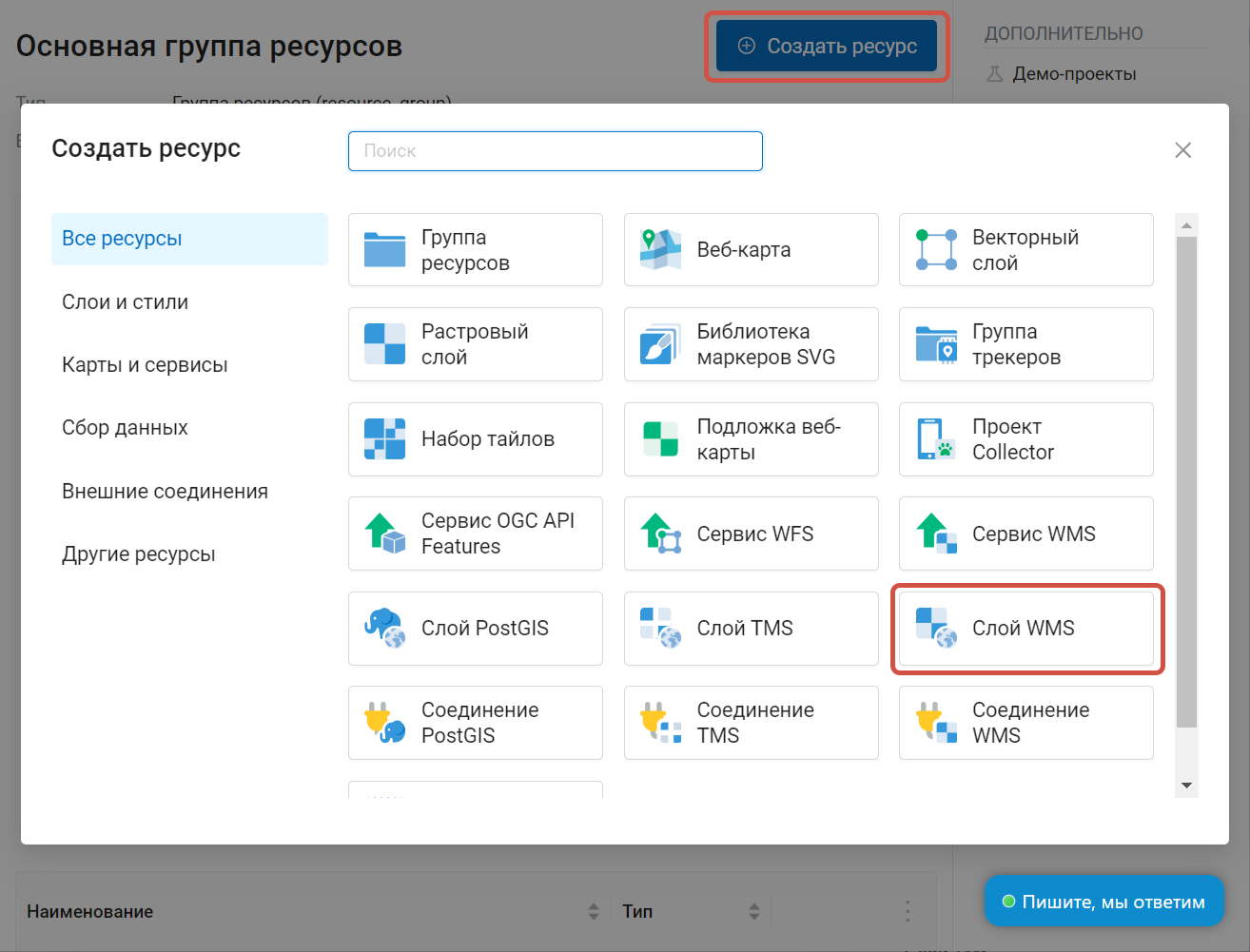
Рис. 596. Выбор типа ресурса «Слой WMS»#
На вкладке «Ресурс» указывается наименование слоя WMS (Рис. 597.). Оно будет отображаться в административном интерфейсе и дереве слоев веб-карты после добавления.
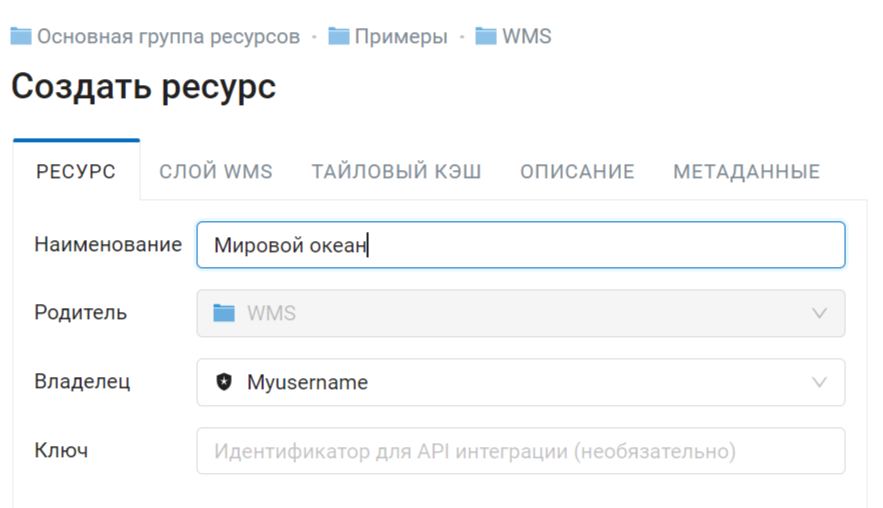
Рис. 597. Наименование слоя WMS#
Настройки тайлового кэша подробнее описаны в данном разделе.
На вкладке «Слой WMS» настраиваются параметры (Рис. 598.):
Выбор Соединения WMS (созданного ранее)
Формат изображения (список MIME-типов данных, предоставляемых сервером)
Выбор слоя из списка (можно выбрать несколько)
Удалённая СК - список поддерживаемых сервисом систем координат, по умолчанию выбрана EPSG:3857, если она доступна. Серым показываются СК сервиса, которые не добавлены в Веб ГИС. Нажмите Добавить в Веб ГИС, чтобы импортировать СК из каталога. Подробнее о добавлении СК в Веб ГИС. Проверить системы координат для подключаемого слоя можно, выполнив запрос GetCapabilites к серверу и изучив ответ сервера.
Вендор параметры
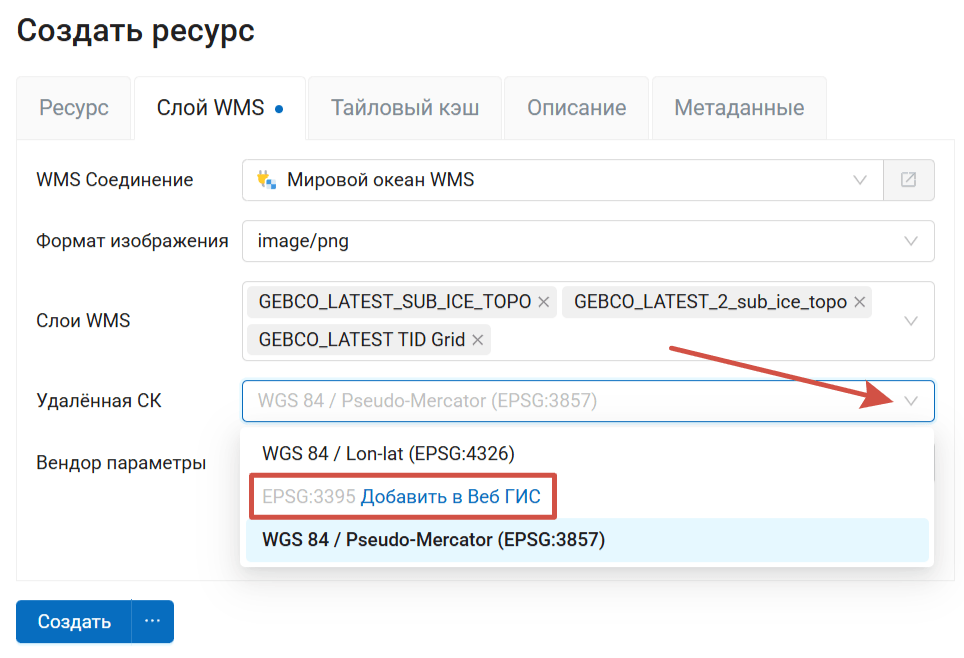
Рис. 598. Окно настройки параметров слоя WMS. Выбор местной СК#
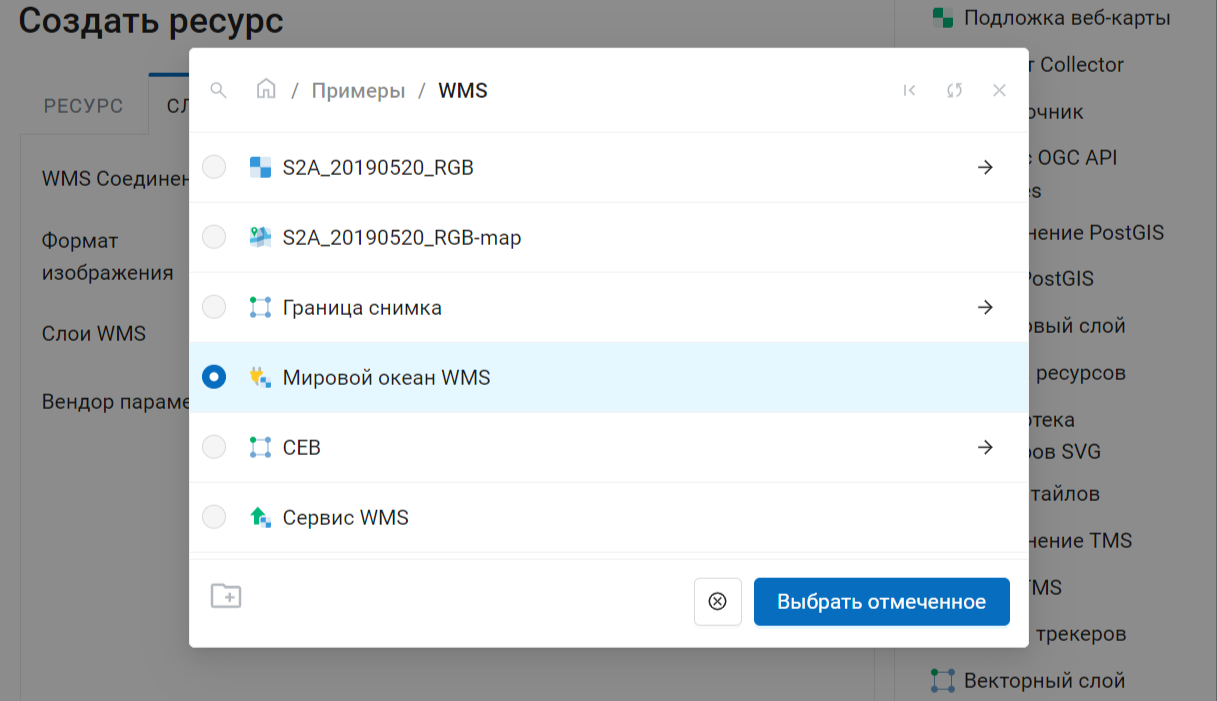
Рис. 599. Выбор соединения WMS#
На этой вкладке можно добавить вендор параметры. Это нестандартные параметры запроса, которые определяются реализацией для обеспечения расширенных возможностей и зависят от поставщика WMS.
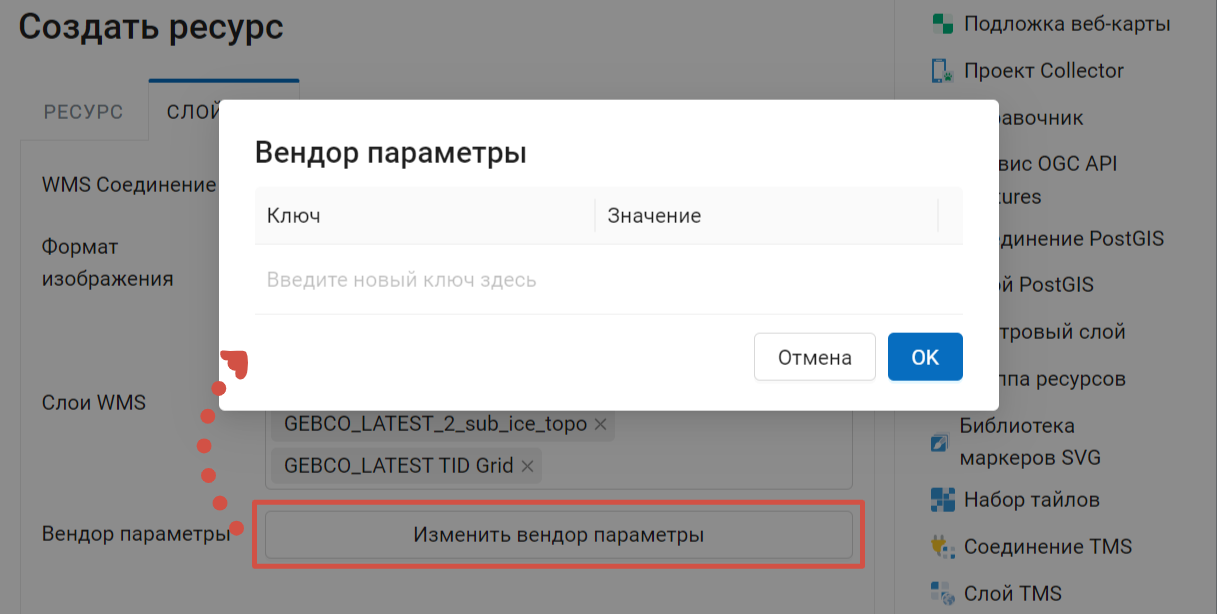
Рис. 600. Вендор параметры слоя WMS#
Также можно добавить Описание и метаданные.
После указания параметров нажмите кнопку Создать.
Предупреждение
Идентификационные запросы к внешним WMS сервисам с Веб карт не поддерживаются.
TMS#
Чтобы подключить данные из внешних источников по протоколу TMS, сначала нужно создать соединение TMS.
Примечание
Данные, загруженные в NextGIS Web, также можно подключать во внешние приложения по TMS.
Соединение TMS#
Для добавления слоя TMS сначала необходимо создать ресурс Соединение TMS. Нажмите кнопку Создать ресурс и выберите во всплывающем окне тип ресурса Соединение TMS (см. Рис. 601.).
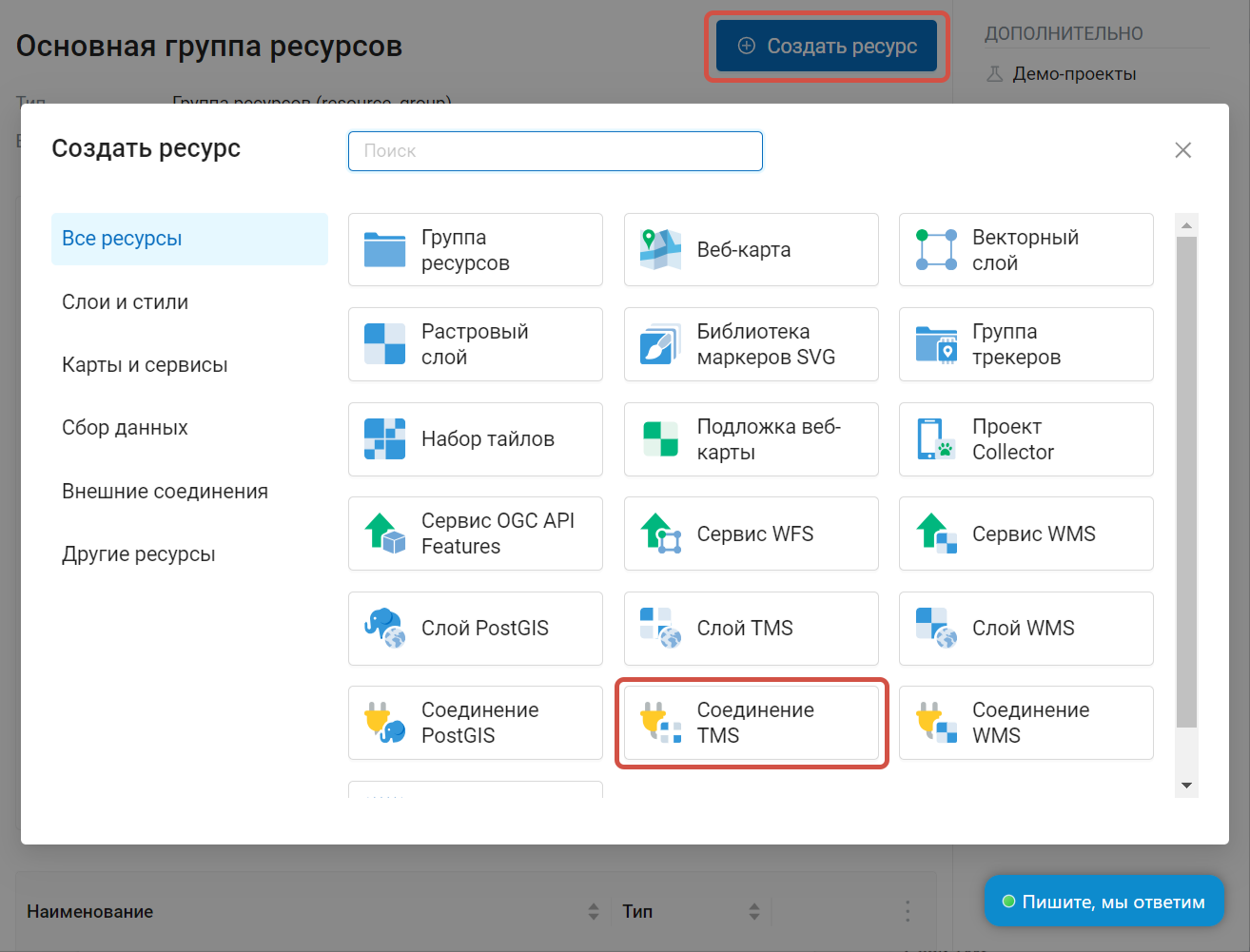
Рис. 601. Выбор типа ресурса «Соединение TMS»#
Далее необходимо ввести наименование подключения, которое будет отображаться в административном веб интерфейсе (см. Рис. 602.).
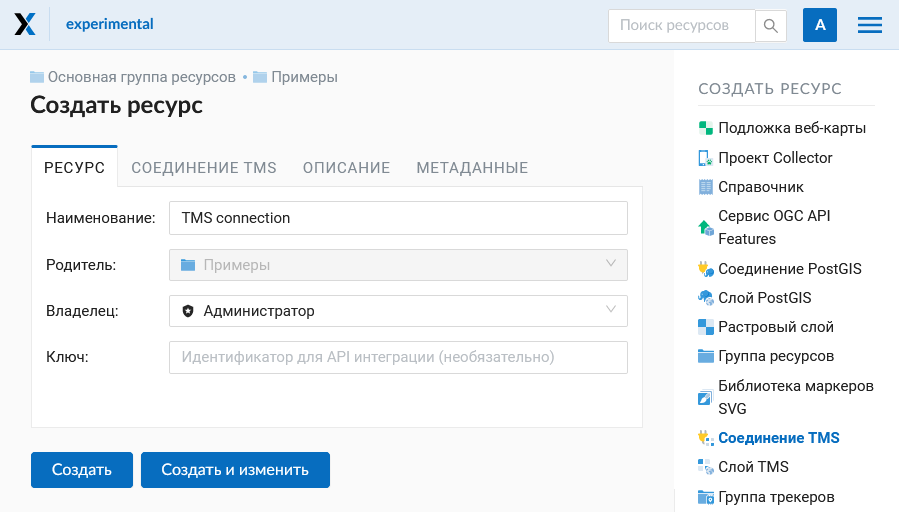
Рис. 602. Наименование ресурса Соединение TMS#
Также можно добавить Описание и метаданные.
Вкладка «Соединение TMS» отвечает за выбор и настройку одного из способов подключения к TMS серверу - настраиваемый или из геосервисов NextGIS (см. Рис. 603.).

Рис. 603. Настройка способа подключения TMS#
В случае настраиваемого способа подключения пользователь должен указать шаблон URL, параметры ключа API и используемую тайловую схему. Для геосервисов NextGIS указывается только пользовательский ключ API. После заполнения всех полей нажатие кнопки Создать завершает процесс создания ресурса Соединение TMS.
Слой TMS#
Ресурс Слой TMS добавляется на базе созданного ранее Соединения TMS. Для этого следует выбрать соответствующий тип ресурса из меню создания (см. Рис. 604.).
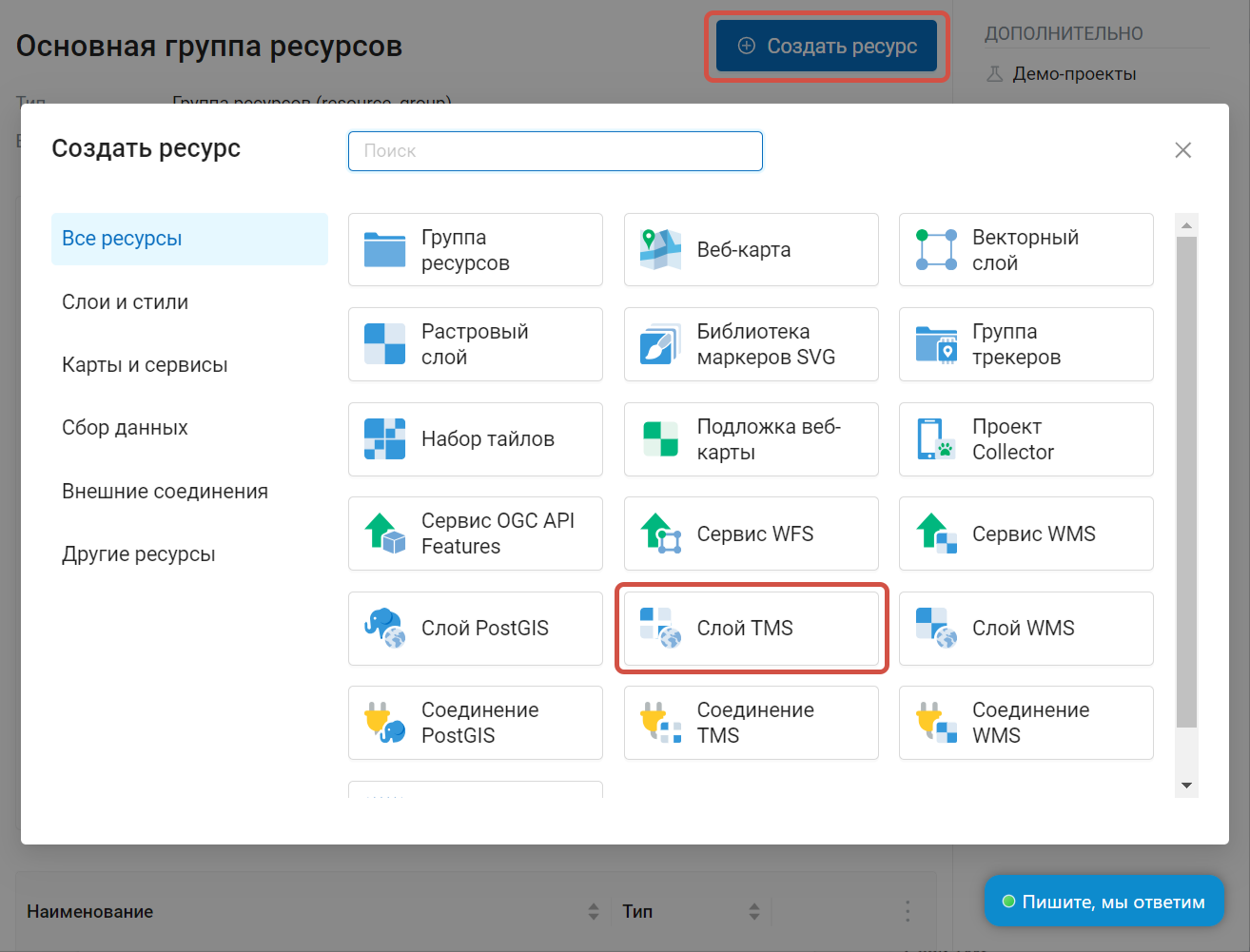
Рис. 604. Выбор типа ресурса «Слой TMS»#
На первой вкладке указывается наименование слоя для отображения в административном интерфейсе (см. Рис. 605.).
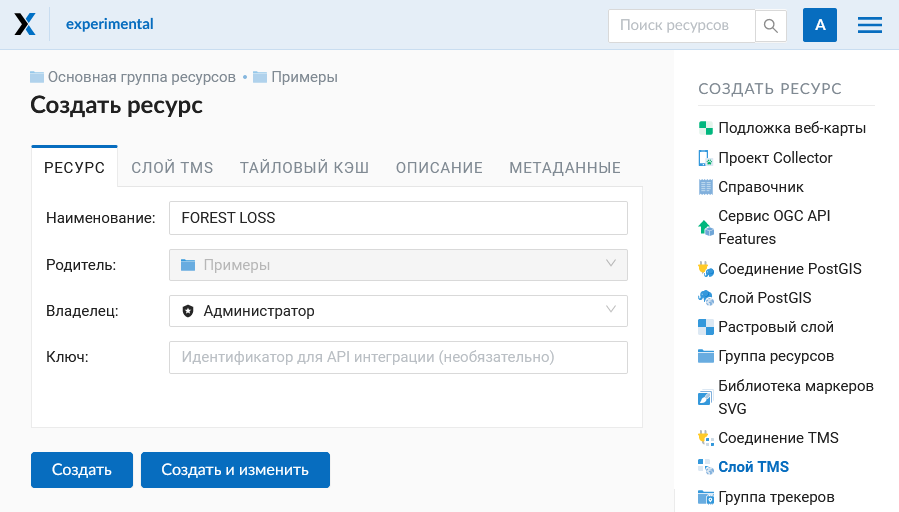
Рис. 605. Наименование TMS слоя#
Кэширование обеспечивает повышение скорости отображения слоев веб карты. Настройки тайлового кэша подробнее описаны в данном разделе.
На вкладке «Слой TMS» находятся основные настройки отображения (см. Рис. 606.):
Соединение TMS - выберите ранее созданное подключение TMS;
Минимальный и максимальный масштаб отображения данных;
Охват в градусах;
Размер тайлов в пикселях.
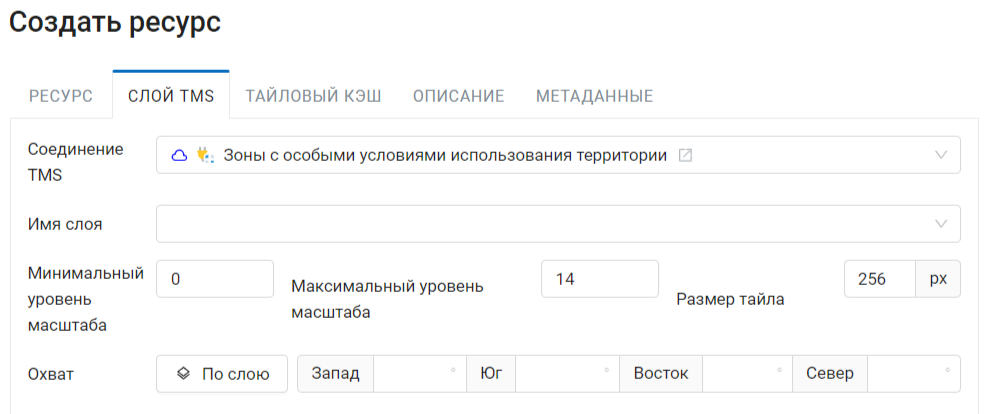
Рис. 606. Настройки TMS слоя#
После создания слоя пользователь может добавить его на веб-карту для отображения. Добавляется именно слой TMS, стиль для него не нужен.