

Туториал: Бесшовная интеграция с QGIS#
Доступно
Облако (все редакции), на своём сервере (все редакции), Open Source
NextGIS Web - платформа для хранения, управления и публикации геоданных. Она тесно связана с QGIS, ведущим бесплатным ПО в сфере ГИС с открытым кодом.
Благодаря этой интеграции вы можете опубликовать проекты QGIS как веб-карты, подключаться к веб-картам как если бы это были проекты QGIS, синхронизировать данные и совместно редактировать их одновременно с нескольких устройств.
В этом пошаговом руководстве вы узнаете, как опубликовать проект QGIS в интернете, установить соединение с ним с другого компьютера, управлять стилями на веб-карте из QGIS и редактировать данные на сервере напрямую из настолького приложения QGIS. Создайте бесплатный аккаунт и попробуйте прямо сейчас!
Скачайте образец данных (источники: OpenStreetMap, data.nextgis.com, Copernicus)
Как опубликовать свой проект QGIS в интернете.
Результат: Просмотр веб-карты и ресурсов
Как редактировать данные облачного хранилища в QGIS
Шаг 1/5 Создание бесплатного аккаунта и Веб ГИС#
Зайдите на my.nextgis.com, нажмите кнопку Создать аккаунт и зарегистрируйтесь на свой адрес электронной почты.
После регистрации откроется страница аккаунта. Выберите в меню слева пункт Веб ГИС. Придумайте название (мы в этом примере будем использовать ngw-quickstart.nextgis.com) и выберите ближайший Центр обработки данных (Москва в этом примере). Затем нажмите Создать Веб ГИС.
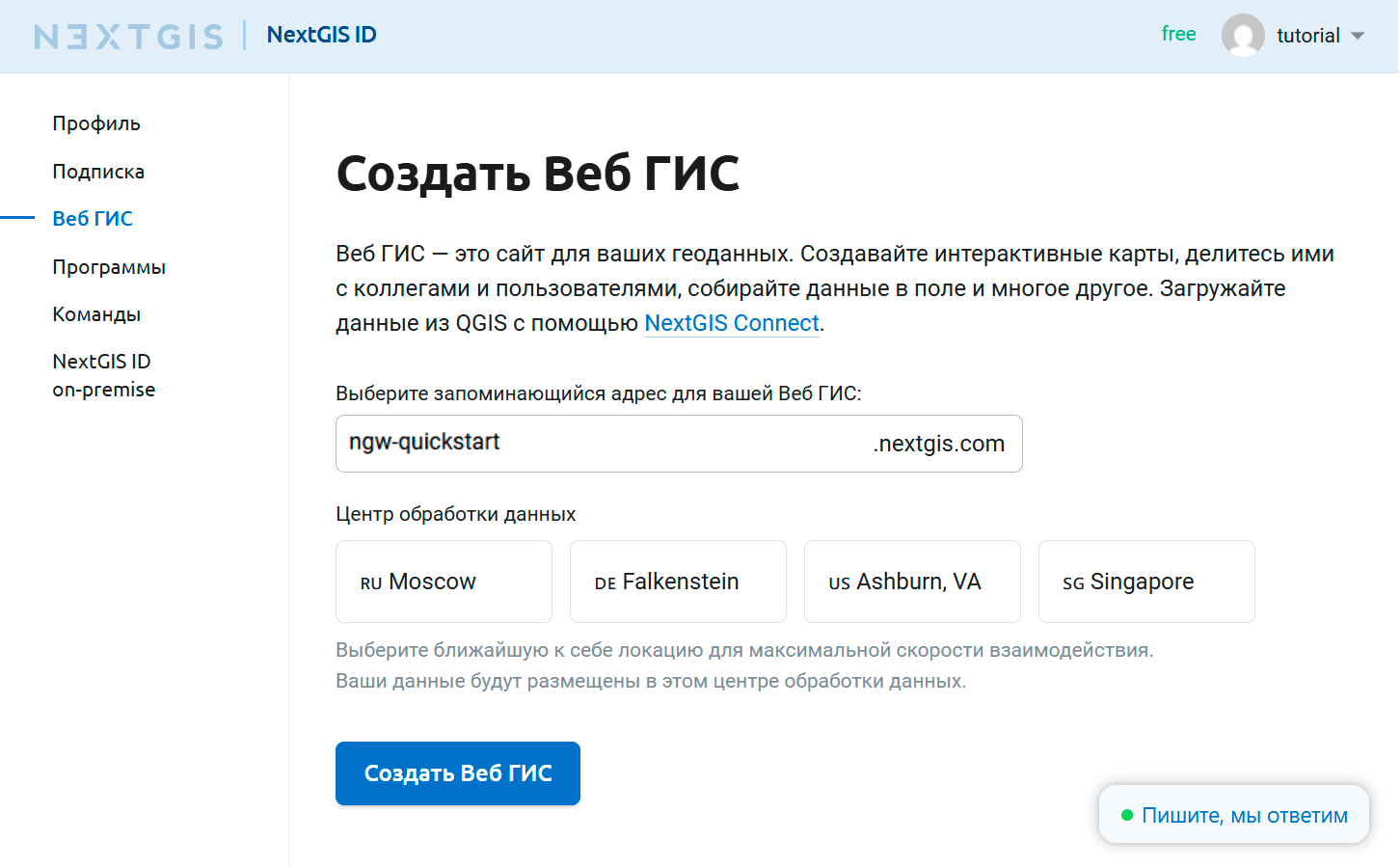
Когда процесс создания завершится, вид страницы изменится. На ней появится прямая ссылка на вашу новую Веб ГИС.
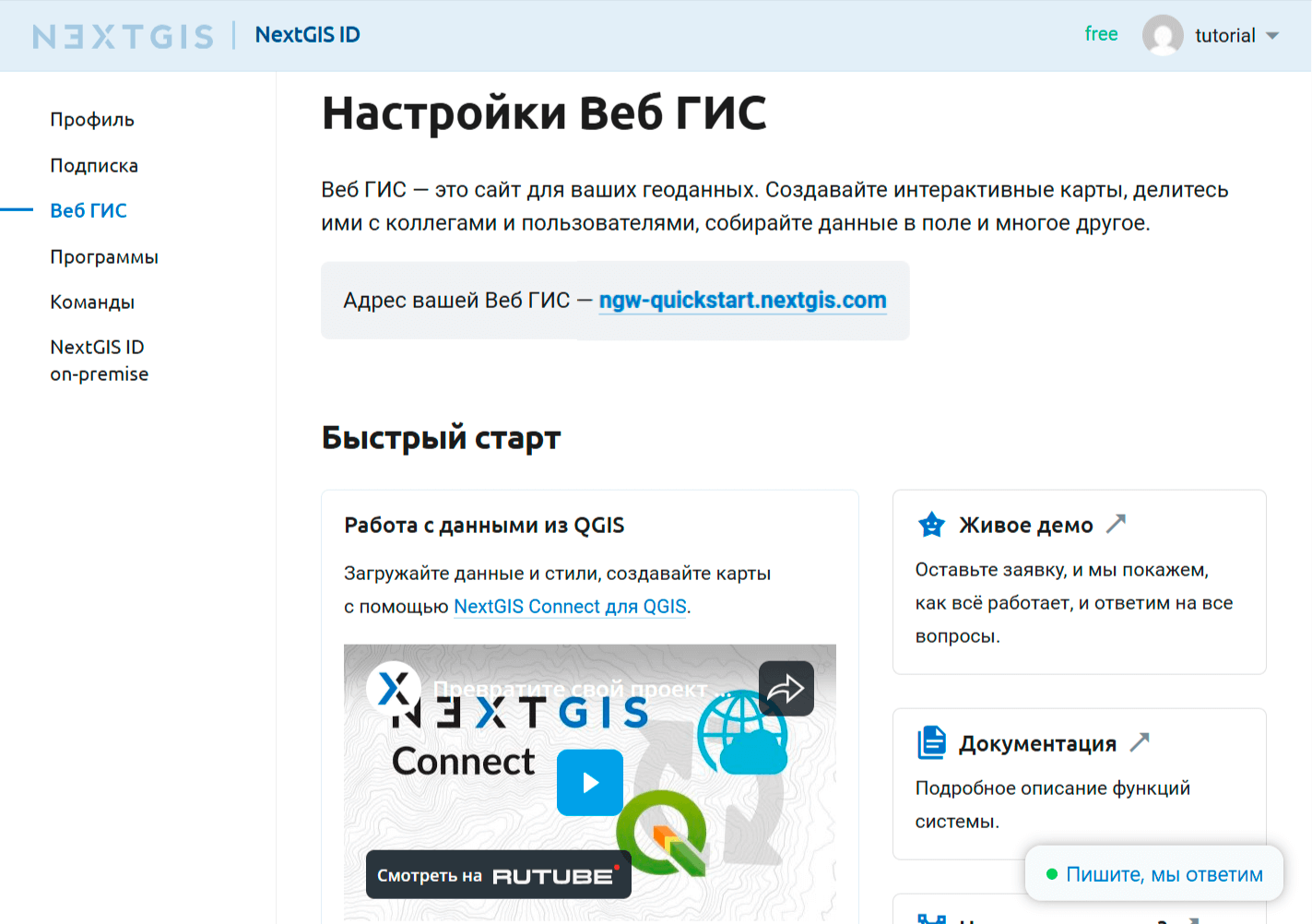
Скопируйте адрес созданной Веб ГИС. В нашем примере это https://ngw-quickstart.nextgis.com. Он понадобится для создания подключения.
Шаг 2/5 Открытие проекта в QGIS#
Скачайте пример данных и распакуйте архив.
Кликните дважды на файле Suzdal.qgz, чтобы открыть его в QGIS.
Примечание
Если у вас ещё нет программы QGIS, вы можете скачать и установить её.
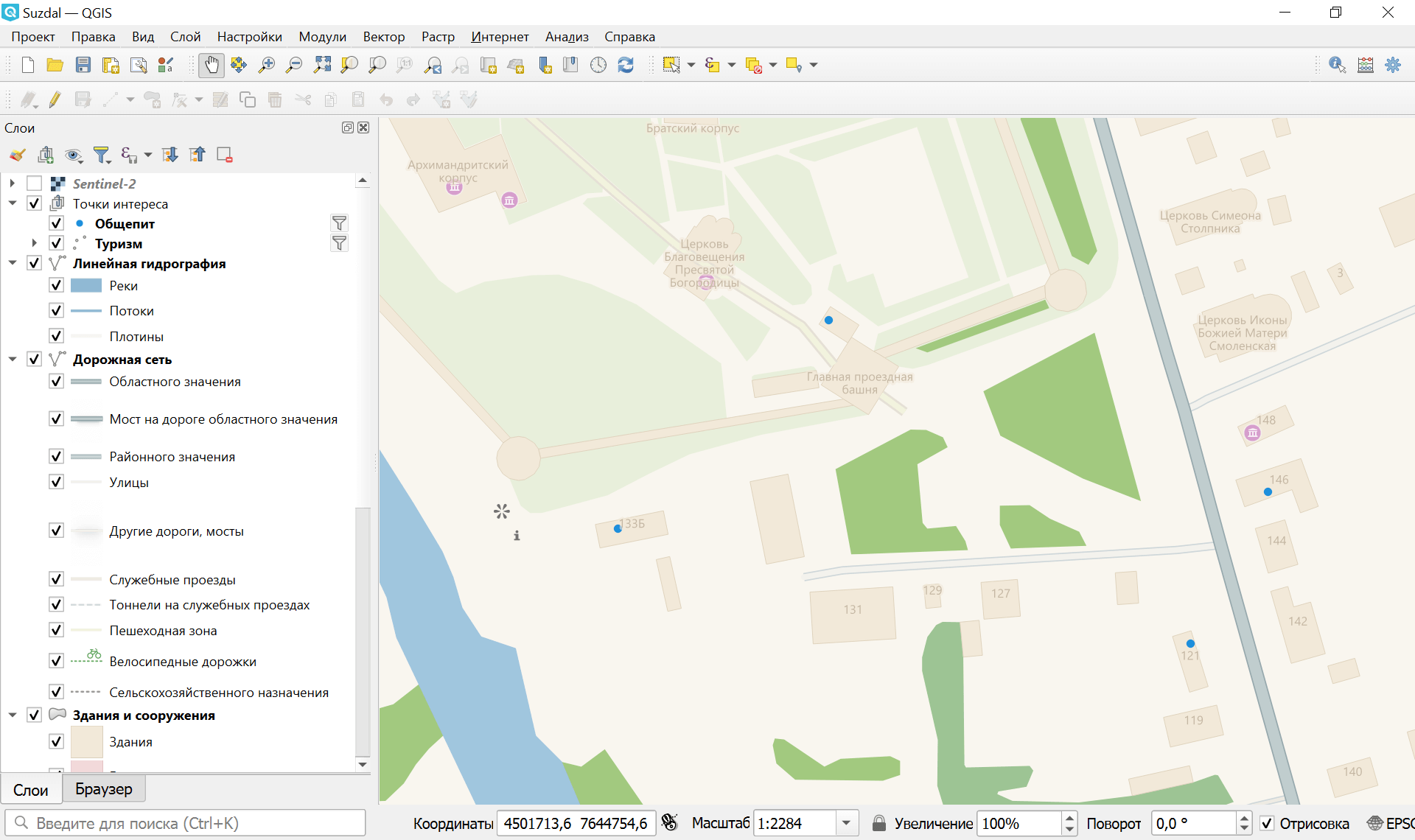
Это типичный проект QGIS, в котором есть растровые и векторные слои, пара базовых карт и разнообразные стили, зависящие от масштаба. Для отображения точек общественного питания используется динамическая кластеризация. Для слоя «Туризм» используются встроенные SVG-значки.
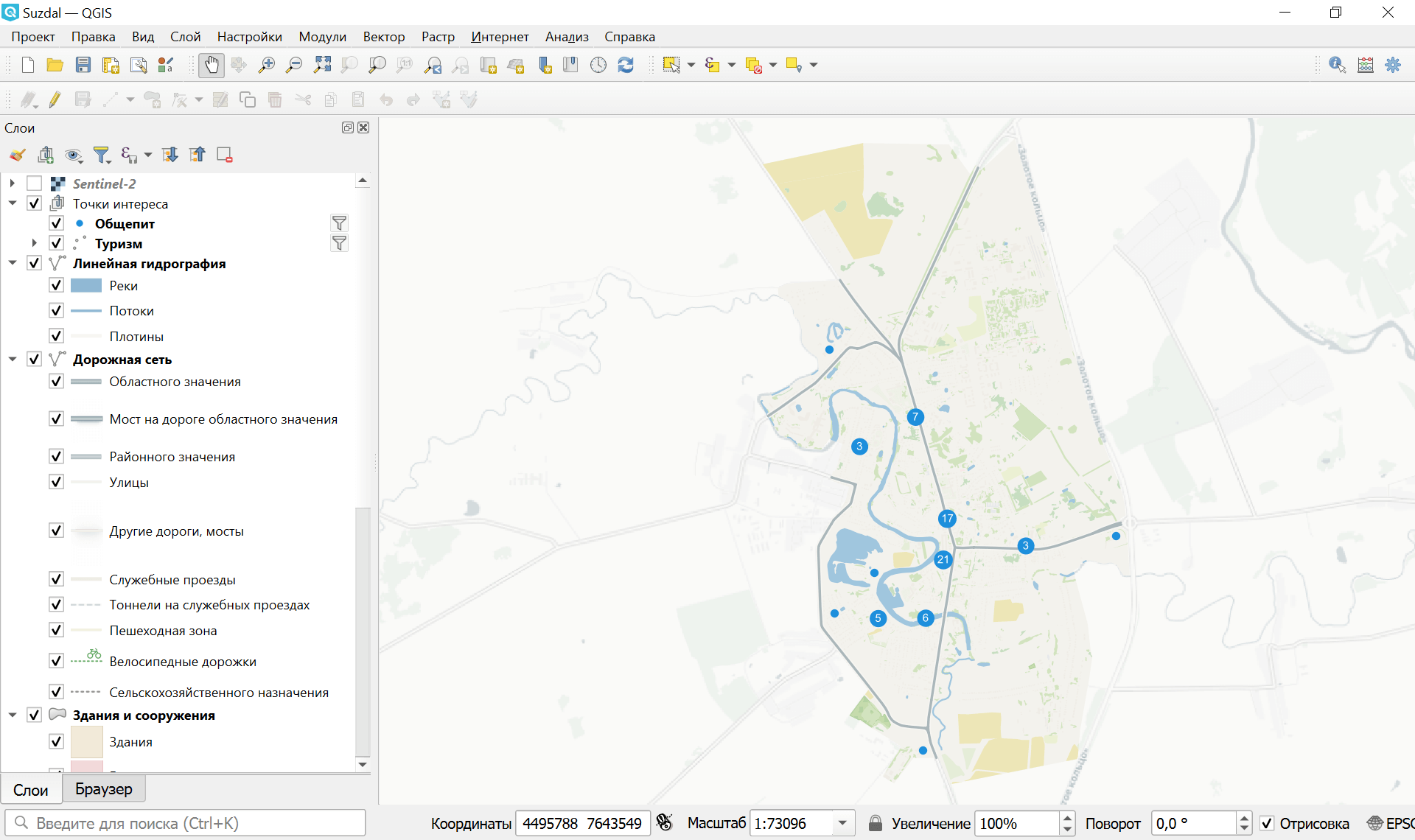
Меняйте масштаб колёсиком мыши или кнопками панели инструментов, чтобы увидеть, как меняются стили в зависимости от приближения.
Шаг 3/5 Установка модуля NextGIS Connect#
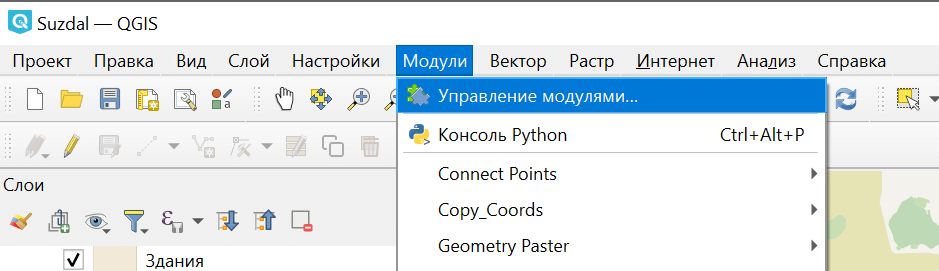
В меню «Модули» выберите «Управление модулями».
Перейдите на вкладку «Все» и найдите модуль NextGIS Connect. Впишите название в строку поиска, чтобы быстро найти его. Нажмите Установить модуль.
Если вы используете NextGIS QGIS, этот модуль входит в сборку и уже установлен. Вместо кнопки «Установить» вы увидите надпись Обновить модуль. Обновите его до актуальной версии.
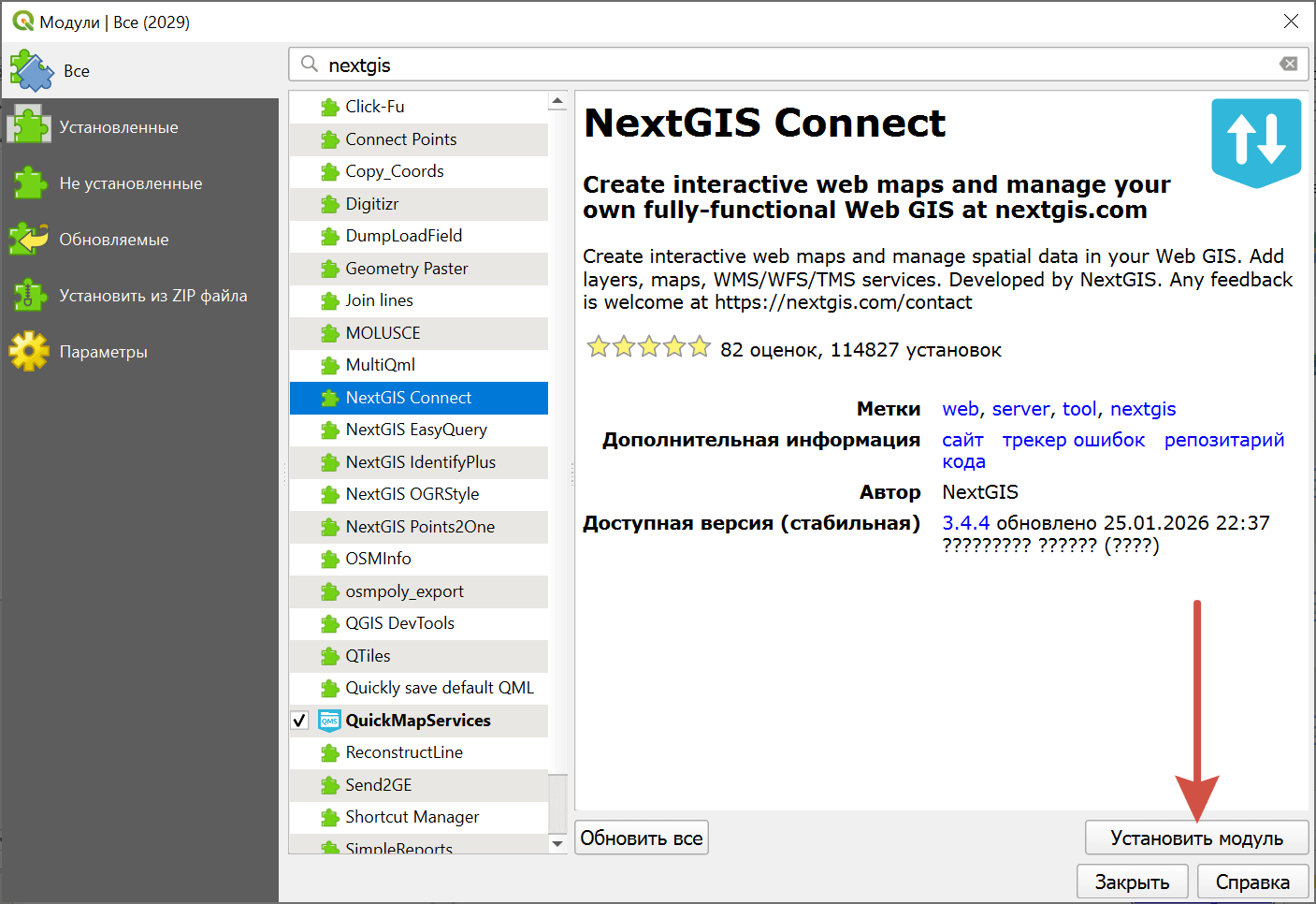
Рис. 128. Установка модуля#
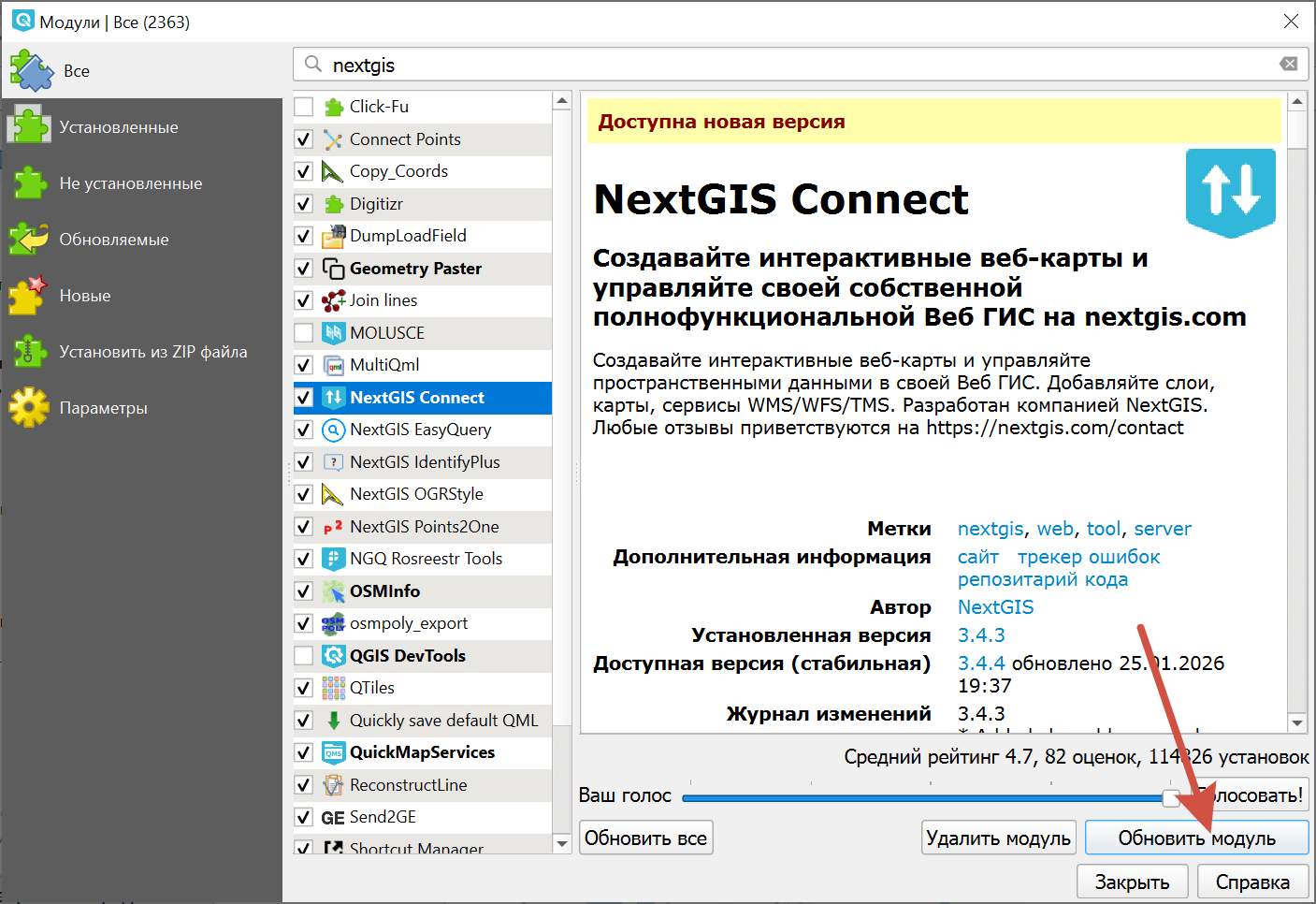
Рис. 129. Обновление модуля#
После установки модуль NextGIS Connect доступен в меню «Интернет» и в панели инструментов:  . Когда модуль активен, в интерфейсе отображается его панель.
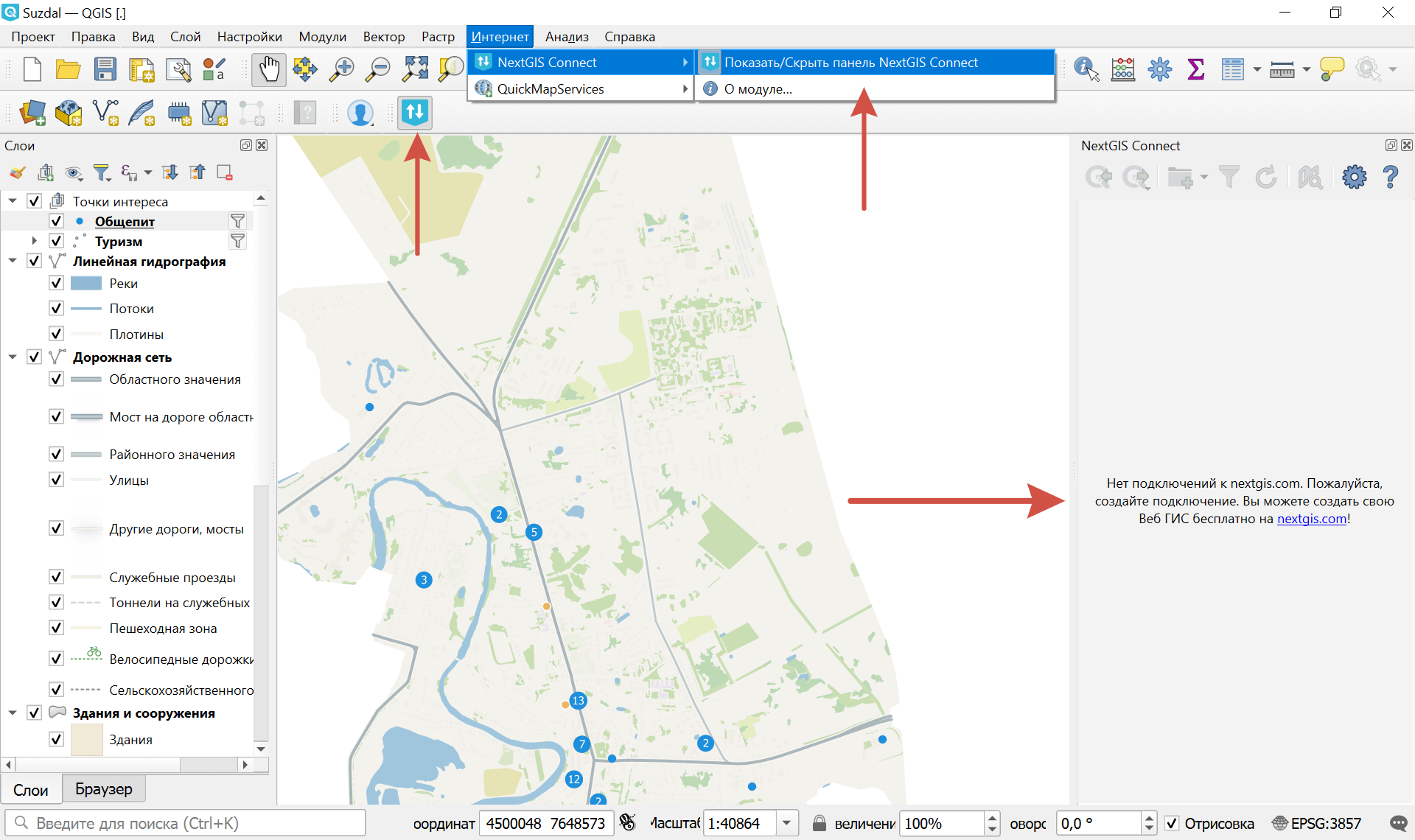
Перейдите в настройки модуля, нажав кнопку  . Здесь вы найдёте все настройки, связанные с интеграцией QGIS с NextGIS Web. Для начала установим соединение с Веб ГИС.
Шаг 4/5 Создание соединения#
Чтобы установить связь между QGIS и Веб ГИС, нужно создать соединение.
В личном кабинете NextGIS ID перейдите на страницу Веб ГИС и скопируйте ссылку на свою Веб ГИС (см. tutorial_my_wg_pic). В нашем примере ссылка выглядит так: https://ngw-quickstart.nextgis.com.
В QGIS откройте настройки NG Connect и в разделе «Соединения» нажмите Новое.
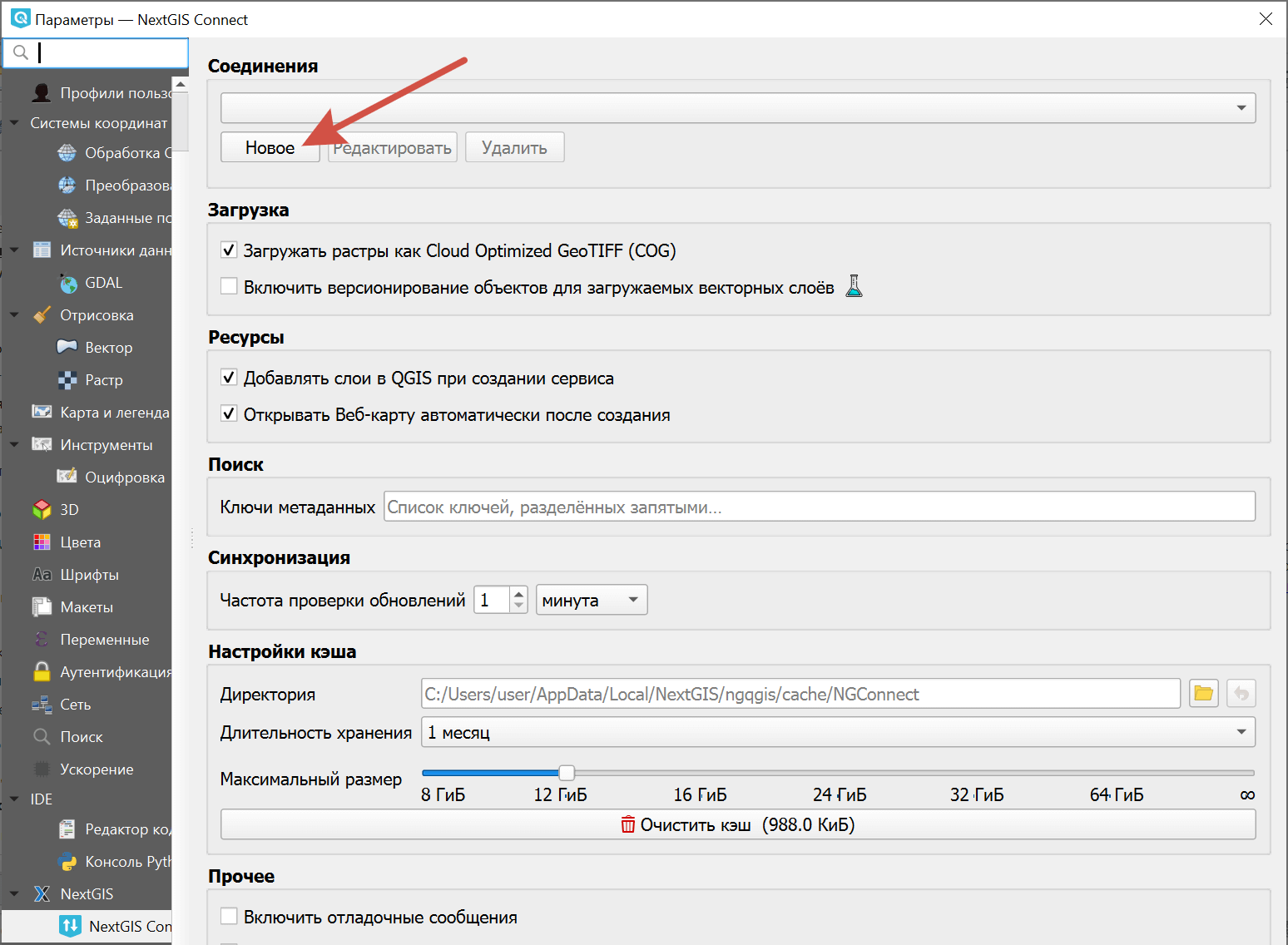
В поле URL вставьте скопированный адрес Веб ГИС, затем нажмите  , чтобы создать новую конфигурацию аутентификации.
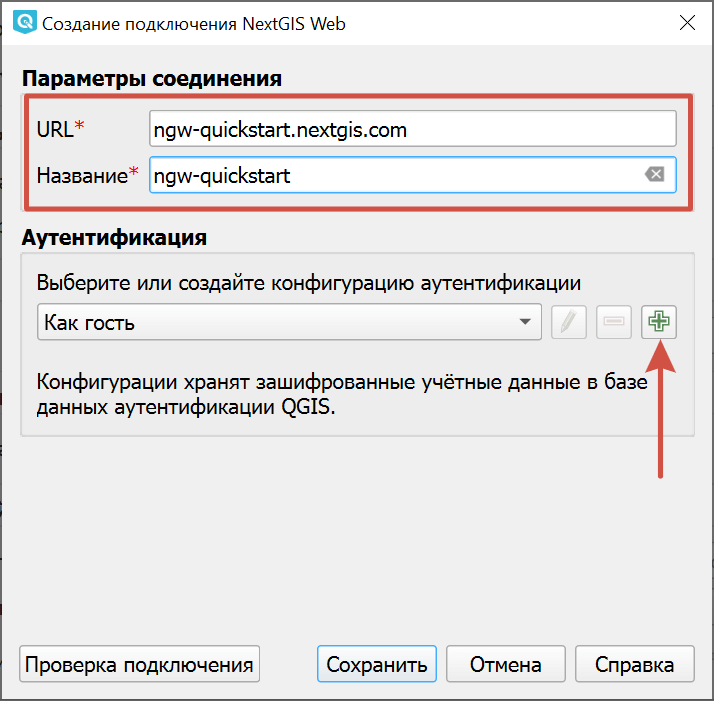
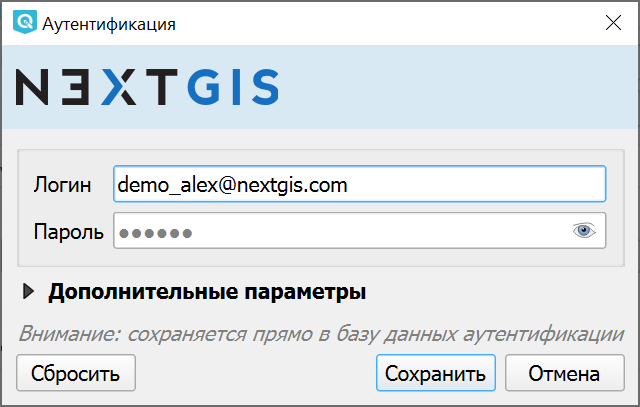
В следующем диалоговом окне введите адрес электронной почты и пароль, которые вы использовали при регистрации на my.nextgis.com на шаге 1, затем нажмите Сохранить.
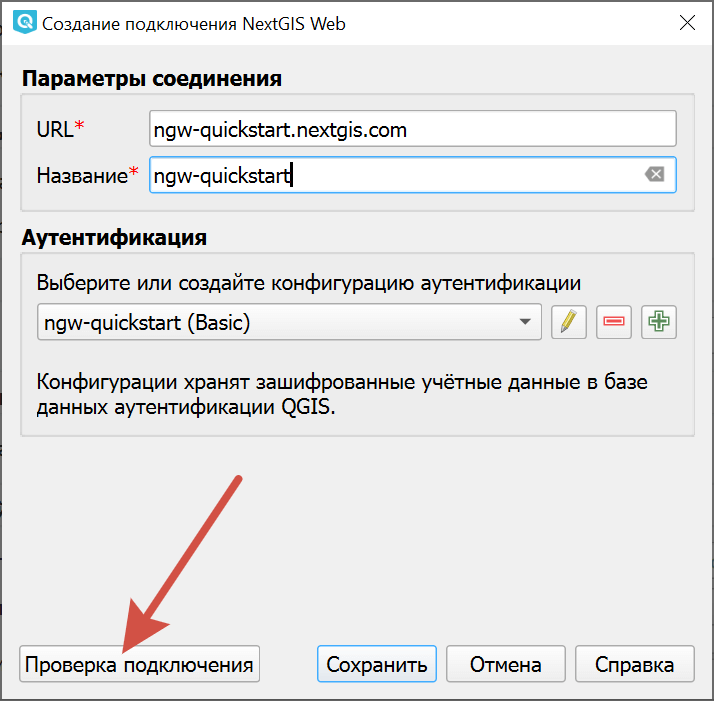
Нажмите Проверка подключения, чтобы убедиться, что все данные введены правильно. Нажмите кнопку Сохранить.
Совет
Чтобы редактировать данные совместно с коллегами, включите галочку “Включить версионирование объектов для загружаемых векторных слоёв”.
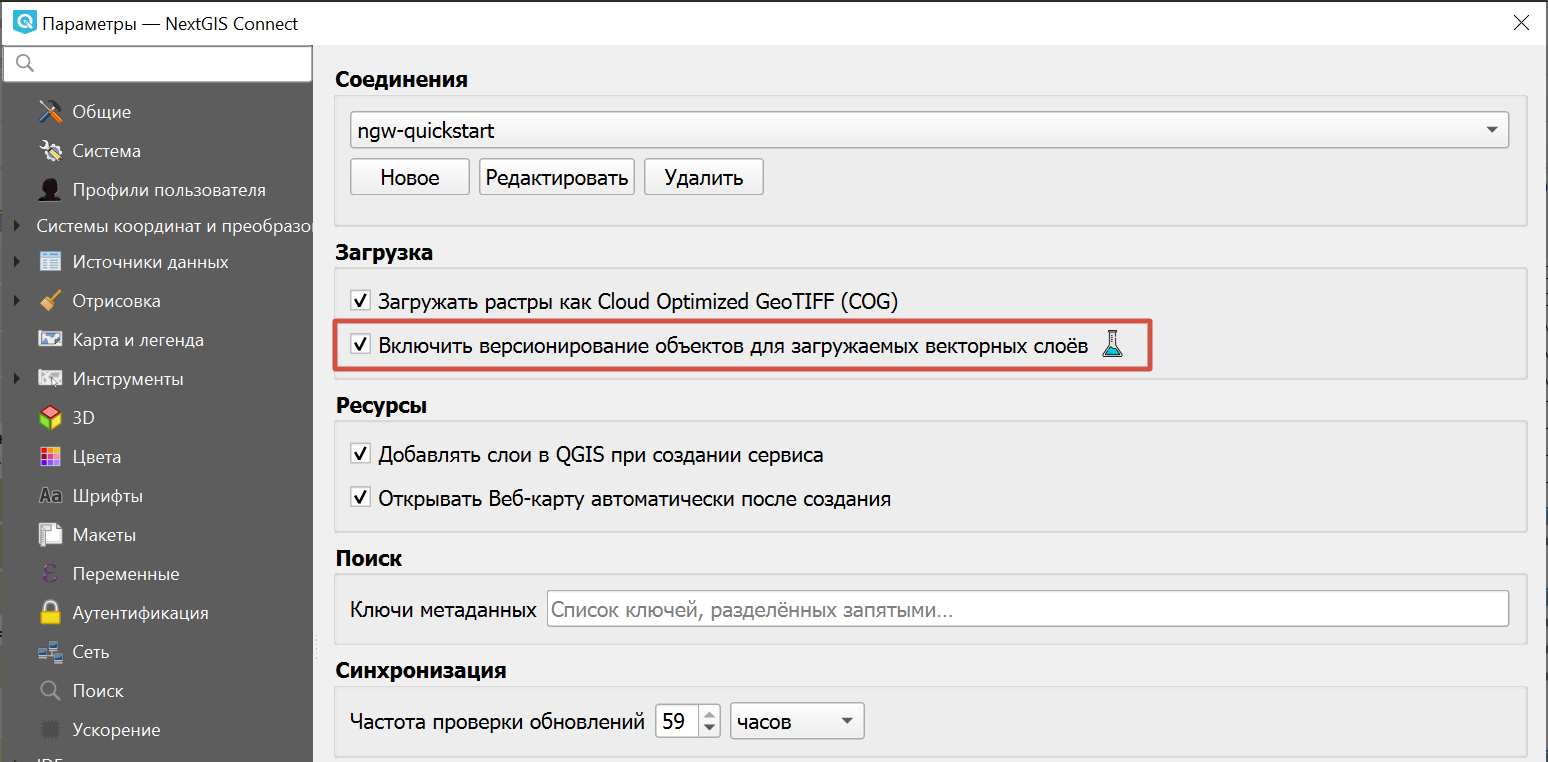
Нажмите ОК внизу окна, чтобы применить изменения и закрыть настройки.
Теперь в панели NextGIS Connect отобразится дерево ресурсов вашей Веб ГИС.
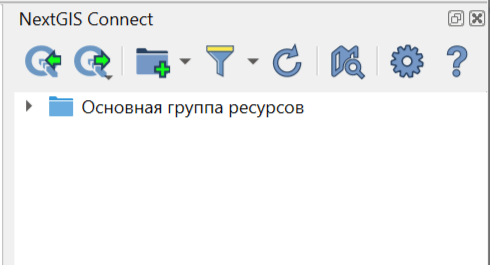
С помощью этой панели вы можете загружать локальные данные в Веб ГИС, управлять откреплёнными слоями и картами в QGIS, обновлять стили, создавать сервисы и многое другое. Также есть простой способ загрузить проект QGIS целиком и создать из него веб-карту.
Шаг 5/5 Публикация проекта QGIS в Веб ГИС#
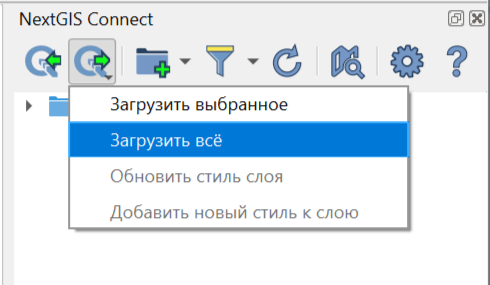
В панели NextGIS Connect выберите папку Основная группа ресурсов, затем нажмите  и выберите в выпадающем меню Загрузить всё.
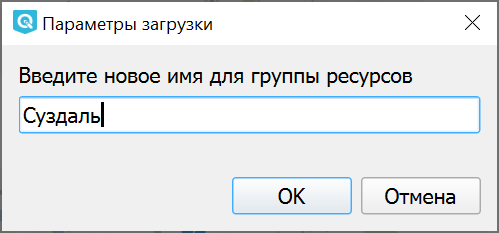
Введите имя для своего проекта. В нашем примере это Суздаль. В Веб ГИС будет создана группа ресурсов с таким названием, и в неё будут загружены все данные проекта.
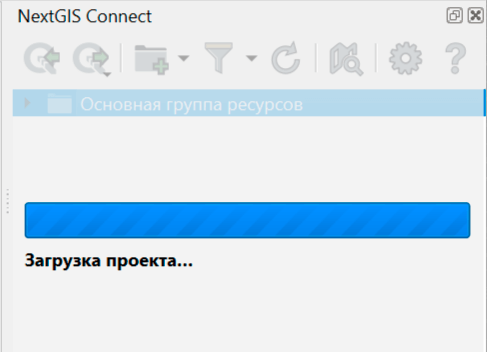
Начинается загрузка. Статус процесса загрузки отображается в панели Connect.
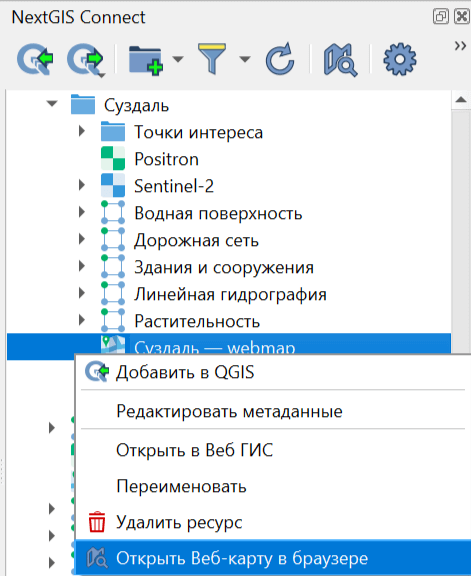
Когда создание веб-карты успешно завершилось, она откроется в браузере. Также вы можете открыть её из панели Connect. Кликните правой кнопкой мыши по веб-карте в дереве ресурсов и в контекстном меню выберите «Открыть в браузере».
Обратите внимание: все слои проекта также отображаются в панели NextGIS Connect.
Теперь вы можете изучить получившуюся веб-карту. Перейдите к следующему шагу, чтобы узнать, как подключить существующую веб-карту в QGIS.
Просмотр веб-карты и ресурсов#
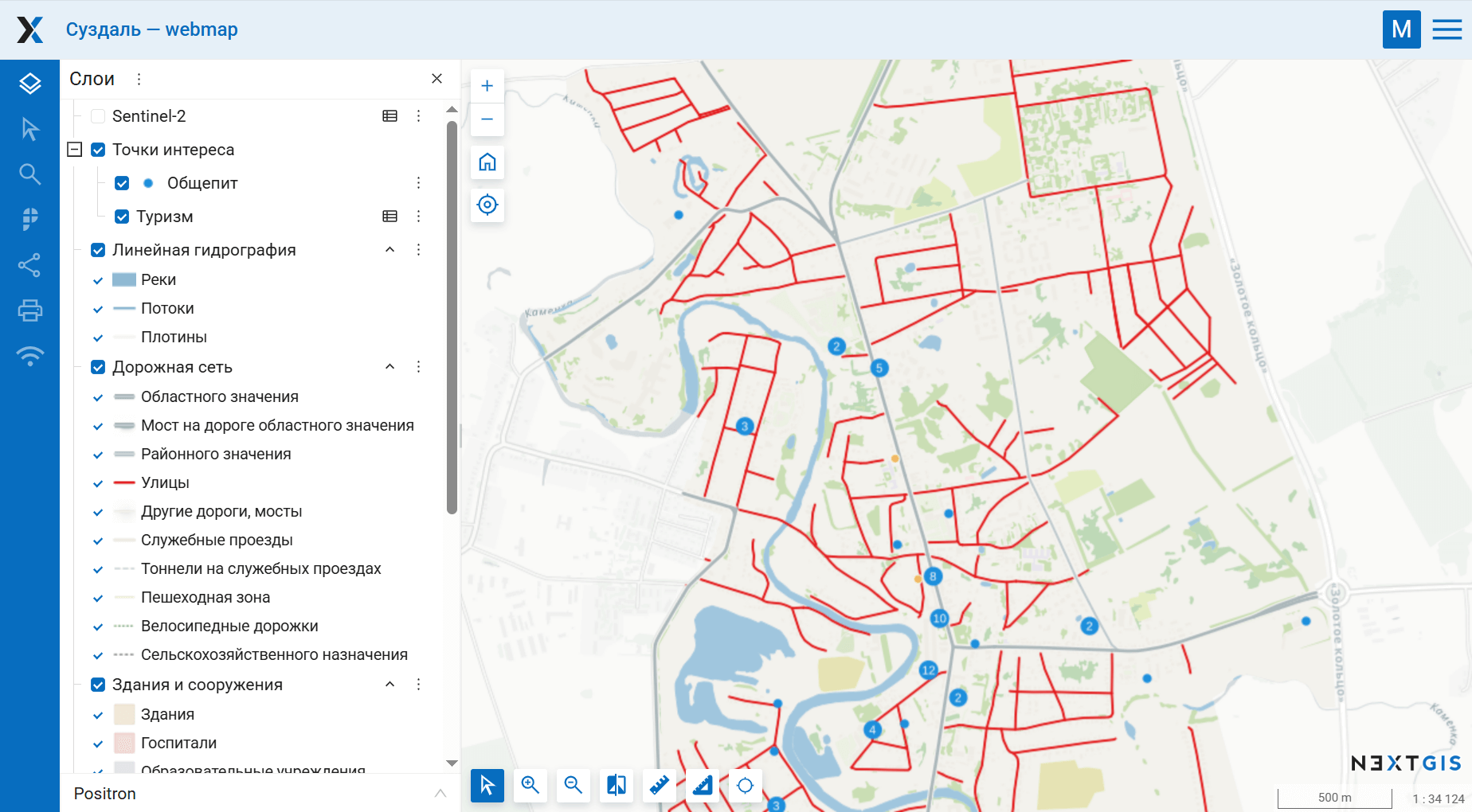
Из проекта была создана веб-карта. Она выглядит точно так же, как исходный проект QGIS, потому что NextGIS Web использует стили QGIS для визуализации данных.
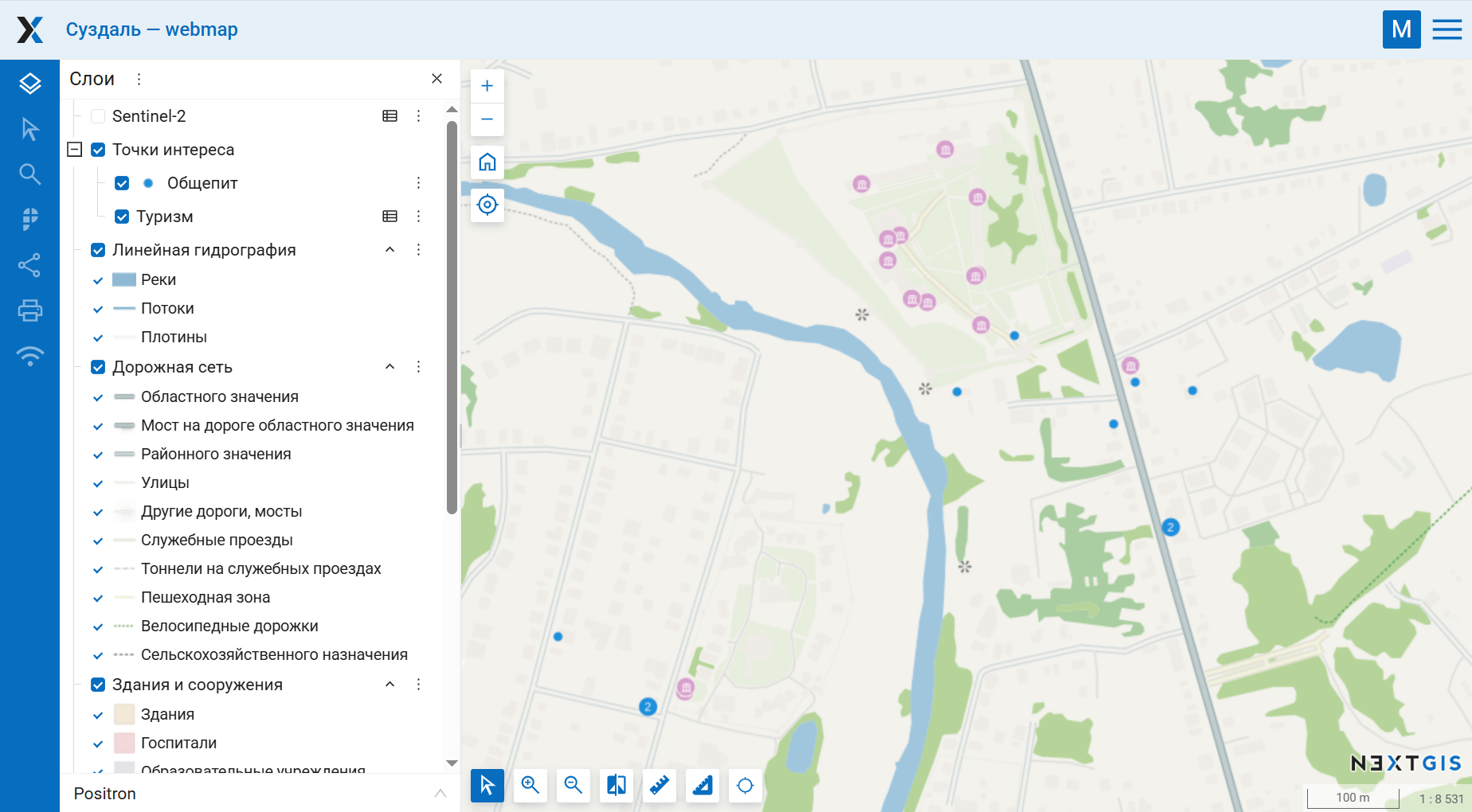
Вы можете включать и отключать отображение слоёв и отдельных категорий внутри слоёв. У веб-карты есть собственная ссылка, которой легко поделиться. Попробуйте инструменты, которые видите на веб-карте. Подробнее об их возможностях: https://docs.nextgis.ru/docs_ngweb/source/webmaps_client.html
Кликните по логотипу  в левом верхнем углу, чтобы перейти к основному интерфейсу со списком ресурсов.
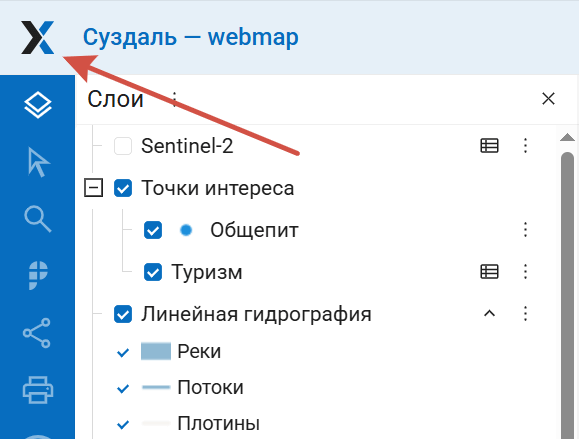
Откройте папку «Суздаль». Для каждого слоя исходного проекта в ней был создан соответствующий ресурс.
Вы можете работать с загруженными векторными и растровыми данными независимо от веб-карты: изменять данные, публиковать их с использованием разных протоколов и т.д.
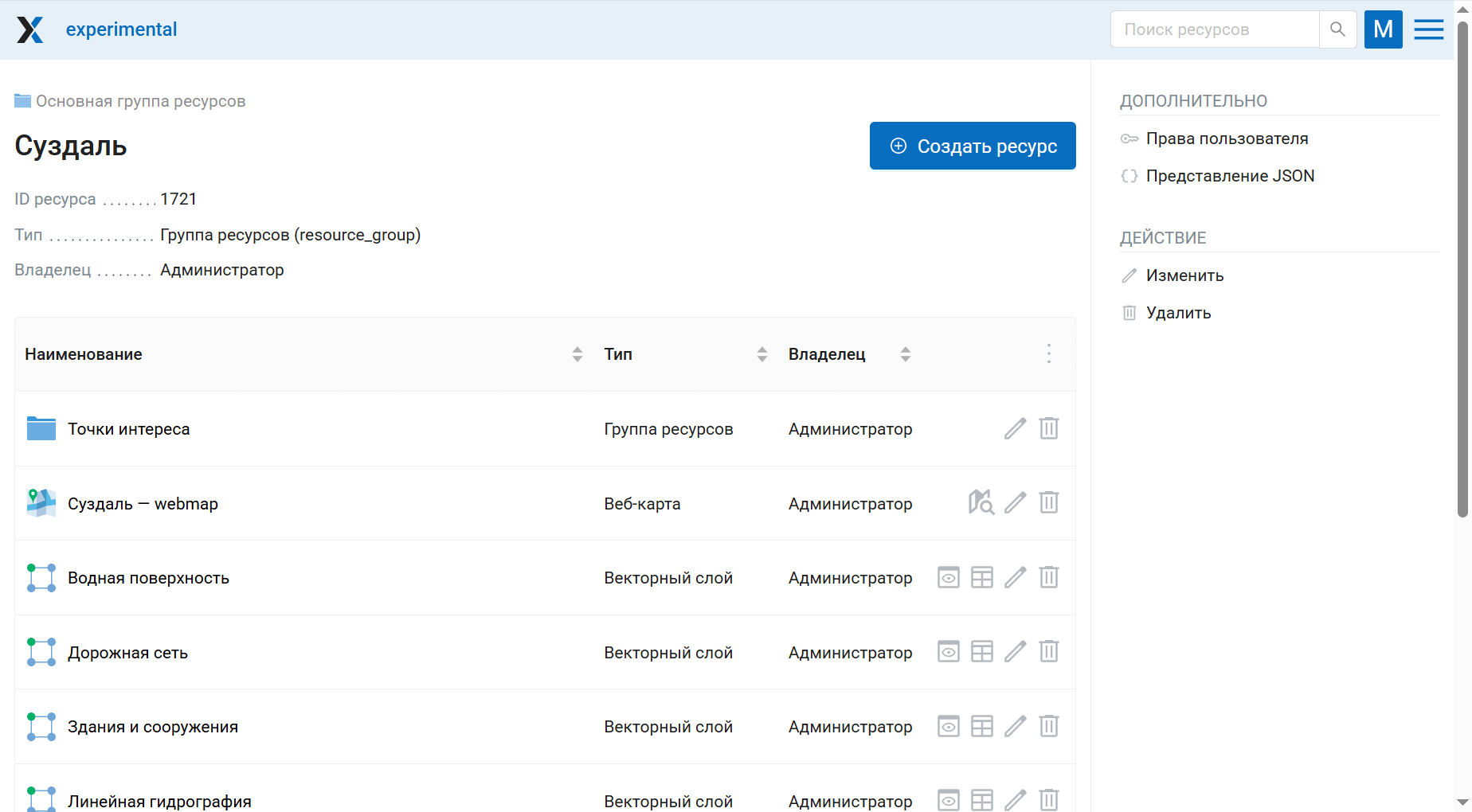
Загруженные слои также можно редактировать с помощью QGIS. Рассмотрим, как это сделать.
Подключение к веб-карте из QGIS#
Закройте проект в QGIS (Проект - Закрыть). Представим себе, что вы работаете с другого компьютера, где также установлена программа QGIS. Оставьте открытой панель NextGIS Connect (или откройте её, если она не активна).
В панели NextGIS Connect найдите веб-карту «Суздаль - webmap», вызовите контекстное меню и выберите  Добавить в QGIS.
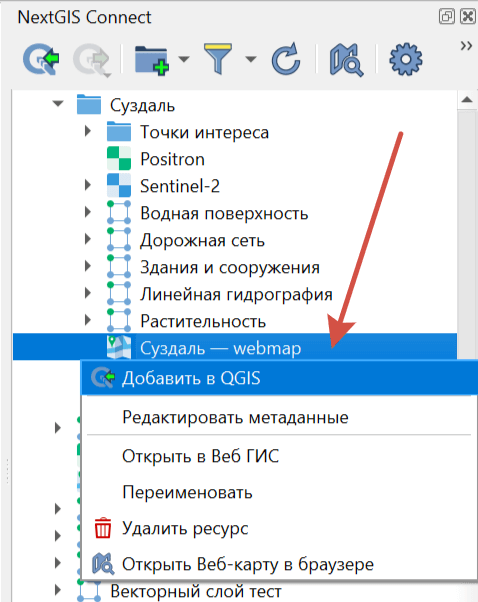
QGIS построит локальную копию содержимого веб-карты, скачав все нужные слои и стили и организовав их в проекте в аналогичную структуру.
По сути вы получаете исходный проект, восстановленный из облака.
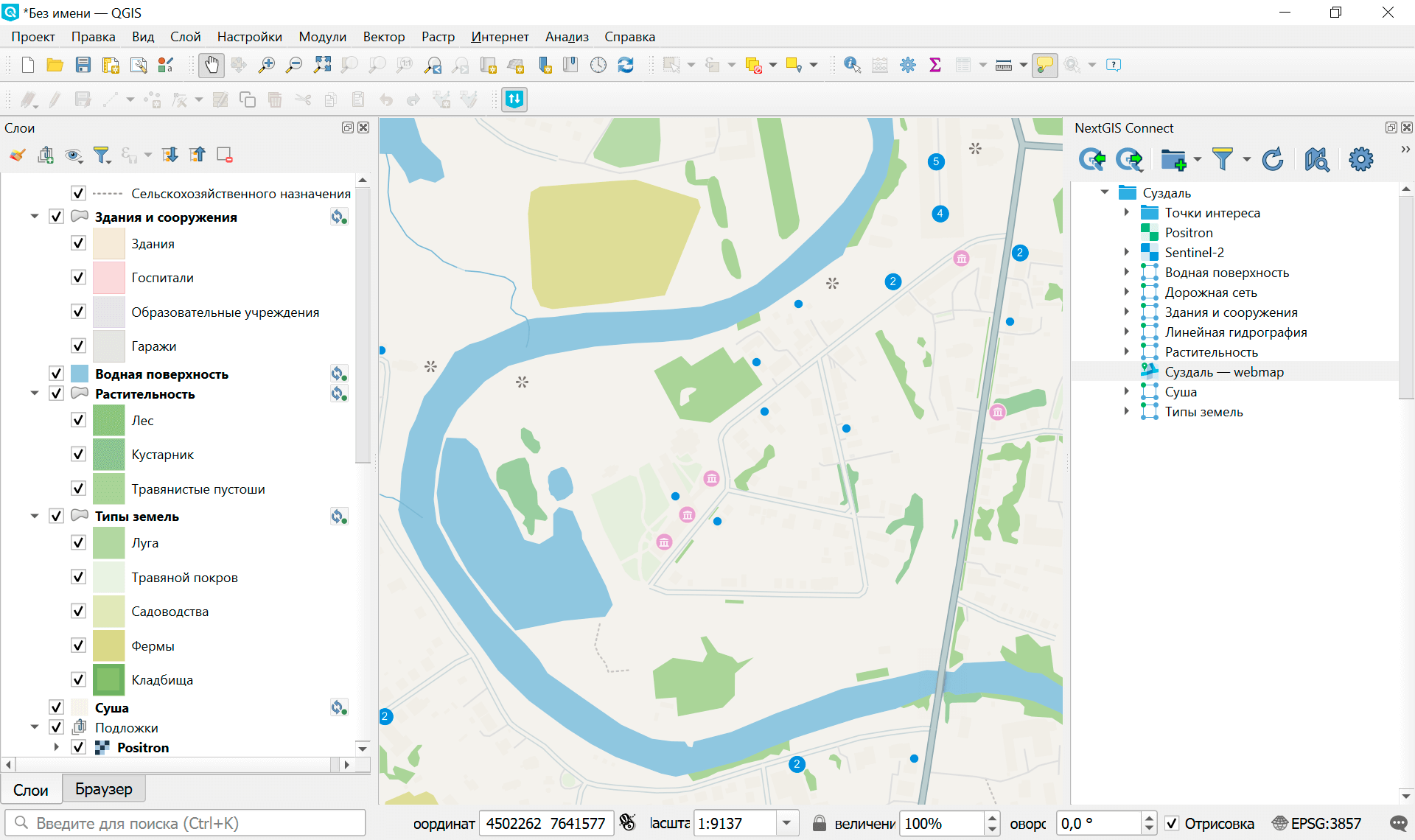
Обратите внимание, что в панели Слои напротив слоёв появились специальные значки:  .
.
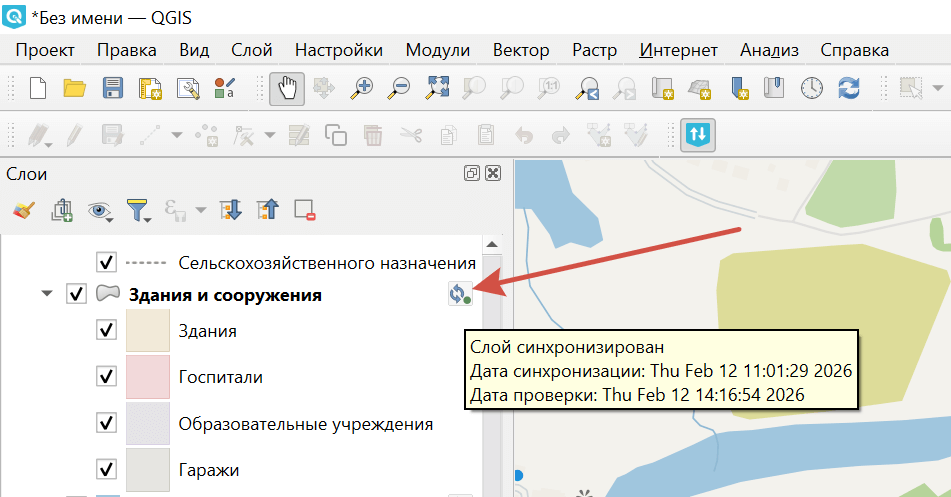
Теперь они связаны с хранилищем на сервере. Если на стороне сервера произойдёт обновление данных, NG Connect синхронизирует локальный слой в QGIS. И наоборот, если слой будет обновлён в QGIS, Connect передаст эти изменения на сервер и обновит данные в Веб ГИС.
Это открывает много полезных возможностей, в первую очередь - обновление стилей на веб-карте.
Редактирование слоёв на веб-карте с помощью QGIS#
Сделаем дороги более заметными на веб-карте.
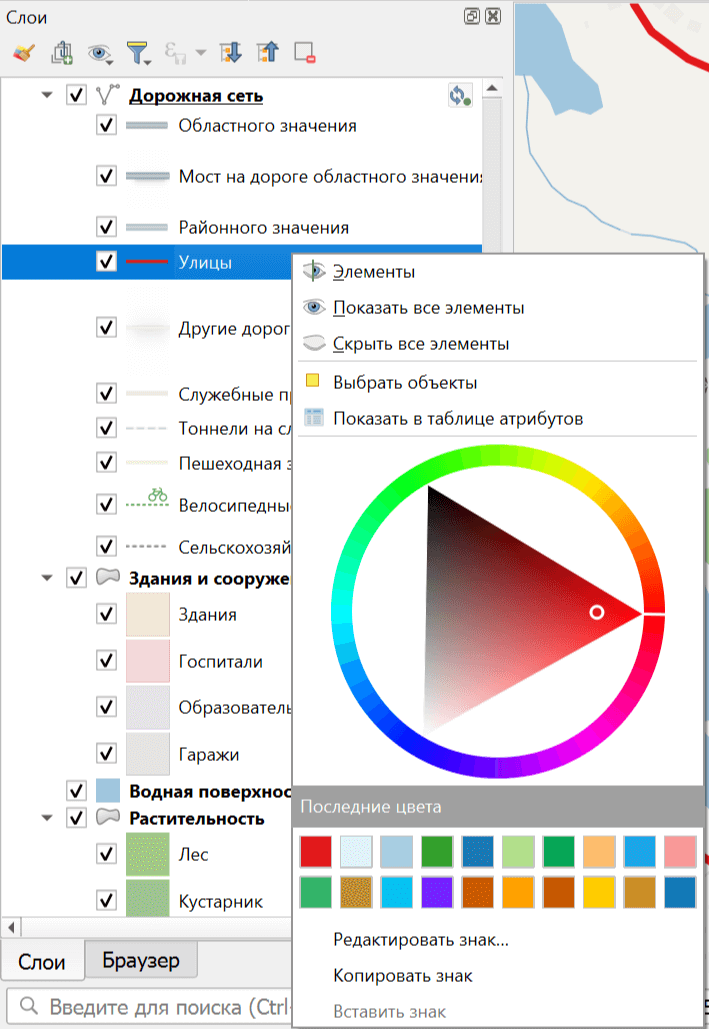
В QGIS , найдите слой Дорожная сеть в панели Слои. Вызовите контекстное меню категории «Улицы». В палитре выберите красный цвет. Нажмите на пустой части панели, чтобы закрыть диалоговое окно.
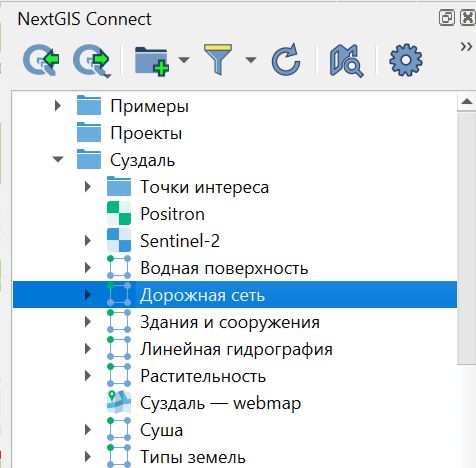
Теперь найдите и выберите слой Дорожная сеть в панели NextGIS Connect.
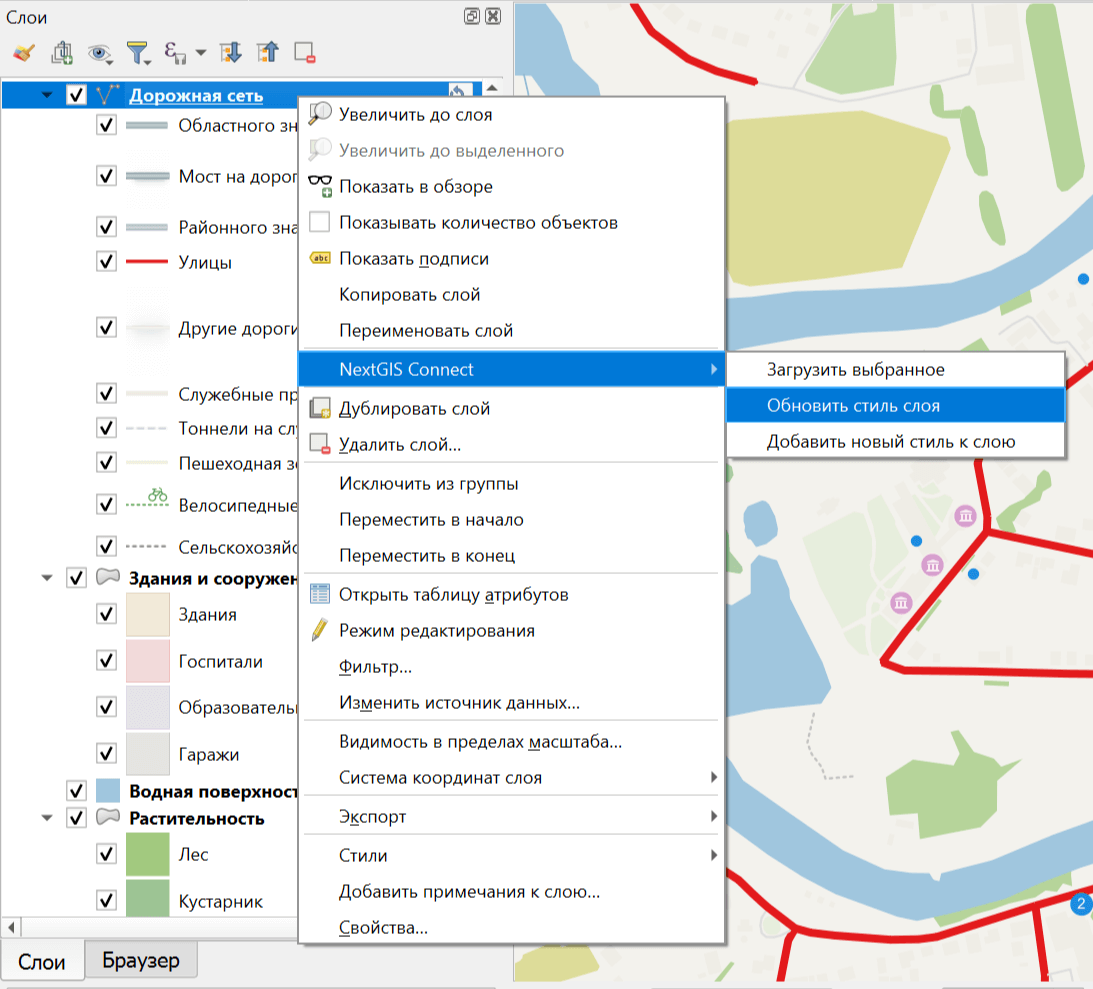
Перейдите в панель Слои, откройте контекстное меню слоя Дорожная сеть и выберите пункт NextGIS Connect –> Обновить стиль слоя.
Перейдите в браузер, где у вас открыта веб-карта (если вы закрыли окно, откройте его из панели NextGIS Connect через контекстное меню карты). Обновите страницу, и вы увидите, что улицы изменили цвет.
Стили растровых слоёв также можно изменять.
Обновление растрового стиля на веб-карте#
В QGIS активируйте слой Sentinel 2. Это данные спутниковой съёмки с 4 каналами. Сейчас они настроены на то, чтобы отображать естественные цвета видимого спектра.
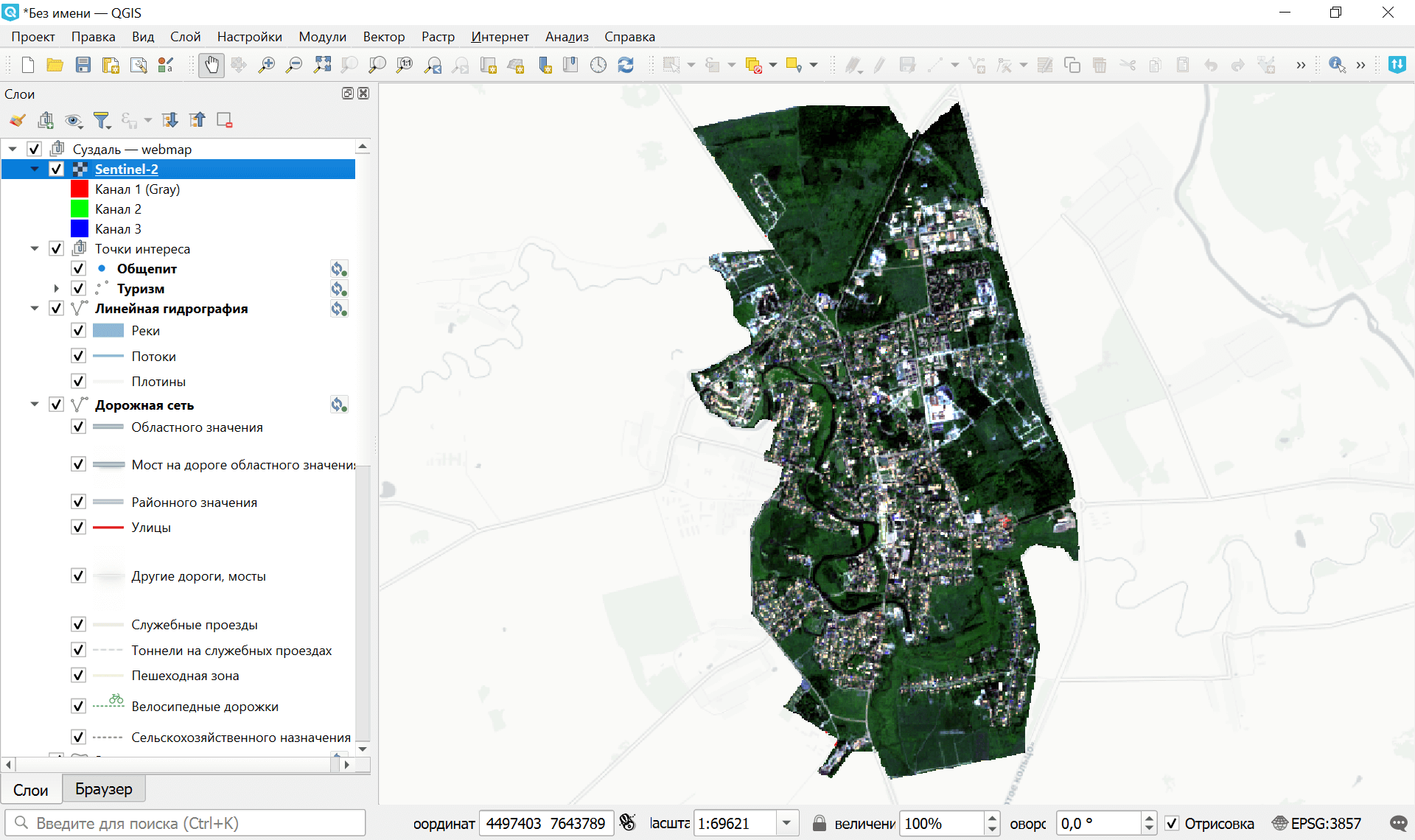
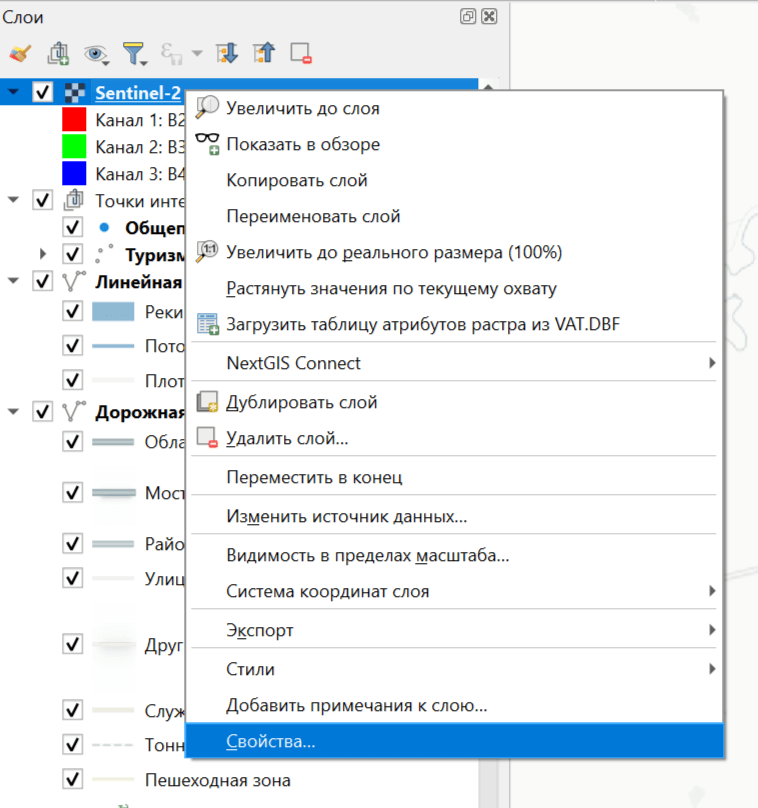
Вызовите контекстное меню слоя и выберите «Свойства».
В диалоге свойств откройте вкладку «Стиль» и в пункте Красный канал выберите вместо Канал 1 Канал 4 Нажмите ОК.
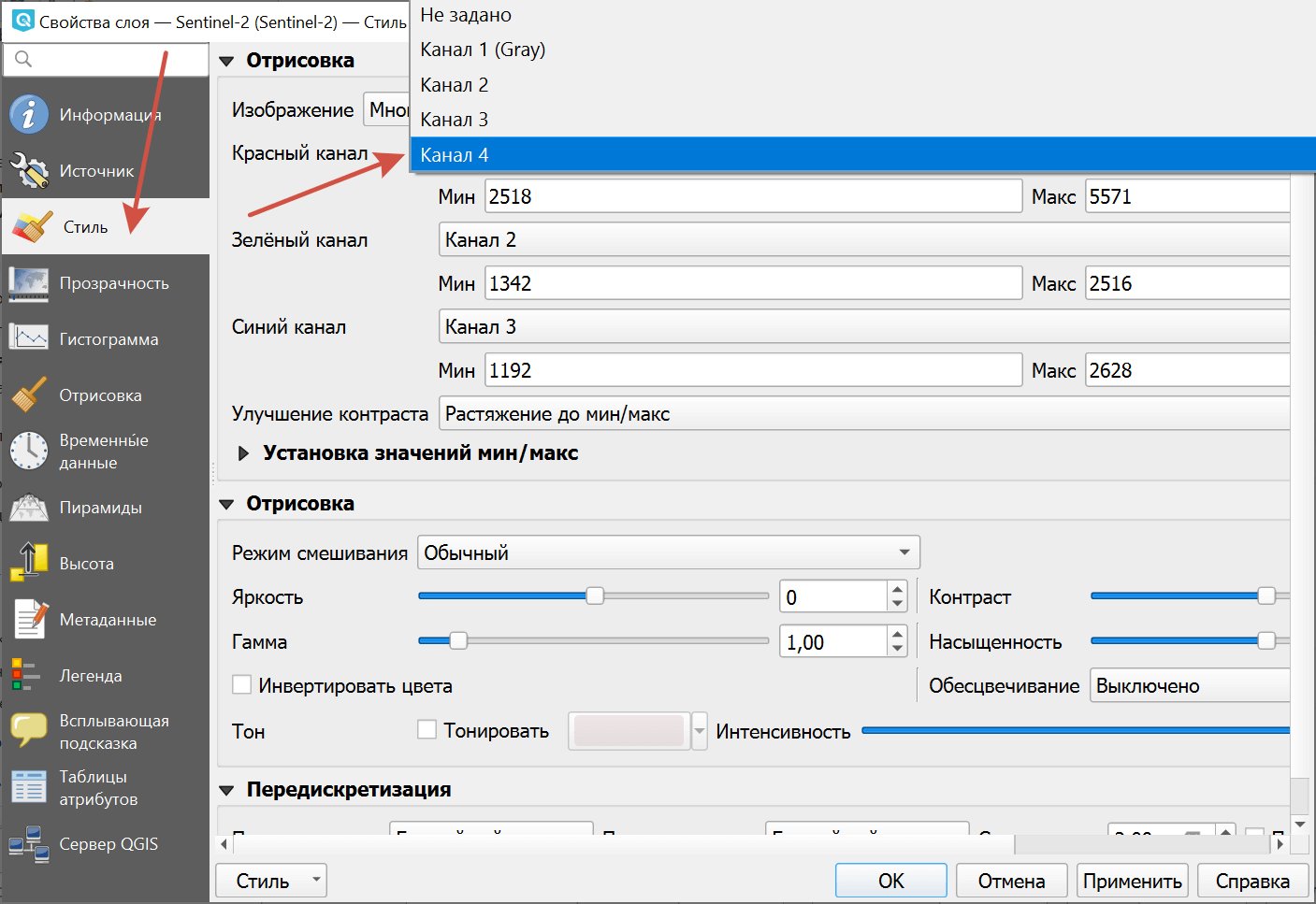
Мы заменили стандартный красный канал на канал ближней инфракрасной области, и визуализация растра существенно изменилась.
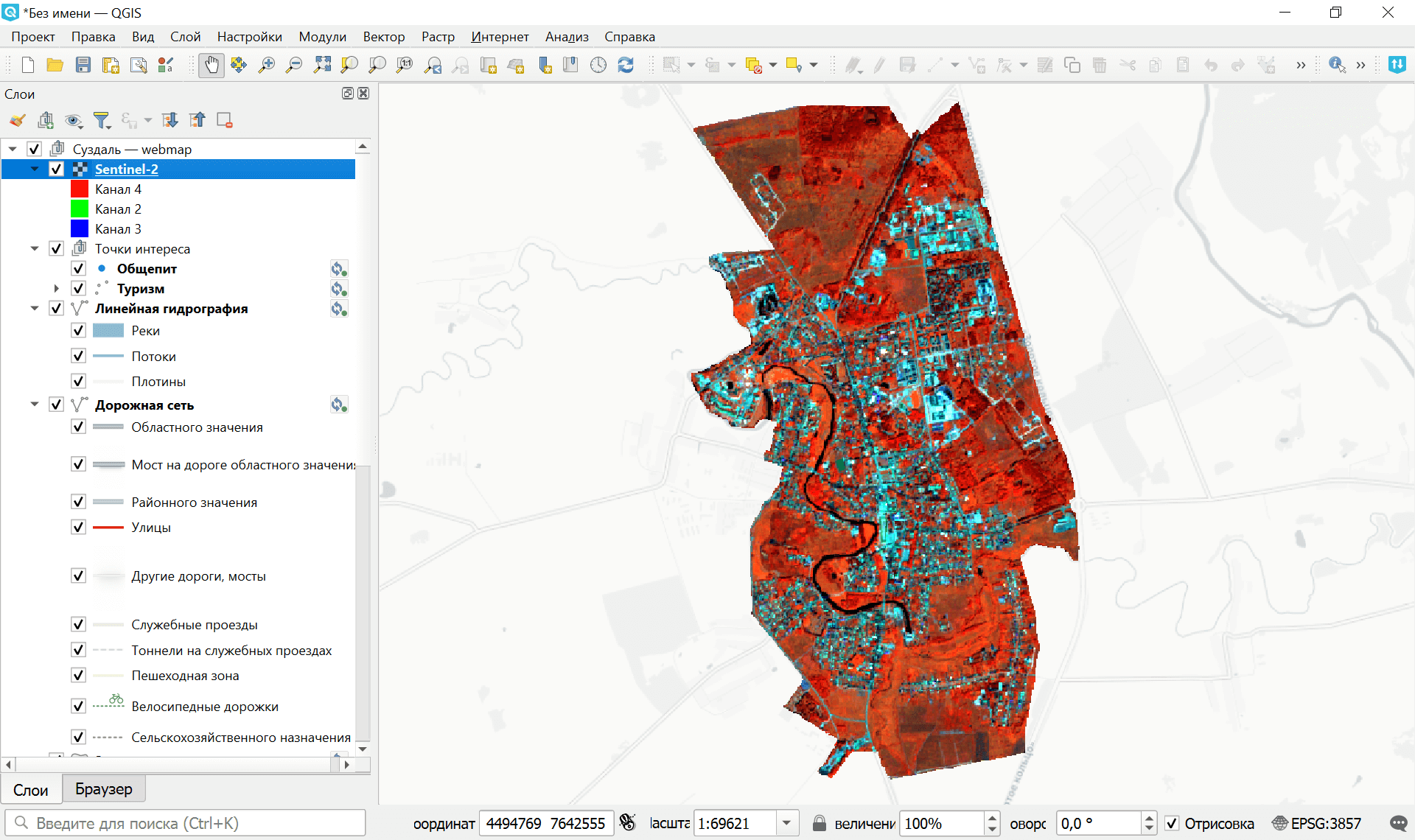
Откройте веб-карту в браузере и активируйте слой Sentinel 2. Он выглядит так же, как и раньше.
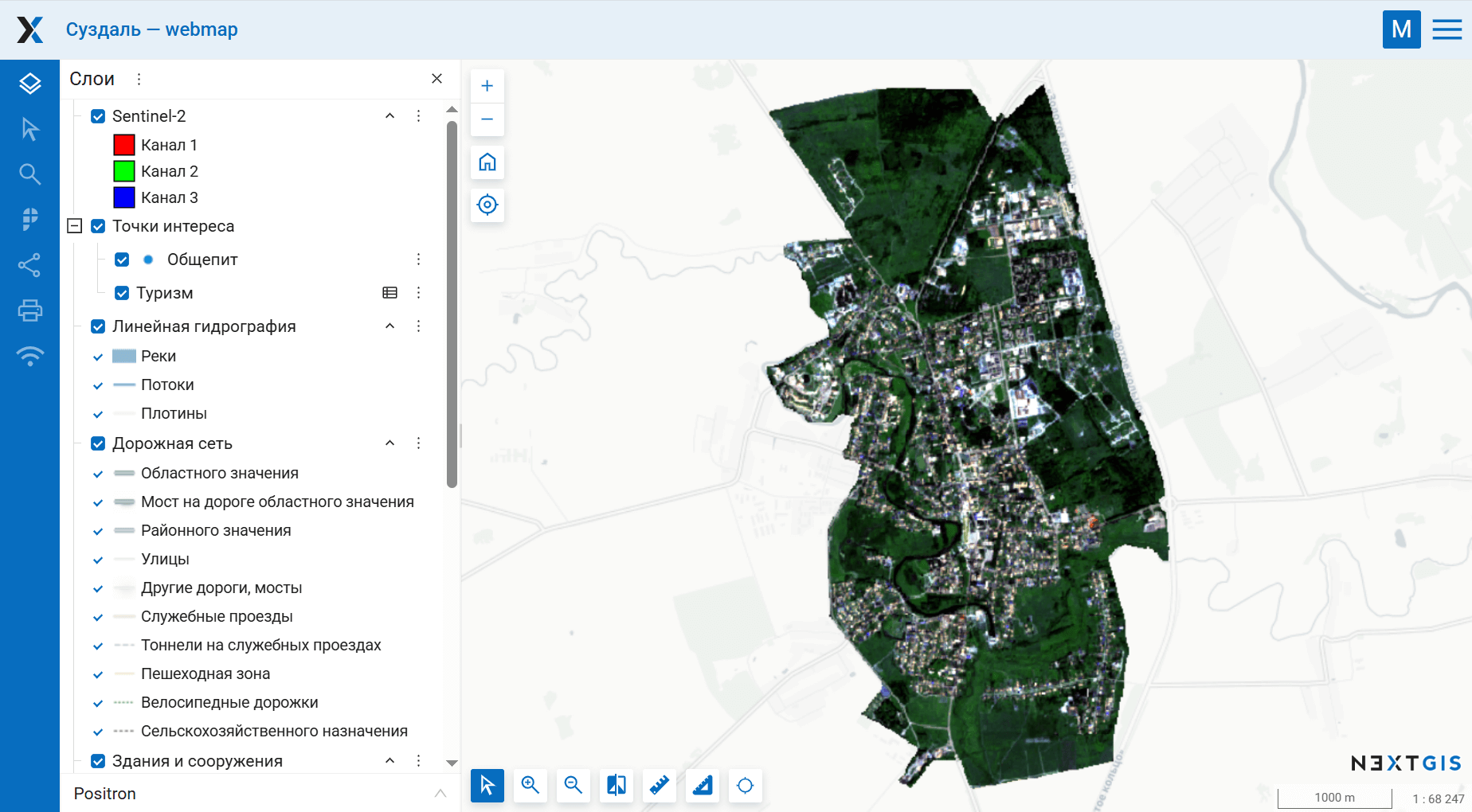
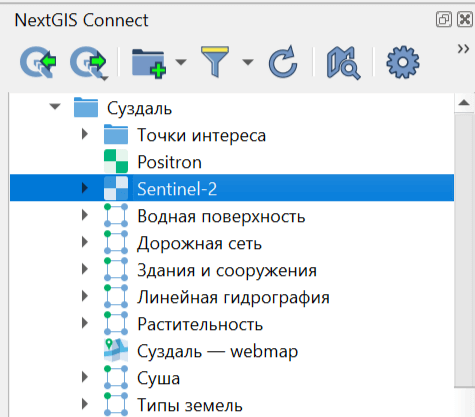
Вернитесь в QGIS, выберите слой Sentinel 2 в панели NextGIS Connect.
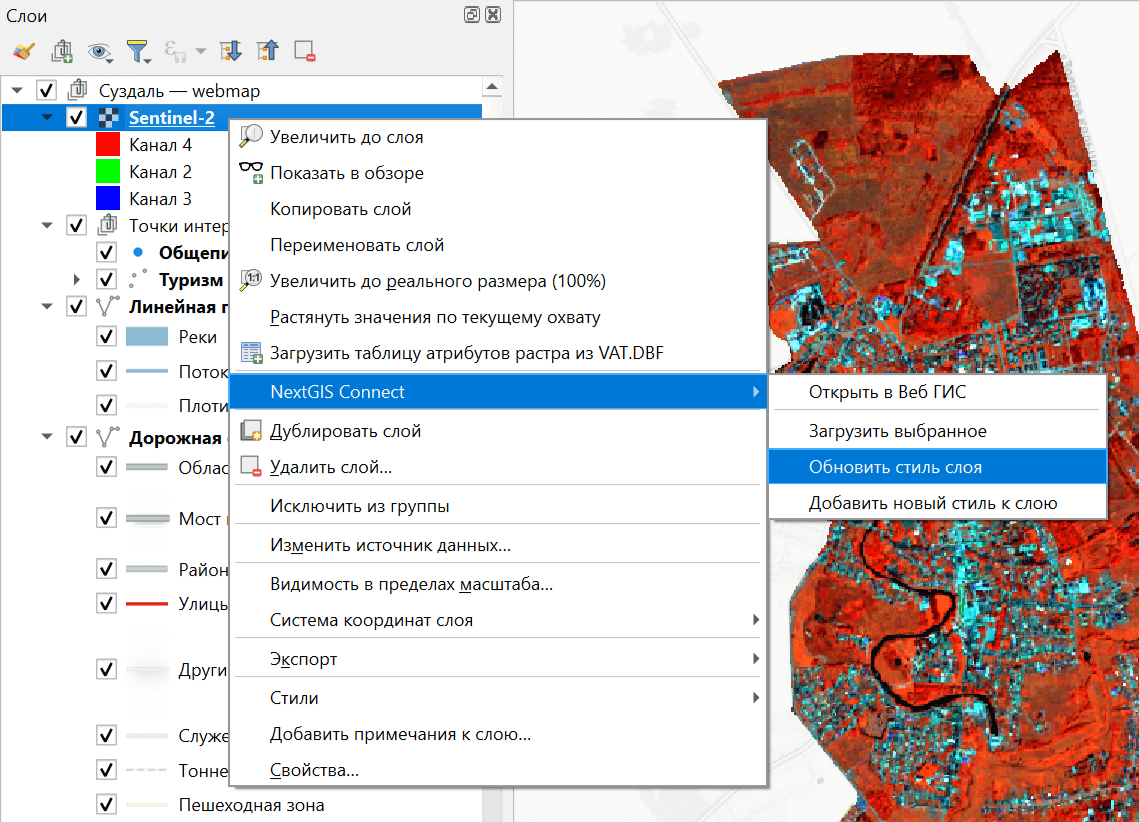
Теперь вызовите контекстное меню слоя в панели слоёв и нажмите NextGIS Connect –> Обновить стиль слоя.
Снова отройкте веб-карту в браузере — стиль слоя изменился.
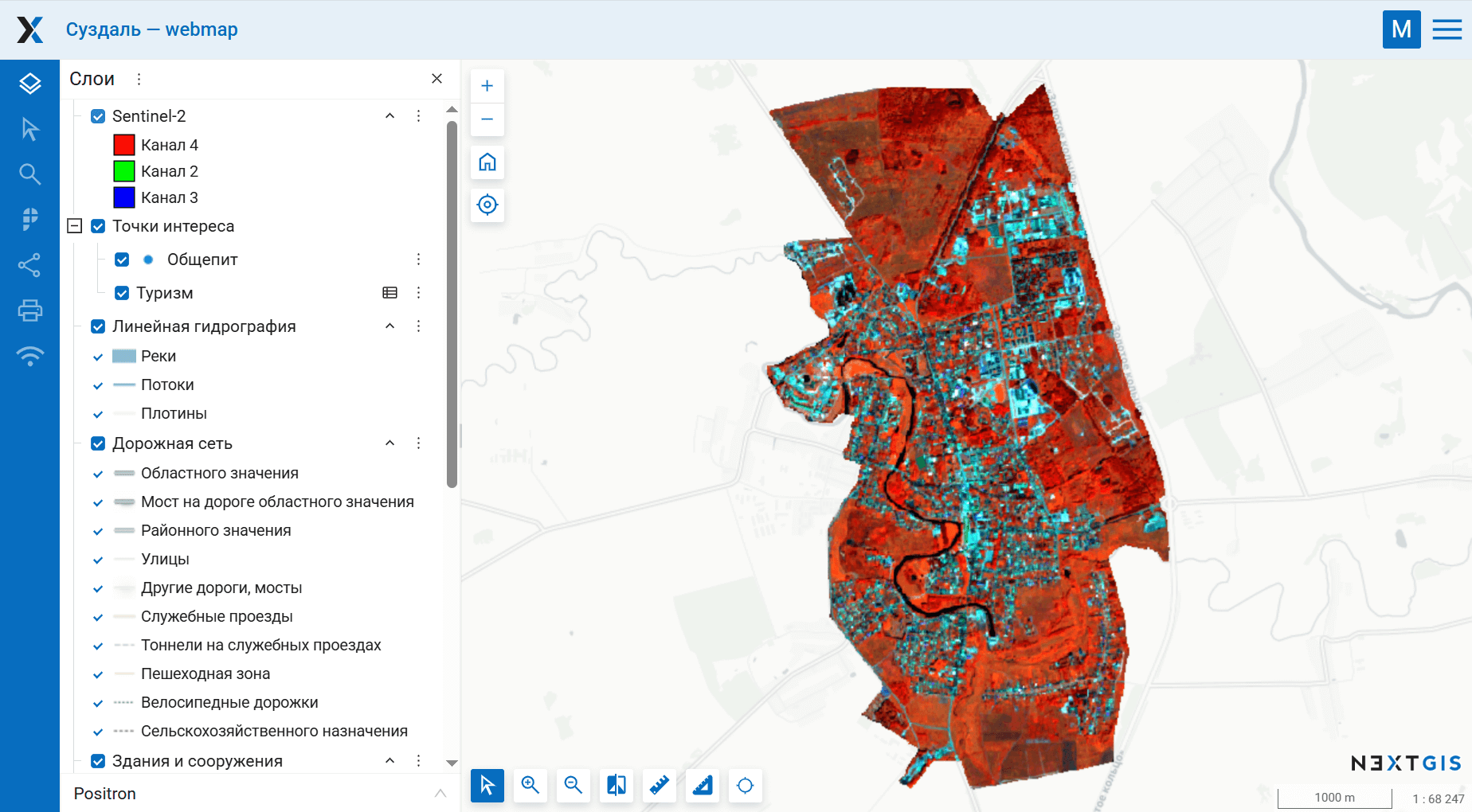
NextGIS Web может обрабатывать многоканальные растры со стилями QGIS любой сложности.
Редактирование данных в QGIS и их просмотр на веб-карте#
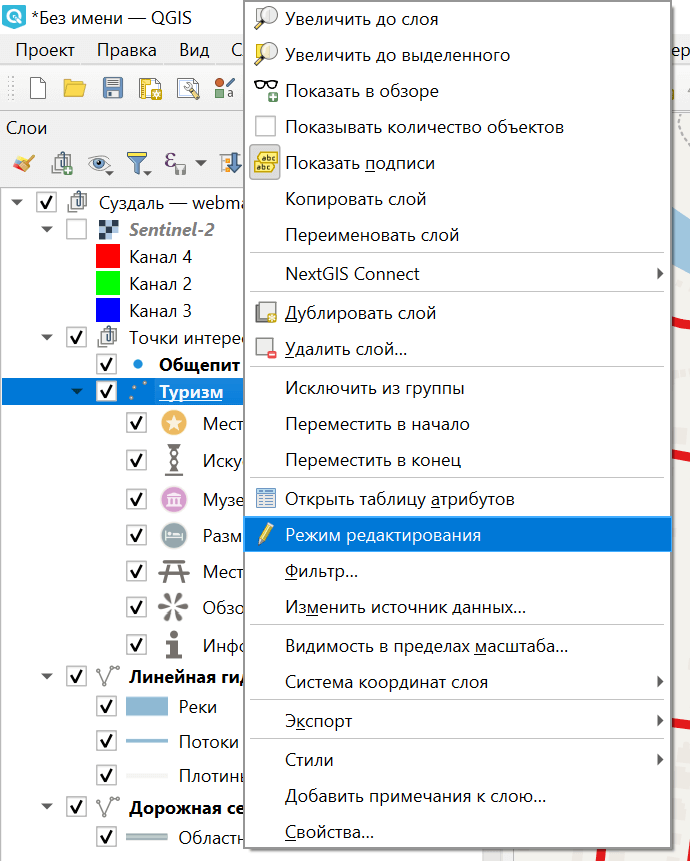
Вернитесь в QGIS, в панели Слои выберите слой Туризм в группе Точки интереса, вызовите контекстное меню и включите  Режим редактирования. Поскольку слой был добавлен с помощью NextGIS Connect, он связан с Веб ГИС, и правки будут синхронизироваться с сервером.
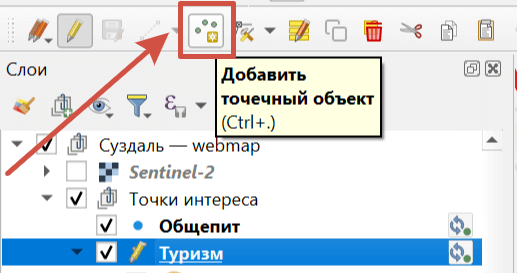
Включите панель инструментов «Инструменты оцифровки» и активируйте инструмент  Добавить точечный объект
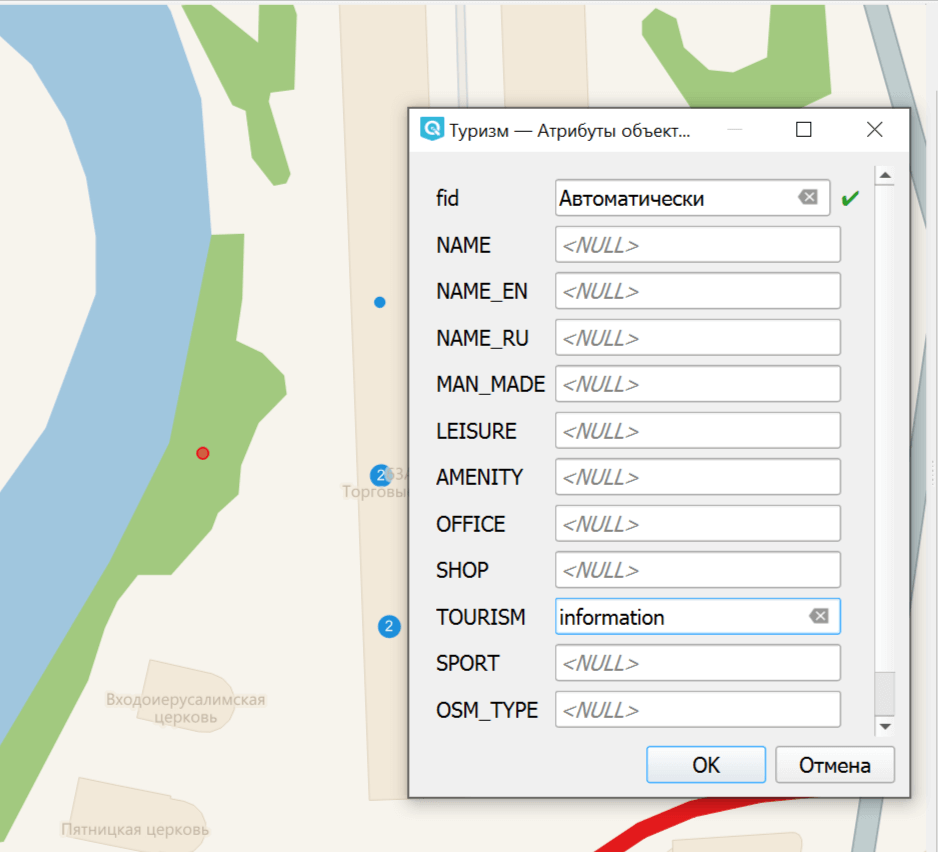
Добавим новую информационную табличку в парке. Кликните левой кнопкой мыши на подходящее место на карте, затем заполните одно поле: TOURISM=``information``. Нажмите ОК.
Нажмите , чтобы выйти из режима редактирования и выберите Сохранить
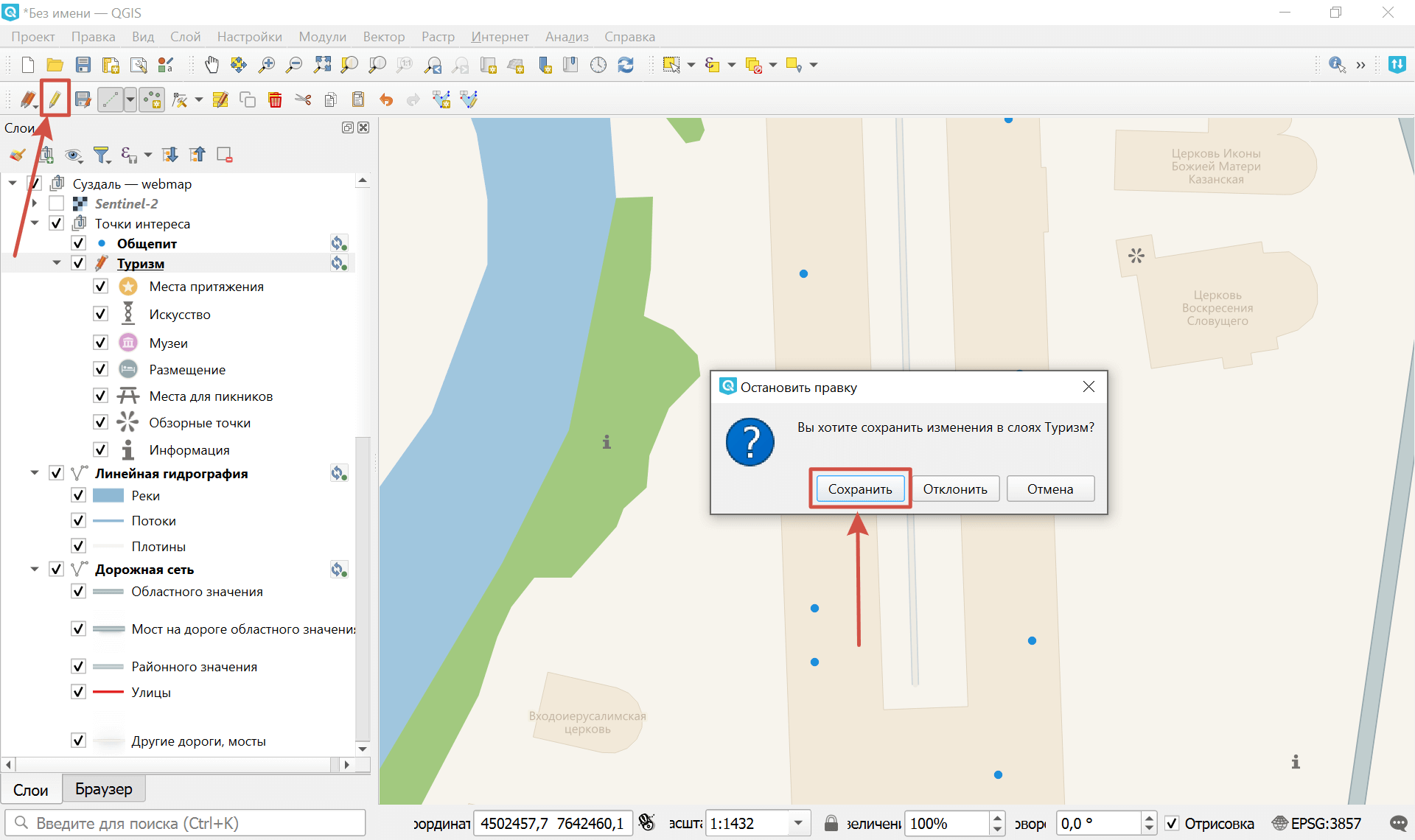
После того, как вы выйдете из режима редактирования, синхронизация запустится автоматически. Созданный объект будет отправлен на сервер. Перейдите в браузер, чтобы увидеть его на веб-карте.
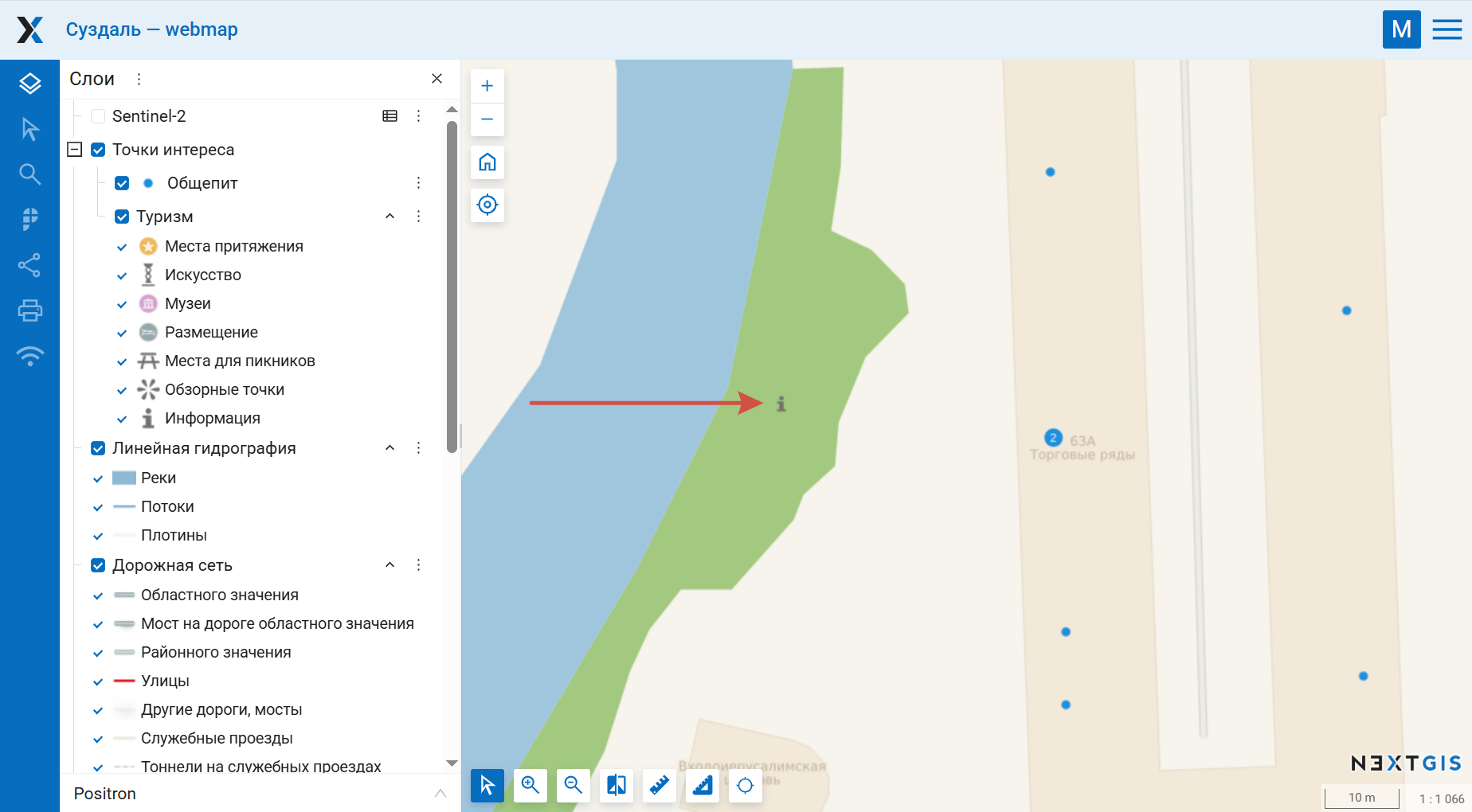
Несколько человек могут одновременно подключаться к одному серверу с разных устройств и редактировать данные одновременно. Наш стек предоставляет готовое решение для совместной оцифровки и редактирования данных в QGIS.