

Управление структурой слоя Веб ГИС#
Сохранение настроек и схемы таблицы векторного ресурса НекстГИС Веб в файл CSV. Либо обновление настроек таблицы из файла CSV.
На входе:
Адрес Веб ГИС. Ссылка на Веб ГИС на платформе NextGIS Web вида https://demo.nextgis.com -
обязательное поле;ID векторного слоя в Веб ГИС. Цифры в конце URL существующего векторного слоя в Веб ГИС -
обязательное поле;Новые настройки - если вы хотите изменить структура слоя, добавьте CSV файл c настройками (или ZIP архив, где этот файл лежит в корне).
На выходе:
ZIP-архив, содержащий CSV файл с информацией о полях слоя;
или
при загрузке новых настроек - изменение существующего векторного слоя в Веб ГИС и ZIP-архив, содержащий CSV файл с исходными настройками.
Для каждого поля слоя записываются следующие параметры:
id - идентификатор поля;
keyname - ключ;
display_name - наименование;
datatype - тип данных;
typemod;
label_field - выбрано ли как атрибут наименование;
grid_visibility - отображается ли в таблице;
text_search - включён ли текстовый поиск;
lookup_table - подключён ли к полю справочник, если да - отображается его номер ресурса.
Подробнее о настройках полей векторного слоя.
Если вы хотите при помощи инструмента изменить свойства полей:
Сгенерируйте при помощи инструмента файл CSV текущих настроек полей.
Откройте его в Excel или текстовом редакторе и измените нужные настройки. Изменить можно:
keyname - не должно быть пустым или дублировать другое существующее поле, можно использовать только простую латиницу, цифры и нижнее подчёркивание, без пробелов;
display_name - не должно быть пустым или дублировать другое существующее поле;
label_field - может иметь значение FALSE или TRUE, только одно поле слоя может быть выбрано;
grid_visibility - может иметь значение FALSE или TRUE;
text_search - может иметь значение FALSE или TRUE.
Запуск инструмента: https://toolbox.nextgis.com/t/ngw_layer_schema
Пример работы инструмента:
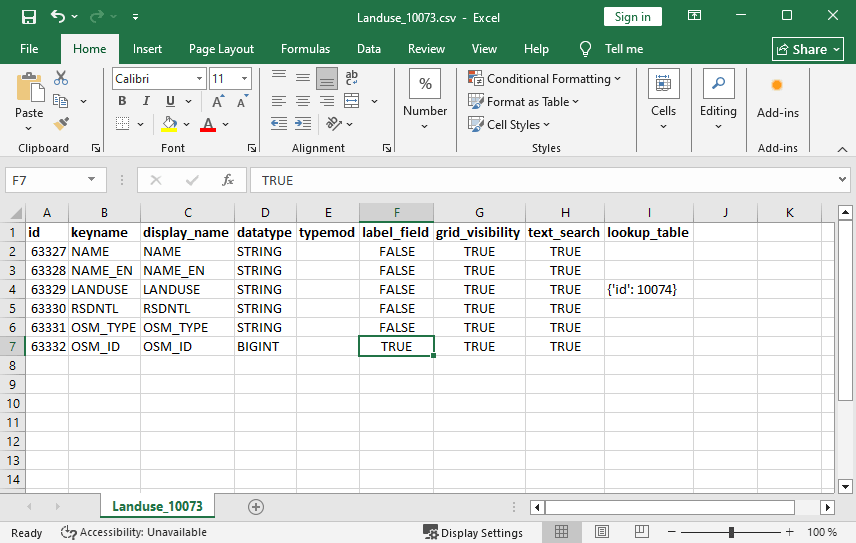
Рис. 331. Результат для слоя Landuse: в качестве атрибута наименования выбрано поле OSM_ID, к полю LANDUSE добавлен справочник#
Попробуйте инструмент в действии, скачав наш пример:
Нажмите кнопку Демо над формой инструмента. Поля будут автоматически заполнены демонстрационными значениями.
Нажмите кнопку Запустить.