

Панель инструментов анализа#
В NextGIS QGIS есть множество инструментов для обработки векторных и растровых данных. Некоторые из них можно вызвать через пункты верхнего меню. Все инструменты собраны в панели, которая вызвается кнопкой  в панели инструментов Панель атрибутов.
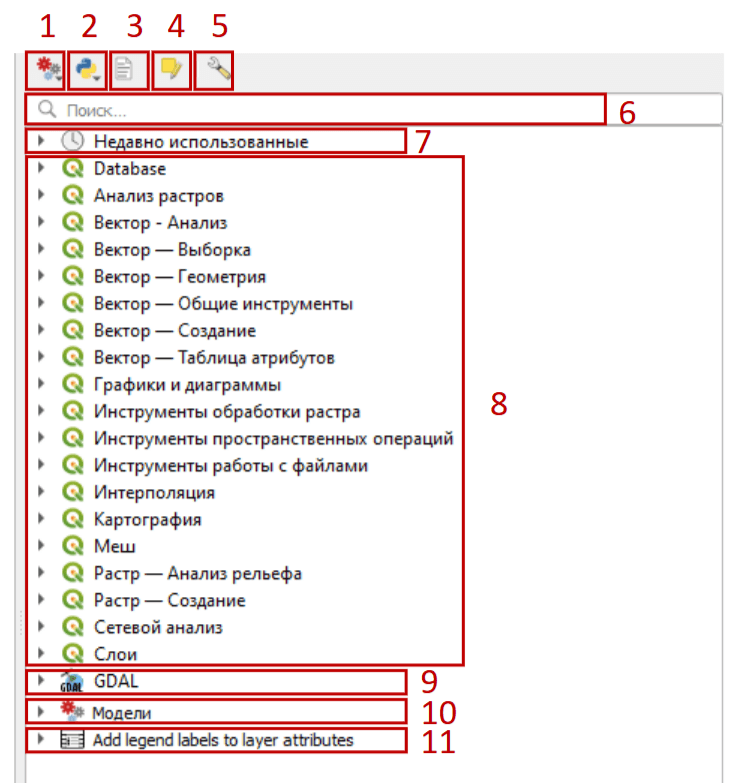
Кнопки:
 Меню моделей - Позволяет создавать или подгружать готовые пользовательские модели на основе цепочки базовых инструментов QGIS или любых других модулей, установленных в текущем профиле QGIS.
 Меню сценариев (python-скриптов) - Позволяет создавать или подгружать готовые пользовательские сценарии в виде python-скриптов.
Окно просмотра результатов - Включает окно просмотра результатов работы тех инструментов, которые не изменяют геометрию или атрибуты объектов (например инструменты статистического анализа данных).
Режим редактирования объектов текущего слоя.
 Меню настроек.
под ними:
Поиск инструмента/модели/сценария.
Список недавно использованных инструментов.
Базовые инструменты QGIS.
Инструменты GDAL.
Дополнительно можно установить:
Список пользовательских моделей.
Дополнительные модули.
Настройки инструментов#
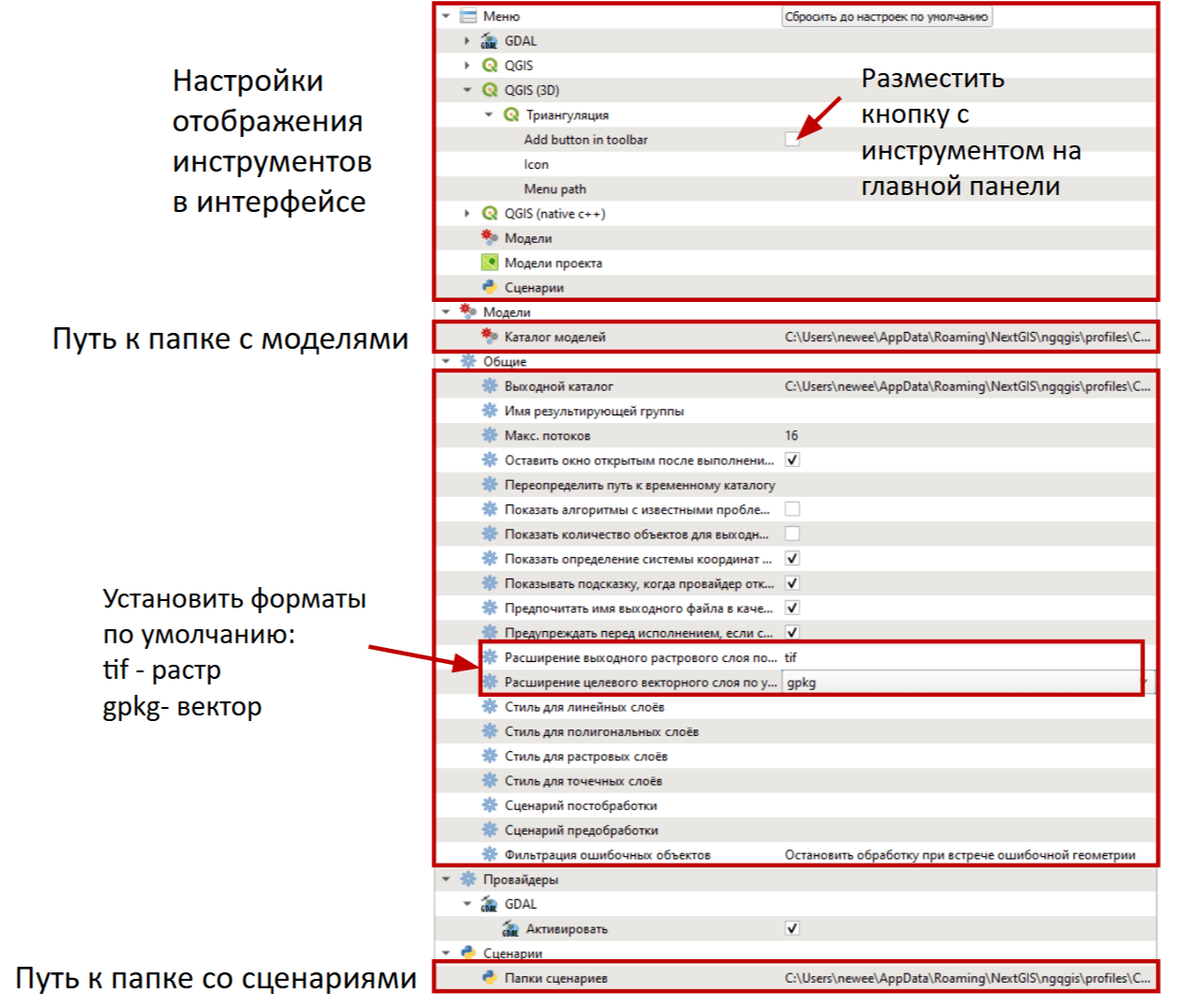
Рис. 1203. Окно настроек#
В окне настроек доступно несколько разделов:
Меню - Настройки отображения инструментов в интерфейсе. Здесь можно добавить кнопку инструмента на главную панель;
Модели - Здесь можно задать путь к папке с моделями;
Общие, в частности:
Пути к выходному каталогу и к временному каталогу;
Оставить окно открытым после выполнения;
Установить форматы по умолчанию: tif - растр, gpkg- вектор;
Поведение при фильтрации ошибочных объектов.
Путь к папке cо сценариями.
Стандартные элементы интерфейса#
В большинстве инструментов присутствуют стандартные элементы:
Исходный слой#
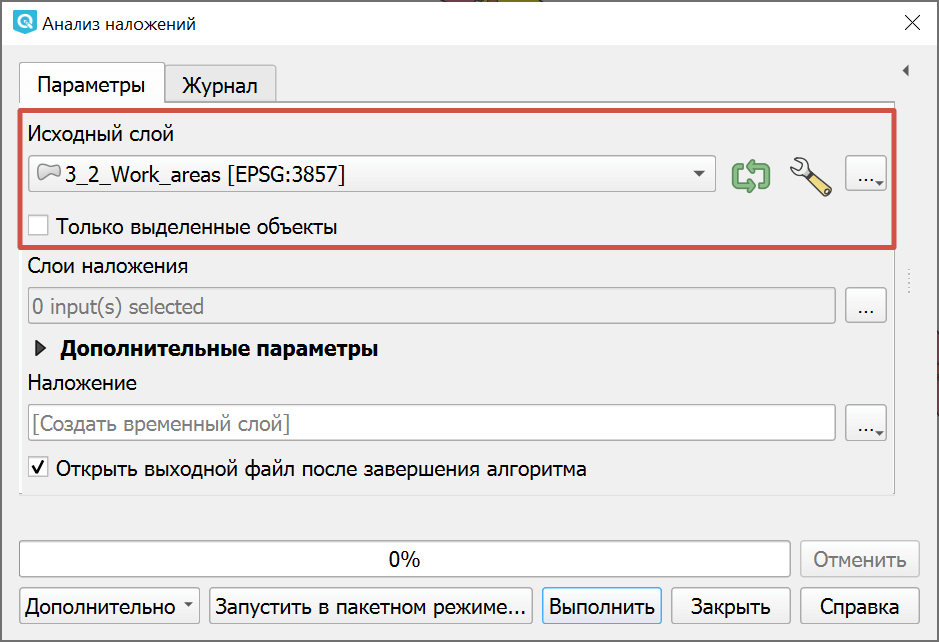
Рис. 1204. Выбор исходного слоя#
В выпадающем меню можно выбрать один из доступных слоёв текущего проекта.
С помощью кнопки справа от поля можно выбрать файл или слой в менеджере данных.
Для выбранного слоя можно активировать опцию только выделенные объекты, тогда инструмент будет обрабатывать те объекты, которые в настоящий момент выбраны в слое.
Дополнительные параметры:
Фильтрация ошибочных объектов (по умолчанию, не фильтровать, пропускать некорректные, останавливать при ошибке);
Ограничение обарабатываемых объектов - количество первых объектов, после которых работа инструмента завершается;
Фильтр объекта по выражению.
Сохранение вывода#
По умолчанию стоит опция Сохранить во временный файл. Также можно выбрать Сохранить в файл и задать путь и имя файла, или пропустить вывод.
Дополнительно#
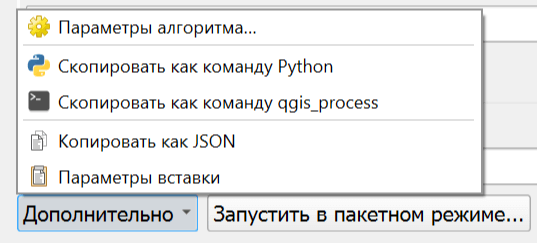
В левом нижнем углу открывается меню с дополнительными опциями:
Параметры алгоритма;
Скопировать как команду Python;
Скопировать как команду qgis_process;
Копировать как JSON;
Параметры вставки.
Запуск в пакетном режиме#
Этот режим применяется в том случае, когда необходимо обработать большое количество слоев через один алгоритм или модель. При этом можно задать одинаковые или разные параметры.
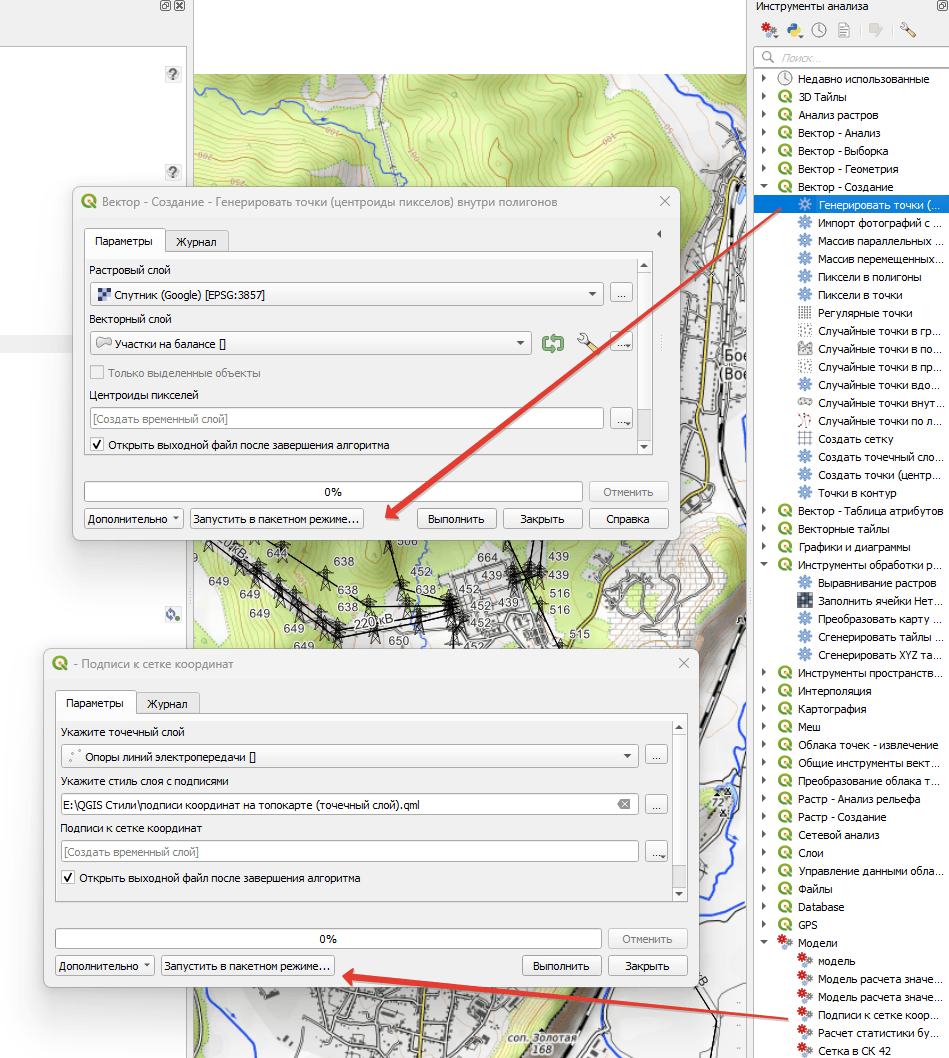
Рис. 1205. Запуск в пакетном режиме#
Для запуска режима нажмите кнопку Запустить в пакетном режиме, после чего интерфейс инструмента/модели переключится в режим пакетной обработки.
В этом режиме все параметры указываются в соответствующих колонках, а слои для обработки - в строках.
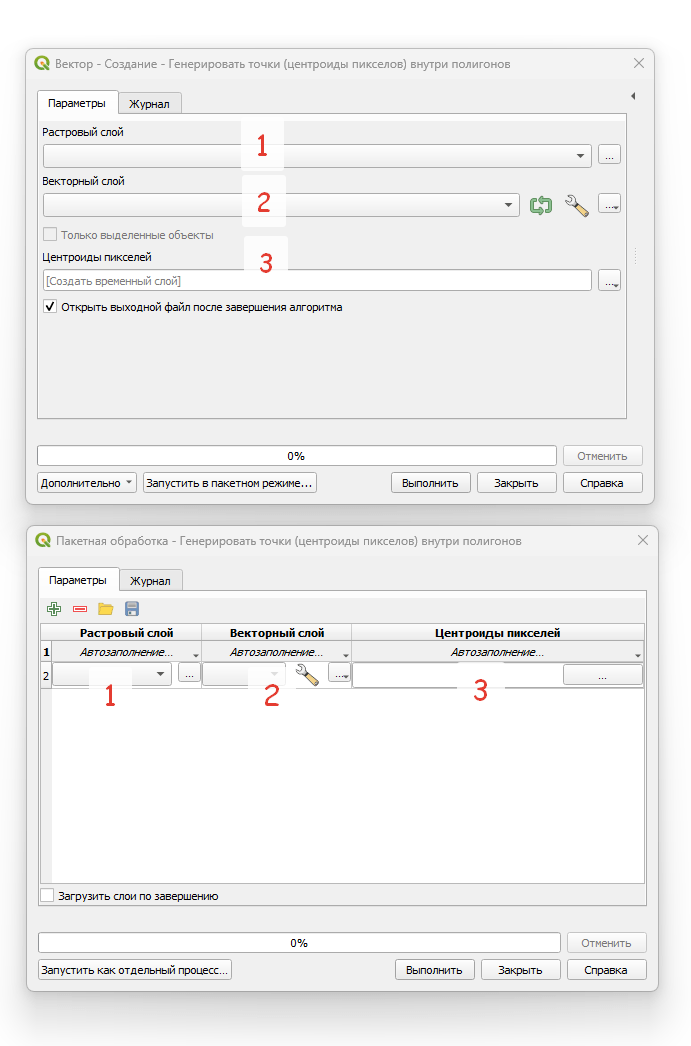
Рис. 1206. Сравнение двух режимов ввода параметров - обычного и пакетного#
Для добавления слоя в обработку нажмите на + в верхнем левом углу и в новой строке укажите нужный слой.
Если подразумевается, что слои обрабатываются с одинаковыми настройками, то достаточно указать параметры для первого слоя, затем нажать кнопку Автозаполнение и во всплывающем окне нажать Заполнить.
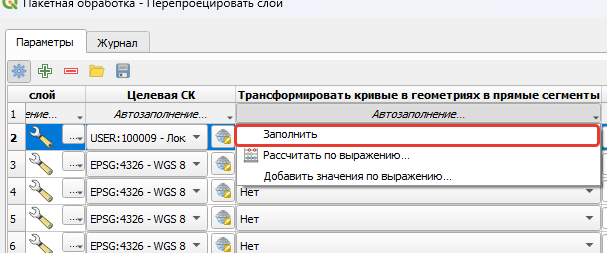
Рис. 1207. Автозаполнение параметров#
Важно указать место сохранения и название итоговых слоев, т.к. пакетный режим не может сохранять результаты в виде временных слоёв. Их можно указать индивидуально, или задать определённое правило (например, добавить что-то в конец названия файла).
В последнем случае вам нужно указать адрес сохранения и имя первого файла, после чего QGIS автоматически предложит вариант сохранения - если вы укажете Использовать числа, то все остальные файлы сохранятся с исходным названием и порядковым номером слоя, если укажете Использовать значения параметра, то тогда в названии файла добавится то значение, которое будет стоять в выбранной колонке параметра.
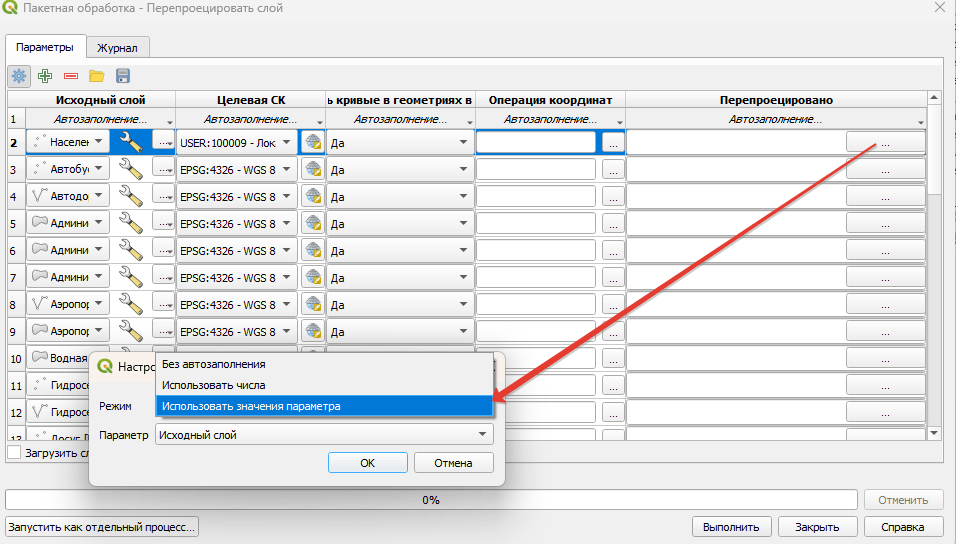
Рис. 1208. Настройки автозаполнения#
Например в указанном выше варианте автозаполнения к исходному названию файла “WGS_” добавляется название исходного слоя

Рис. 1209. Пример работы автозаполнения#
См. также
Подробнее о некоторых инструментах