

Работа с данными хранилища Веб ГИС#
Добавить данные из хранилища можно двумя способами:
выбрав в дереве ресурсов Веб ГИС.
Добавление слоя Веб ГИС по ссылке#
Скопируйте ссылку на слой Веб ГИС.
Откройте дерево слоёв, нажав на три полоски
 в левом верхнем углу.
Нажмите кнопку «Добавить геоданные»
 . В открывшемся меню выберите пункт «Открыть по ссылке».
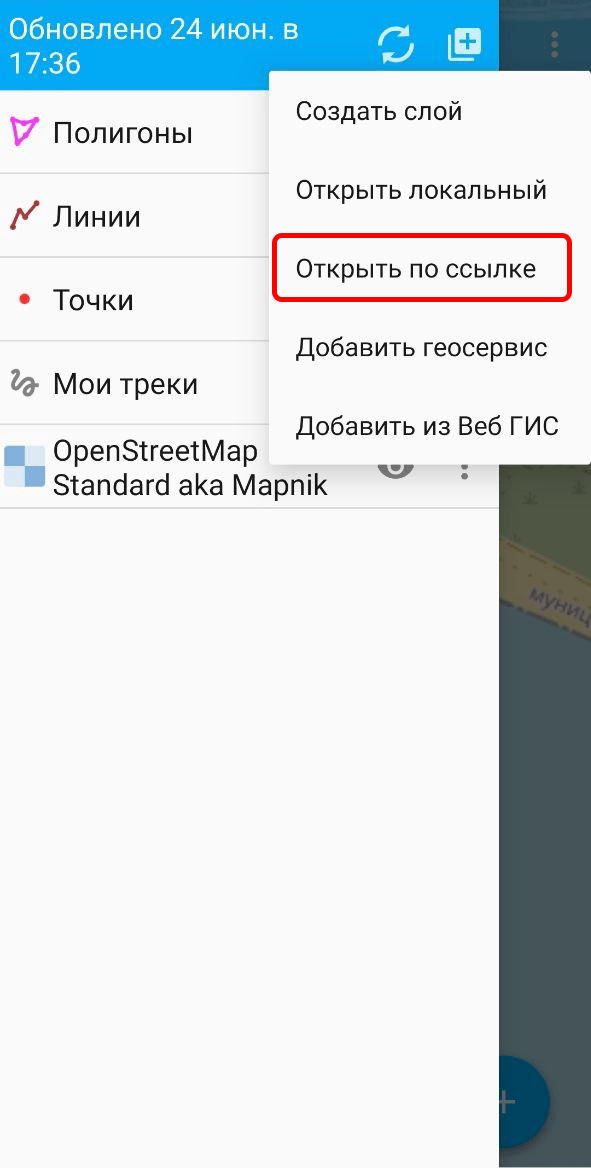
Рис. 1666. Выбор способа добавления данных#
В открывшемся диалоговом окне вставьте скопированную ссылку.
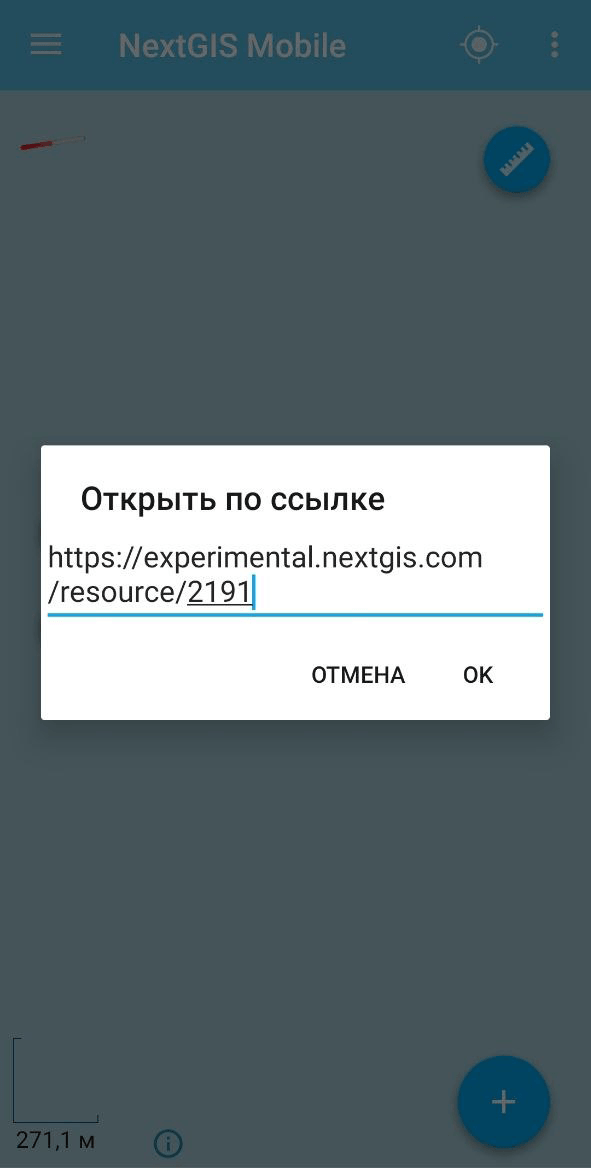
Рис. 1667. Добавление ссылки на слой#
Нажмите Ок. Слой будет добавлен в дерево слоёв верхней строчкой.
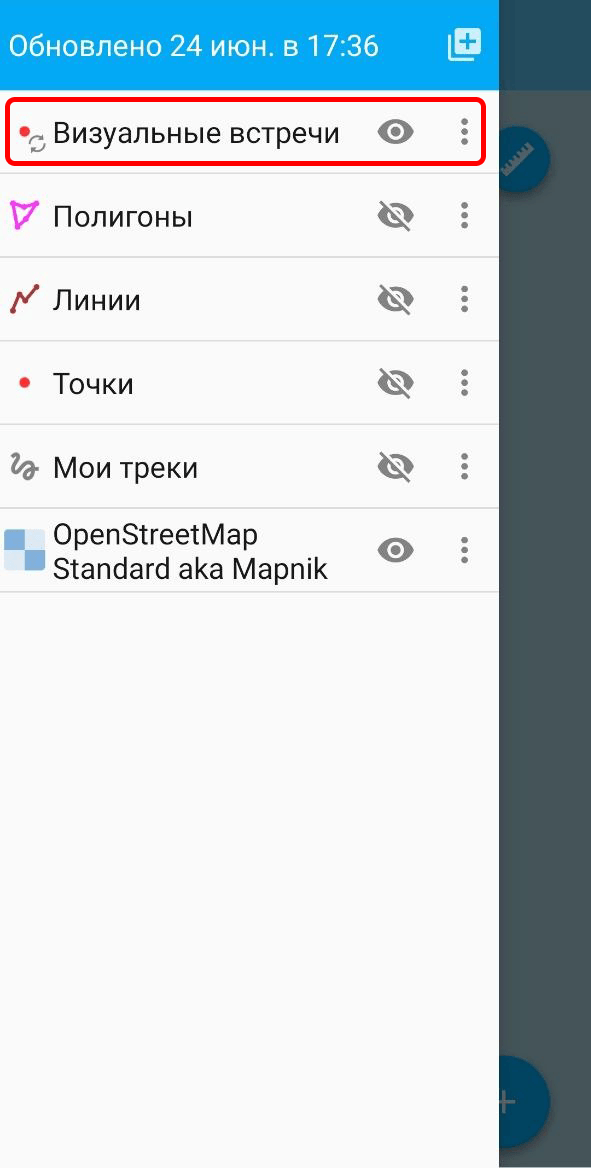
Если у пользователя, под которым вы авторизованы в NextGIS Mobile, есть права на изменение данных в этом слое, то будет доступна опция «редактирование».
Посмотрите, как работает добавление слоя по ссылке, в нашем видео:
Посмотреть видео на rutube.
Добавление слоя из Веб ГИС через выбор в меню#
Откройте дерево слоёв, нажав на три полоски
в левом верхнем углу.Нажмите кнопку «Добавить геоданные»
.В открывшемся меню выберите пункт «Добавить из Веб ГИС» (см. Рис. 1668.)
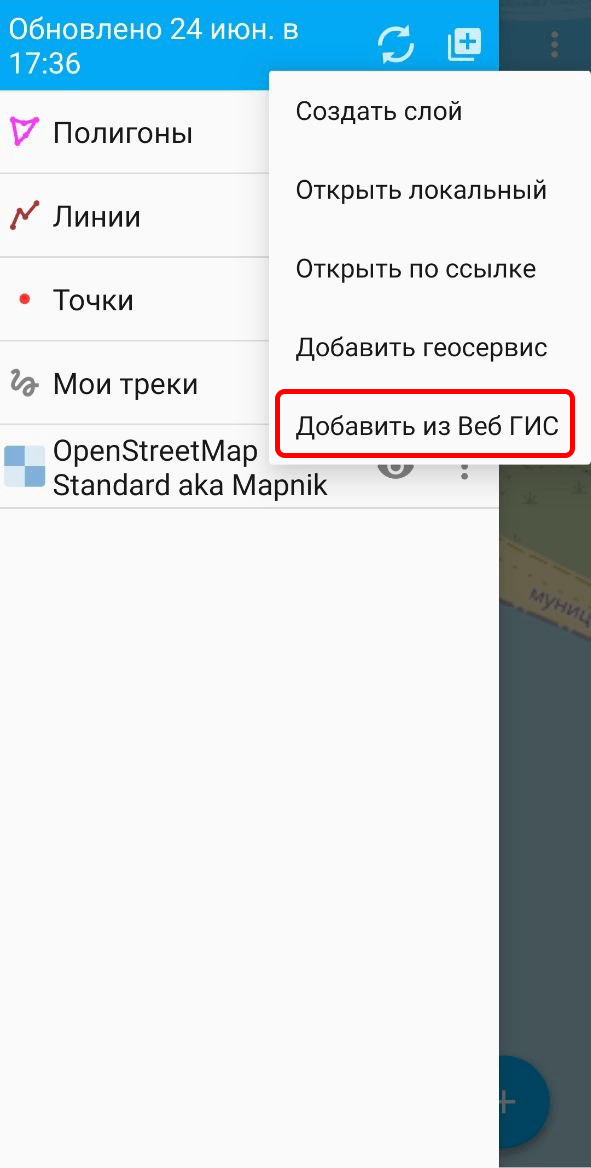
Рис. 1668. Выбор способа добавления данных#
Если подключено несколько Веб ГИС, выберите из списка нужную (см. Рис. 1669.).
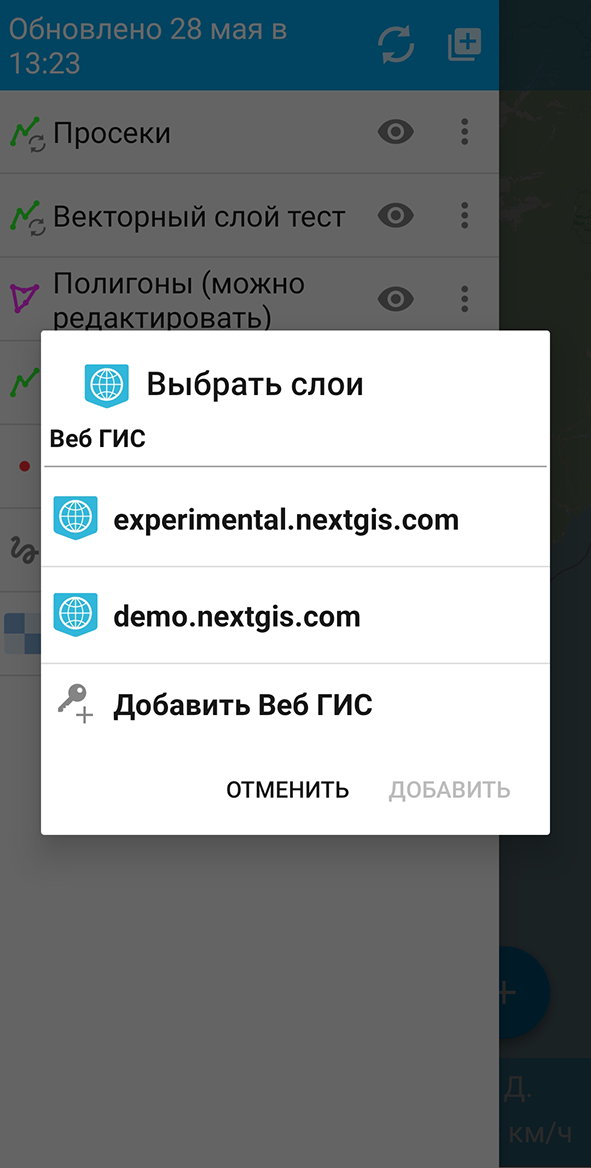
Рис. 1669. Выбор Веб ГИС#
Примечание
Как добавить подключение к Веб ГИС см. в разделе Добавление Веб ГИС.
В открывшемся окне находится список групп ресурсов и слоёв (векторных и растровых) выбранной Веб ГИС. Выберите нужную группу ресурсов Веб ГИС, внутри неё отметьте галочкой необходимый слой, затем нажмите кнопку Добавить. Если у векторного слоя в Веб ГИС создан стиль, его можно добавить также в виде растра.
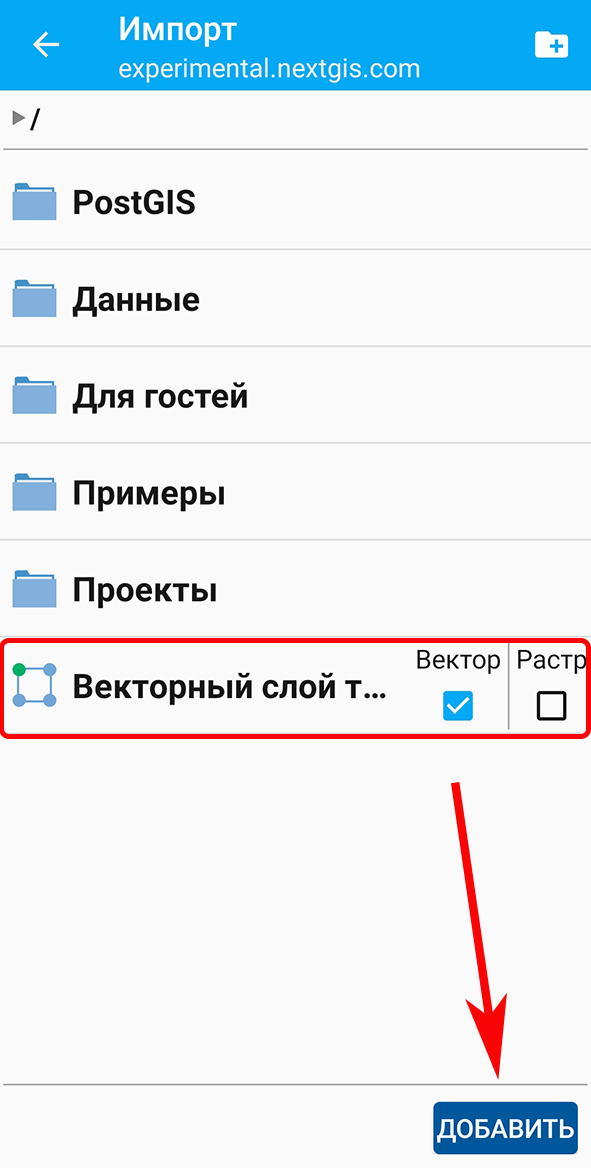
Рис. 1670. Выбор в группе ресурсов Веб ГИС необходимого слоя#
Примечание
В случае необходимости выбора нескольких слоёв в разных группах ресурсов одной Веб ГИС, поставленная отметка выбора слоя сохраняется при переходе из одной группы ресурсов в другую.
Откроется окно обработки выбранного слоя.
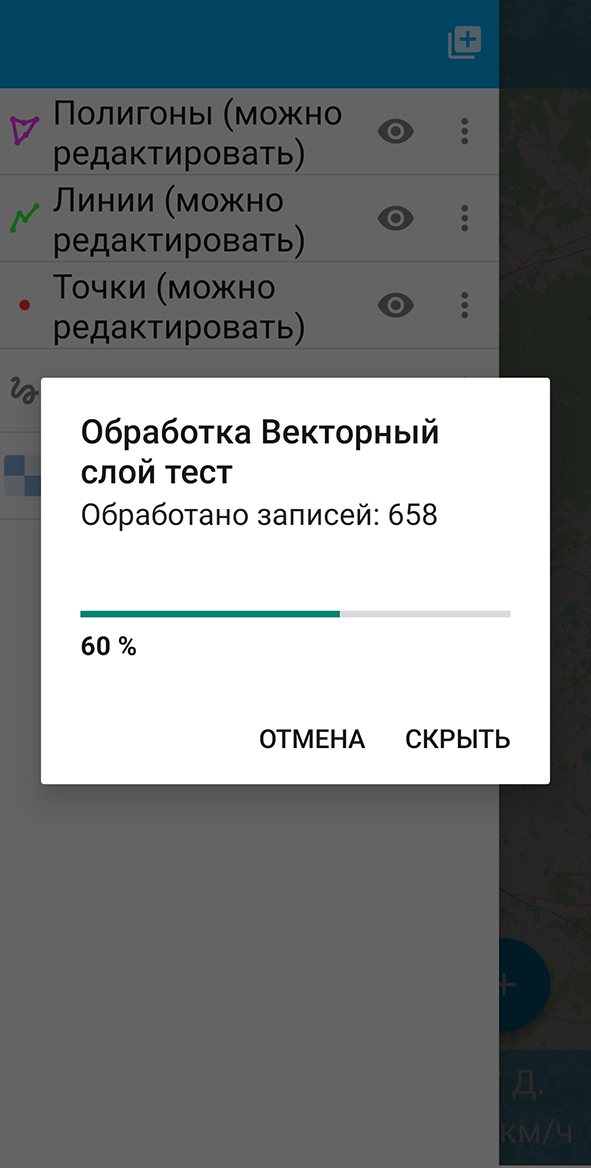
Рис. 1671. Окно обработки слоя#
Если необходимо остановить процедуру обработки слоя Веб ГИС, нажмите Отмена. Чтобы продолжить работу с программой, пока слой обрабатывается, нажмите Скрыть. Панель обработки слоя Веб ГИС перенесется в панель статуса (см. Рис. 1672.).
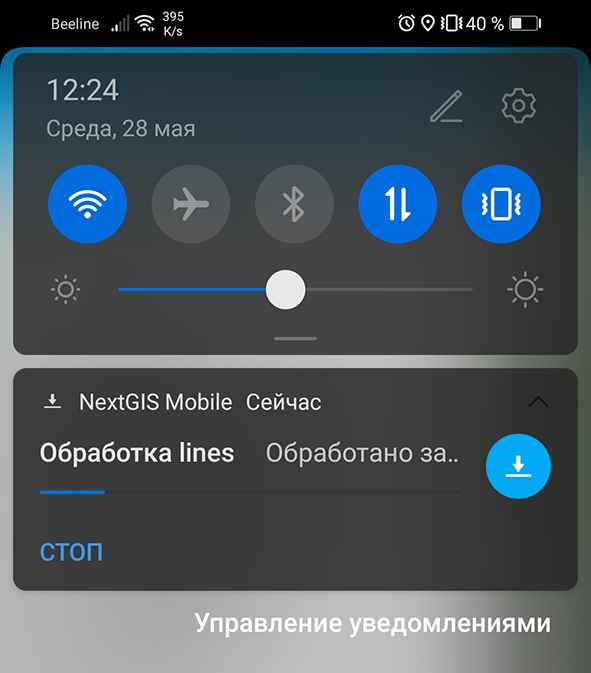
Рис. 1672. Панель статуса#
Если необходимо завершить процесс обработки слоя Веб ГИС, который перенесен в панель статуса, нажмите кнопку Стоп в уведомлении.
Отправка локального слоя в Веб ГИС#
Нажмите на три точки рядом со слоем, который хотите отправить в Веб ГИС. В контекстном меню выберите «Отправить».
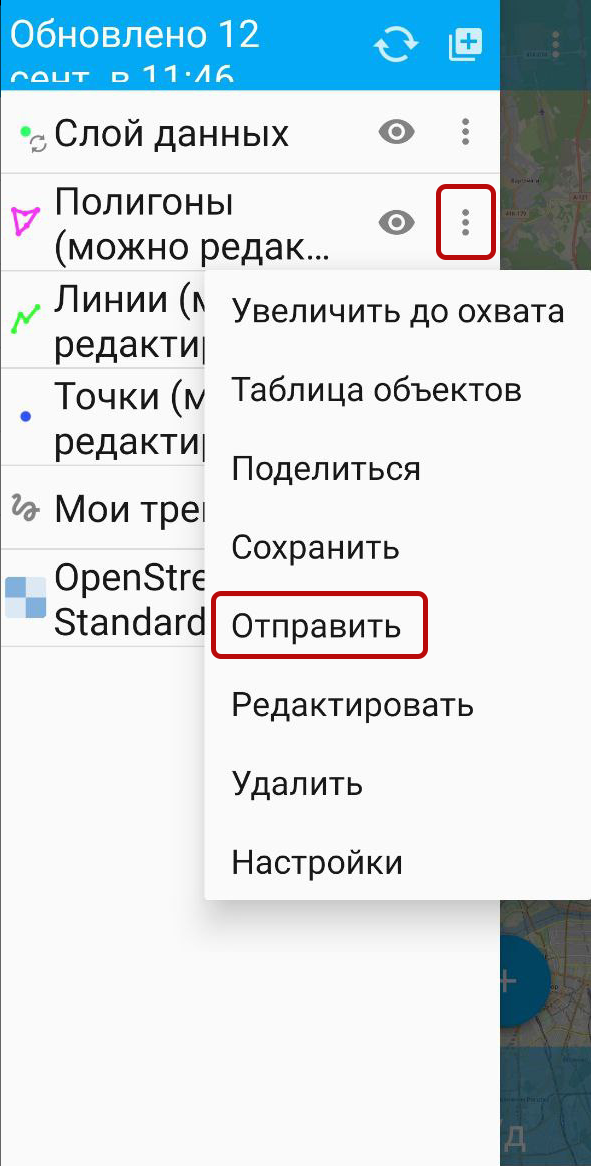
Рис. 1673. Контекстное меню слоя#
Выберите нужную Веб ГИС из списка, см. Рис. 1669..
Выберите нужную группу ресурсов и нажмите Добавить.
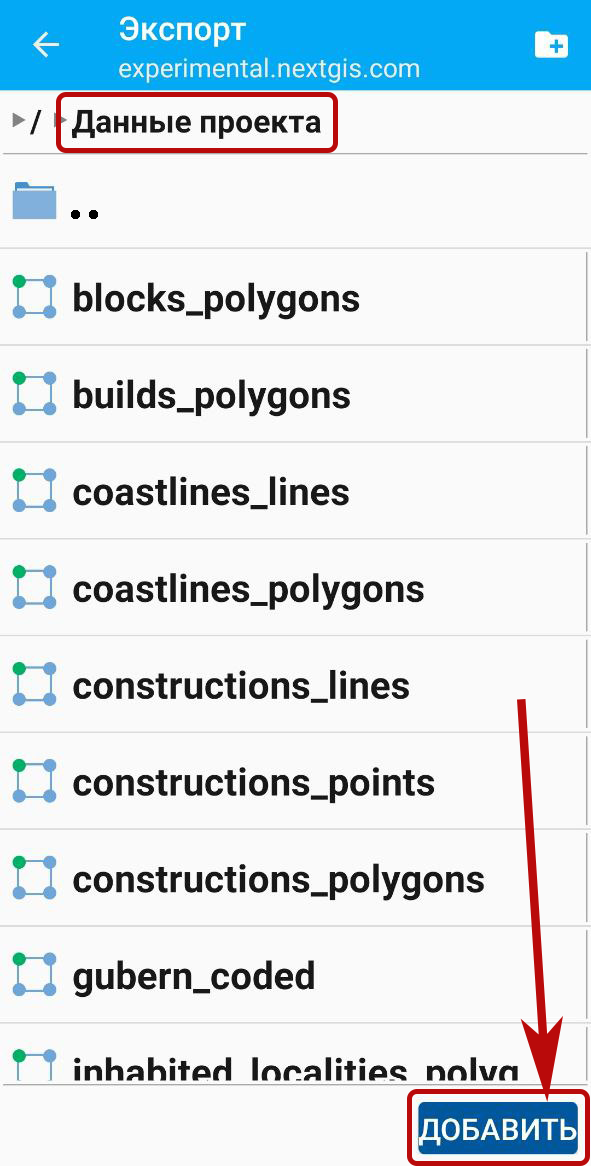
Рис. 1674. Добавление локального слоя в Веб ГИС#
Если добавление прошло успешно, у миниатюры слоя появится значок синхронизации  .
.
В Веб ГИС появится отправленный слой без стиля.
Примечание
Количество слоёв, которые можно отправить в Веб ГИС, зависит от вашего тарифного плана. На плане Free можно загрузить до 15 слоёв. Чтобы загружать больше слоёв, подключите подписку Premium в личном кабинете.
Создание группы ресурсов в Веб ГИС#
На верхней панели инструментов в правом углу имеется иконка в виде папки с плюсом. При нажатии на эту иконку откроется диалог для создания новой группы данных в вашей Веб ГИС. В поле диалога следует задать имя для новой группы и нажать на кнопку ОК. В случае удачного создания и сохранения новой папки, название новой папки появится в окне содержимого вашей Веб ГИС:
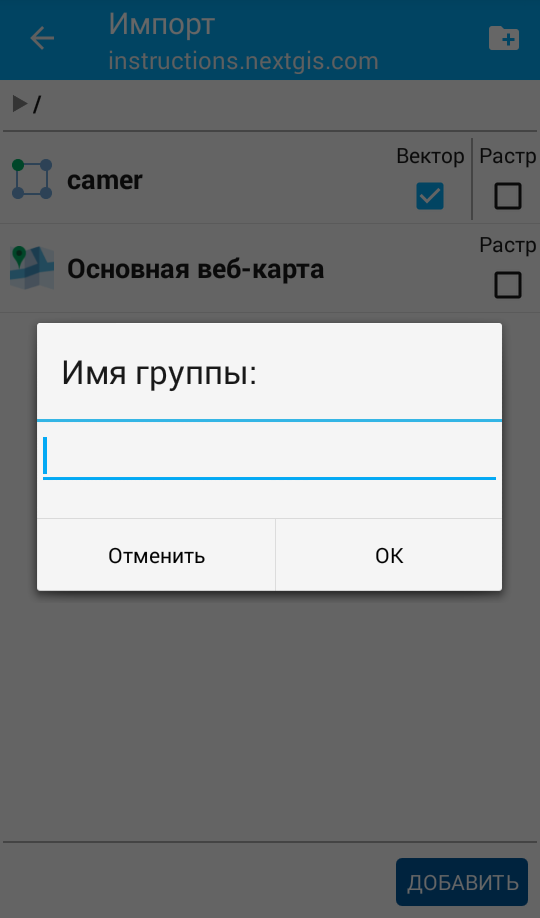
Рис. 1675. Создание новой группы#
Настройка синхронизации векторного слоя с Веб ГИС#
Приложение NextGIS Mobile может с заданной периодичностью обращаться к серверу, чтобы обмениваться правками и поддерживать соответствие слоёв на устройстве и в Веб ГИС.
Чтобы включить синхронизацию:
Откройте меню, нажав на три точки в правом верхнем углу (см. Рис. 1566. п. 5).
Выберите пункт меню «Настройки» (см. Рис. 1682.).
В открывшемся меню опций выберите пункт «Веб ГИС» (см. Рис. 1683.).
Из списка подключенных Веб ГИС выберите нужную.

Рис. 1676. Список подключённых Веб ГИС#
На экране настроек Веб ГИС вы можете:
Включить автоматическую синхронизацию;
Задать интервал синхронизации (от 5 минут до 2 часов);
Включить/выключить синхронизацию конкретного слоя с Веб ГИС.
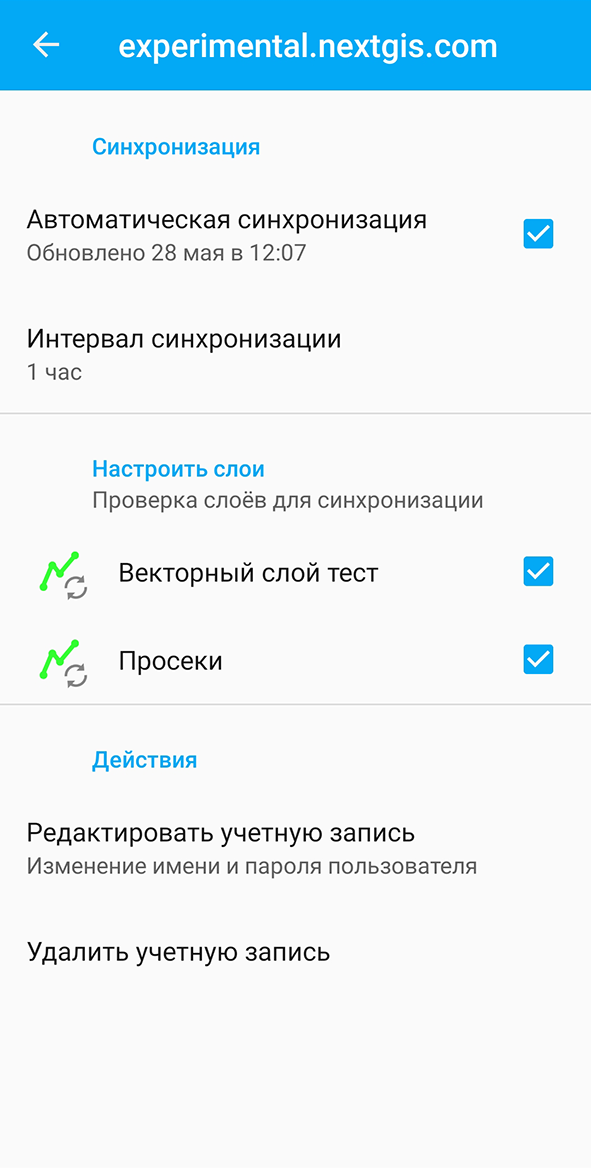
Рис. 1677. Настройки учётной записи Веб ГИС#
Синхронизируемые слои будут отмечены иконкой . Такая же иконка появляется и в дереве слоёв возле иконки слоя, участвующего в синхронизации.
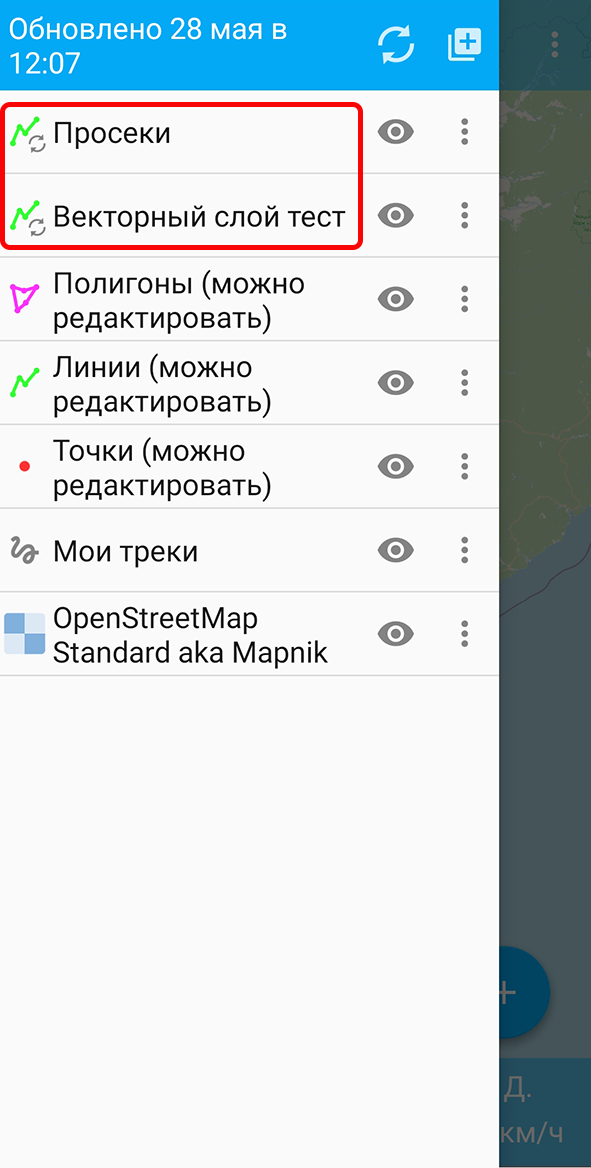
Рис. 1678. Синхронизируемые слои в дереве слоёв#