

Формы полей#
Для удобства оцифровки QGIS позволяет настраивать форму ввода атрибутов.
Зайдите в Свойства слоя на вкладку Формы полей.
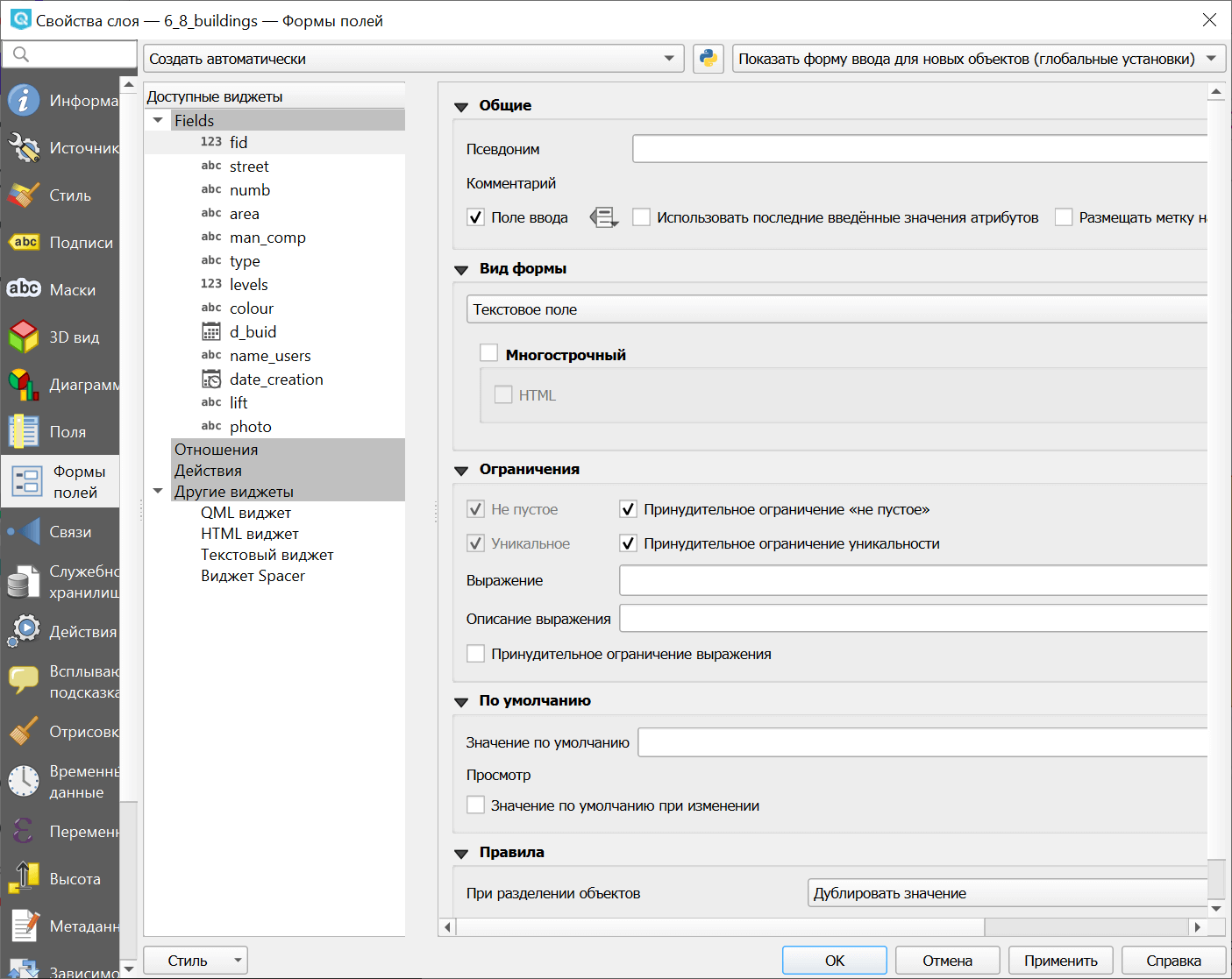
Есть три варианта работы с формами (выбираются в выпадающем меню наверху вкладки):
Создать автоматически;
Конструктор форм;
Из файла.
При автоматическом создании настроенные элементы будут выстроены один за другим в окне формы.
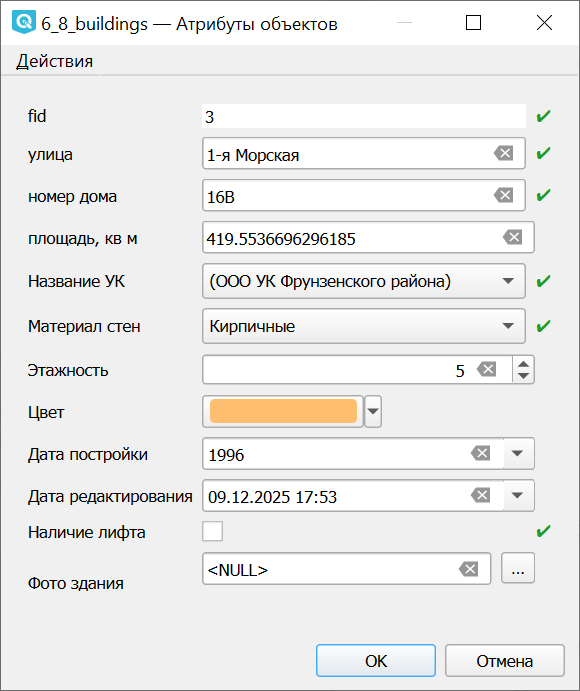
Рис. 1136. Форма, автоматически созданная из настроенных полей#
Конструктор позволяет распределять поля по вкладкам и выстраивать в нужном порядке, а также настраивать внешний вид формы.
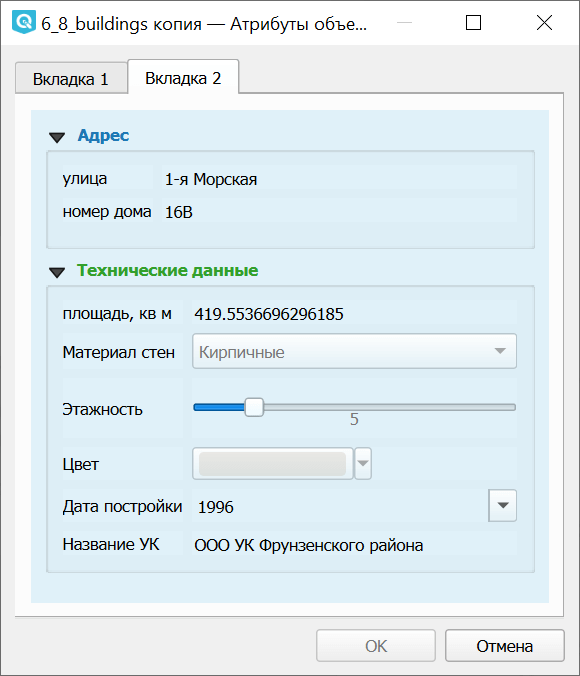
Рис. 1137. Форма, созданная в конструкторе#
На вкладке Формы полей слева расположен список доступных виджетов:
Поля
Отношения
Действия
Другие виджеты (QML, HTML, текстовый и Spacer)
Для каждого поля доступны следующие настройки:
Общие:
Псевдоним - отображаемое в интерфейсе ввода название поля;
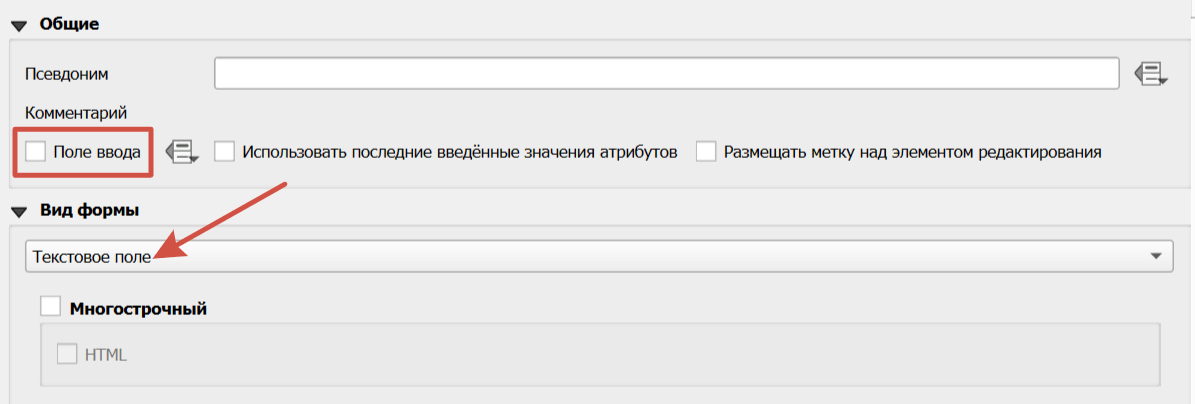
Флажок Поле ввода - если его снять, значение поля нельзя будет редактировать через форму;
Флажок Использовать последние введённые значения атрибутов - убыстряет процесс, если нужно вводить подряд несколько объектов, у которых значение одного из атрибутов совпадает - например, адреса по одной улице;
Флажок Размещать подпись над полем (по умолчанию - слева от поля).
Вид формы - выбирается из выпадающего списка, доступные варианты и дальнейшие настройки зависят от типа данных.
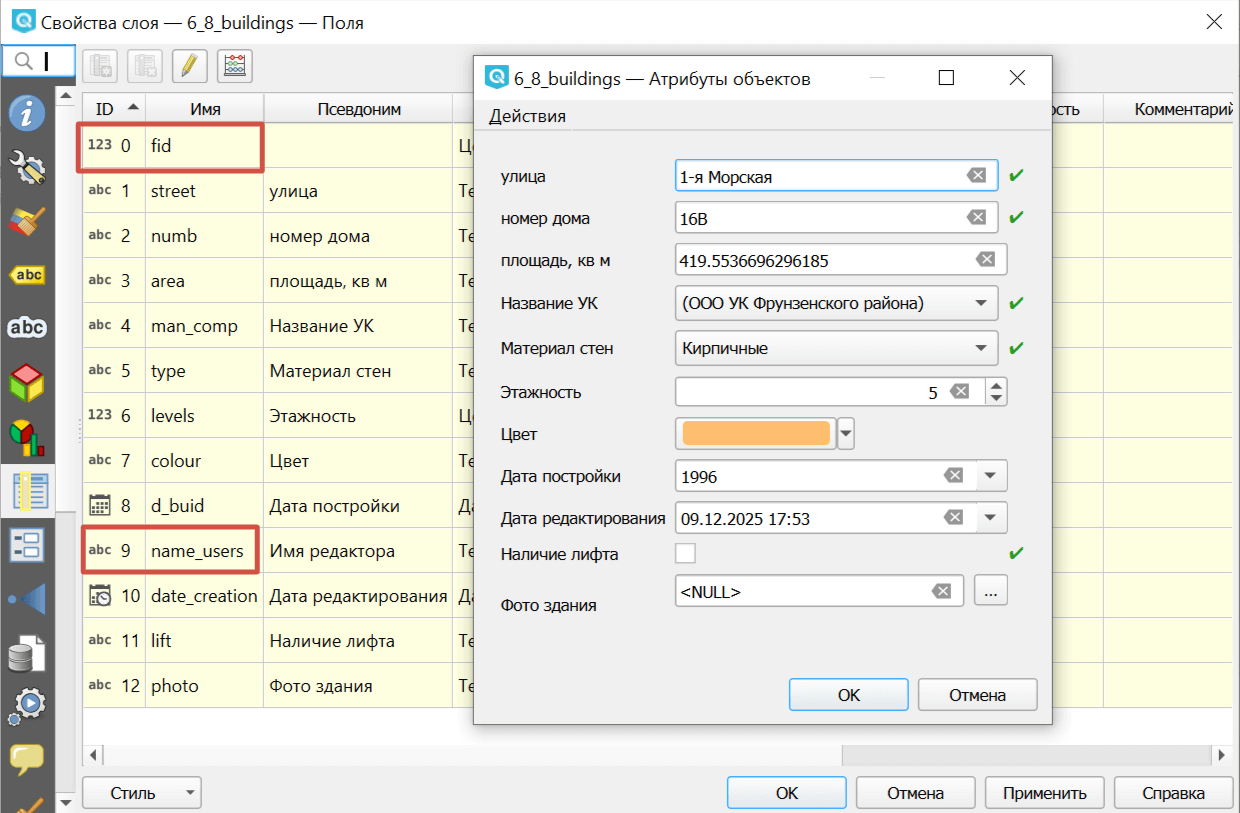
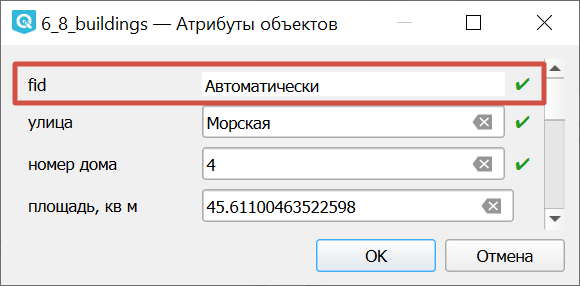
Здесь можно выбрать вид Скрытое поле, тогда оно не будет показываться в форме ввода значений атрибутов. Это удобно, если поле заполняется автоматически.
Ограничения - можно установить, что поле обязательно должно быть:
непустым;
уникальным (например, поле fid);
соответствующим заданному выражению, например,
not regexp_match(col0,'[^A-Za-z]')- только символы латинского алфавита.
Если ограничение установлено, то во время ввода значений при выполнении всех условий рядом с полем отображается зелёная галочка. Если условие не выполнено, рядом с полем отображается оранжевый крестик. Флажок принудительное ограничение не позволяет сохранить объект, не выполняющий условия. Без него пользователь будет предупреждён, но сможет сохранить изменения.
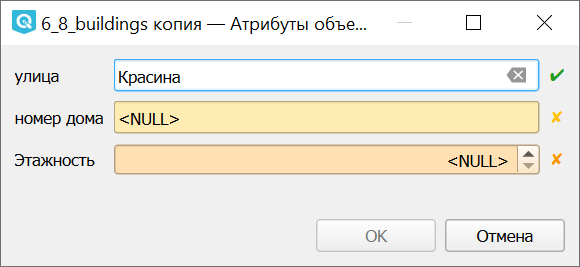
Рис. 1138. Поля с ограничениями: выполненным, невыполненным, принудительным - не дающим сохранить объект#
Также для поля можно задать значение по умолчанию.
Виды форм#
Рассмотрим подробне настройки основых видов форм.
Флажок
Текстовое поле
Карта значений
Диапазон
Цвет
Дата/время
Вложение
Скрытое поле
Флажок#
Такое поле имеет два варианта значения: для включённого и отключённого флажка. При этом тип поля не обязан быть логическим, это может быть текстовое поле со значениями «есть» и «нет», «справа» и «слева» и т.п.
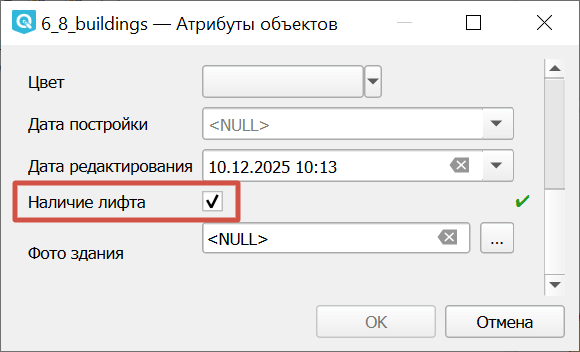
Рис. 1139. Флажок в форме#
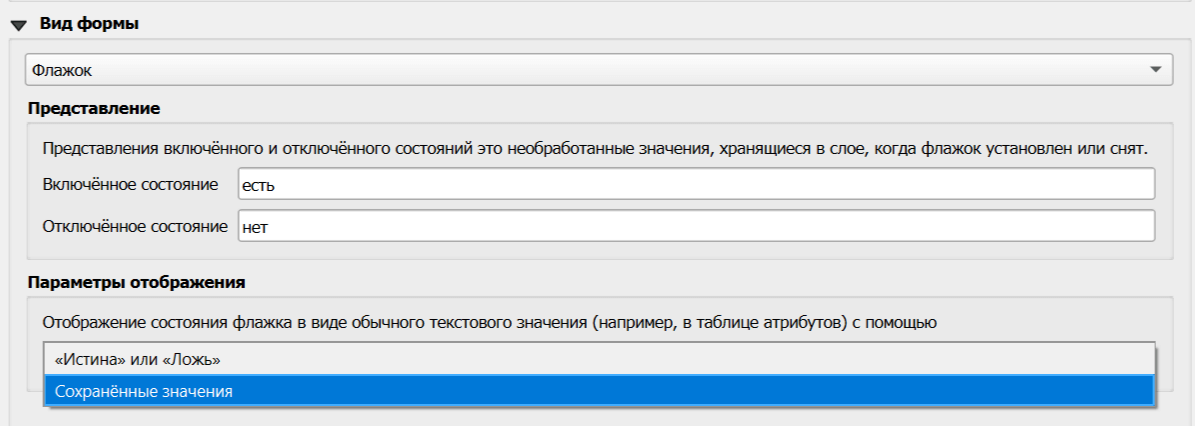
Рис. 1140. Настройки флажка#
При этом можно выбрать, как отображать значение поле в таблице атрибутов - использовать подставляемые значения или стандартные логические «истина» и «ложь».
Текстовое поле#
Поле для ввода текста с клавиатуры. Возможные настройки:
Многострочное - позволяет делать перенос строки внутри поля;
HTML.

Рис. 1141. Настройки текстового поля#
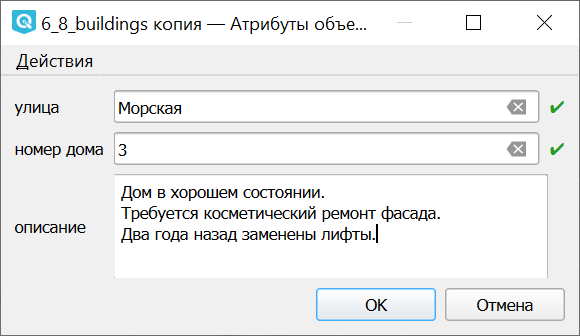
Рис. 1142. Форма с текстовыми полями: однострочными и многострочным#
Карта значений#
Можно предоставить пользователю возможность выбирать значение из выпадающего списка.
Список вариантов состоит из двух колонок, в первой - непосредственно то, что записывается в базу данных слоя, во второй - то, что пользователь видит в выпадающем списке. Колонки могут совпадать между собой, а могут различаться. Например, если поле должно содержать цифровой код или условное обозначение ограниченной длины, а пользователю удобнее ориентироваться по полному развёрнутому названию.
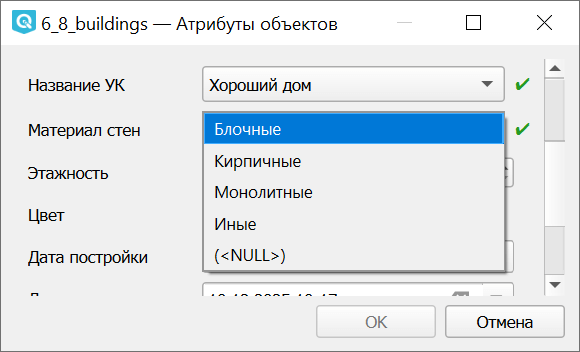
Рис. 1143. Два поля с выпадающими списками в форме#
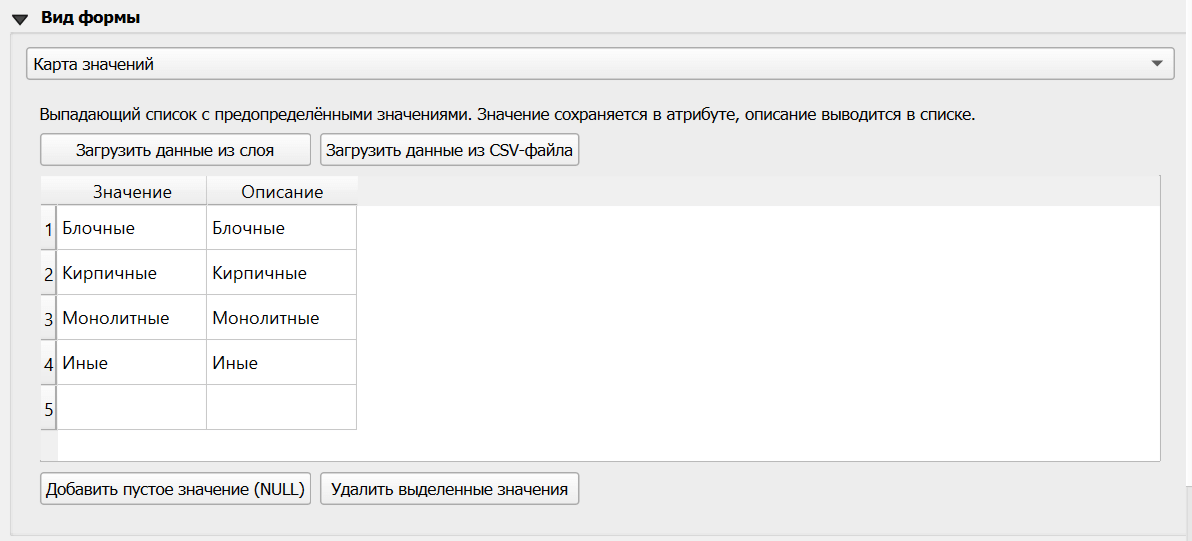
Рис. 1144. Настройки карты значений#
Список вариантов можно ввести вручную или загрузить из файла в формате CSV.
Для PostgreSQL для полей с типом array также можно установить вид формы Список - это будет список возможных значений в одну колонку.
См. также
В Веб ГИС также можно добавить к слою фиксированный список вариантов значений при помощи ресурса Справочник.
Диапазон#
Поле для ввода числовых значений из заданного диапазона.
Может представлять собой:
поле ввода со счётчиком;
ползунок;
«циферблат» - круглую ручку управления.
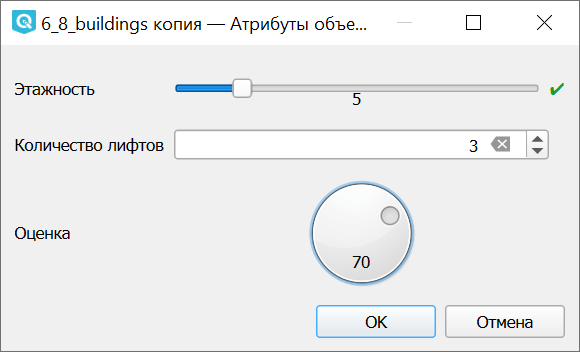
Рис. 1145. Три варианта ввода диапазона#
Настройки:
Минимум;
Максимум;
Шаг;
Разрешить значения NULL;
Подпись единиц.
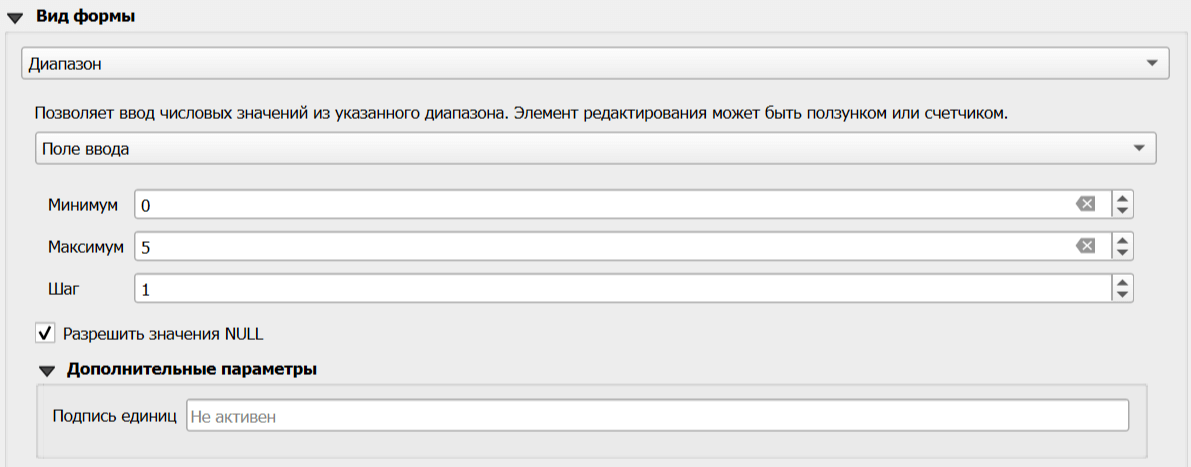
Рис. 1146. Настройки диапазона#
Цвет#
В форму добавляется стандартный интерфейс выбора цвета QGIS в двух вариантах. Нажатие на стрелочку вызвает более компактный диалог, на кнопку - более развёрнутый. Выбранный цвет отображается на кнопке.
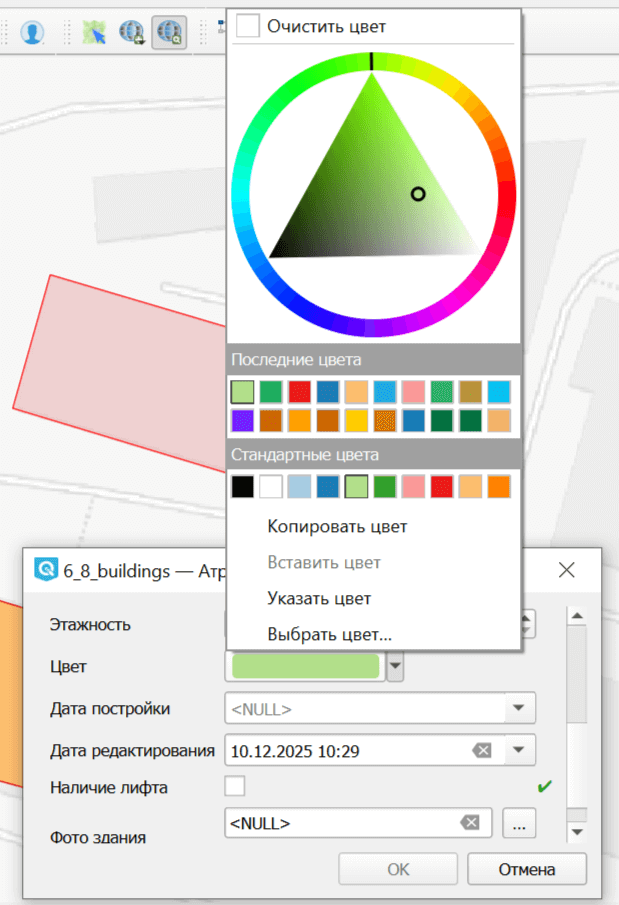
Рис. 1147. Выбор цвета в компактном варианте диалога#
Дата/время#
Позволяет выбрать дату, используя интерфейс календаря.
Также можно настроить формат записи. По умолчанию выбран формат ISO Qt: yyyy-MM-dd для дат, либо yyyy-MM-ddTHH:mm:ss (например, 2017-07-24T15: 46: 29) или с суффиксом часового пояса (Z для UTC, смещение как [+|-]HH:mm).
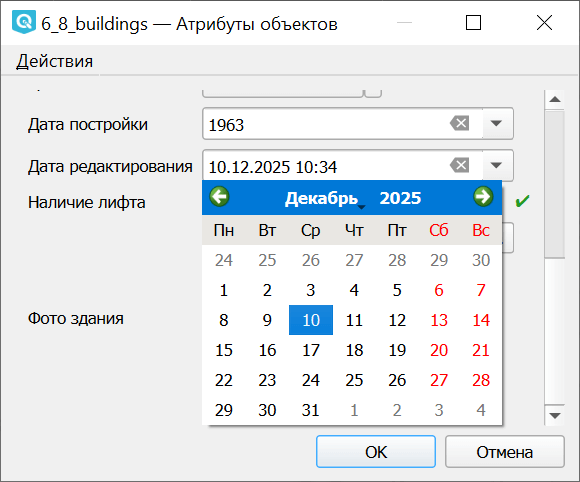
Рис. 1148. Поля ввода даты/времени#
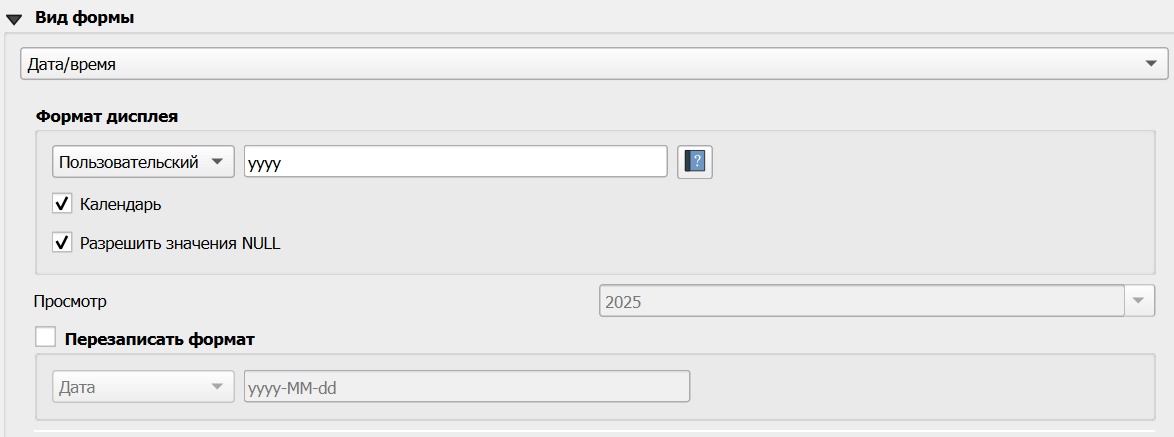
Рис. 1149. Настройки поля ввода даты/времени#
Вложение#
Этот вид формы позволяет прикреплять к объектам изображения, аудиофайлы и другие файлы.
Тип хранилища:
Выбрать существующий файл
Простое копирование
WebDAV хранилище
AWS S3
Вариант «Выбрать существующий файл» позволяет просто добавить вложение с устройства. Можно задать путь по умолчанию.
Настраивается:
способ хранения пути к файлу: Абсолютный или относительный;
режим хранения: расположение файлов или расположение каталогов.
встроенный просмотр вложений. Он доступен для изображений, аудио, видео и веб-страниц. Размеры миниатюры настраиваются для всех этих типов, кроме аудио.
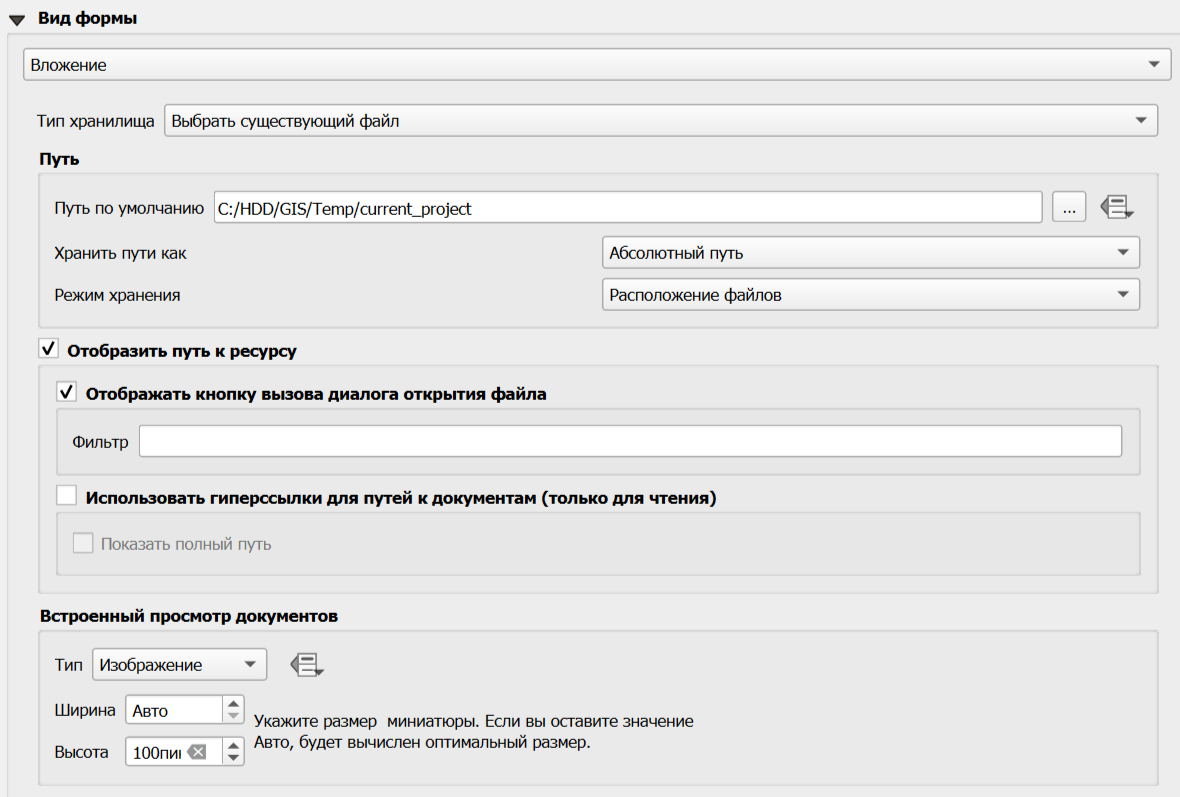
Рис. 1150. Настройки поля вложения#
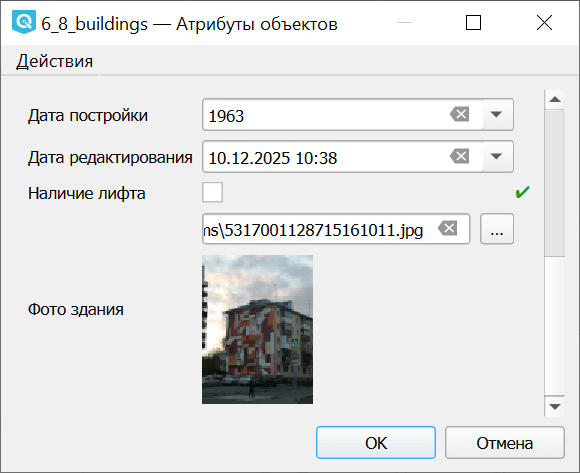
Рис. 1151. Предпросмотр добавленного изображения в форме#

Значение по умолчанию#
Для поля можно установить значение по умолчанию:
Фиксированное значение - стандартный вариант или пример для заполняющего;
Переменная - например, @user_account_name, чтобы сохранить имя пользователя, вносящего изменения;
Выражение - например, автоматически рассчитывающаяся площадь объекта
area ($geometry).
Также в разделе «Общие» можно включить флажок «Использовать последние введённые значения атрибутов», тогда в форму автоматически будет подставляться предыдущее введённое значение.
Поля, заполняемые автоматически, можно убрать из пользовательского интерфейса формы ввода, сделав их скрытыми.