

Элементы формы#
В конструкторе формы слева находится панель, которая содержит в себе список всех доступных элементов которые можно создать на форме.
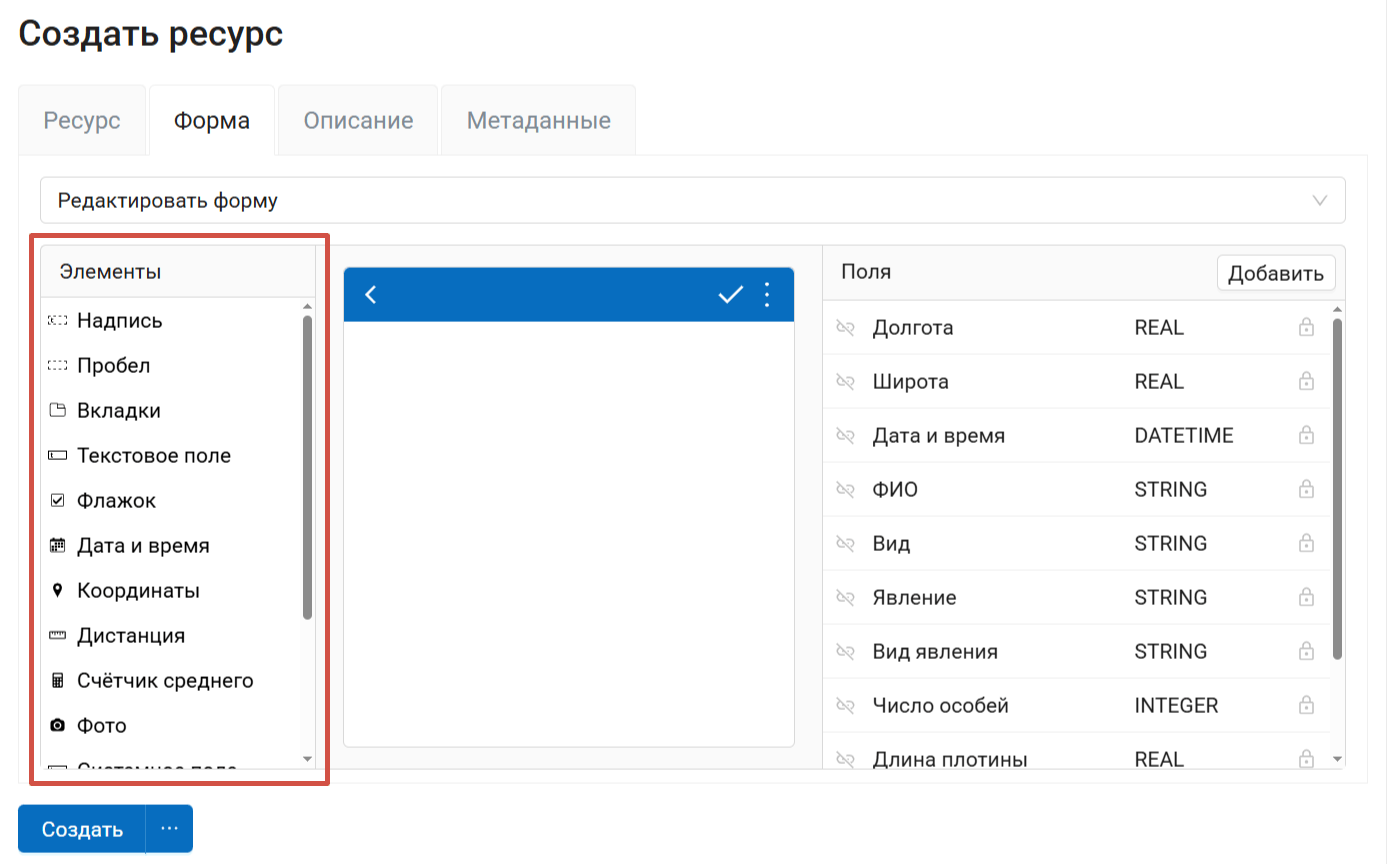
Рис. 742. Панель элементов#
Чтобы добавить элемент на форму, перетащите его с зажатой левой кнопкой мыши в центральную часть конструктора - экран устройства.
Ниже каждый из элементов описывается подробно.
Элементы оформления формы:
Надпись- пояснительный текст: название поля, инструкции по его заполнению и т.п.;
Пробел - пустое место, отделяющее один раздел формы от другого;
Вкладки - вместо прокручивания одной длинной страницы можно разделить элементы большой формы на вкладки, между которыми можно переключаться.
Элементы ввода данных:
Фото;
Надпись#
Позволяет добавить произвольный пояснительный текст: название поля, инструкцию по вводу данных и т.п.
Свойства:
Текст - можно отредактировать отображаемый текст.
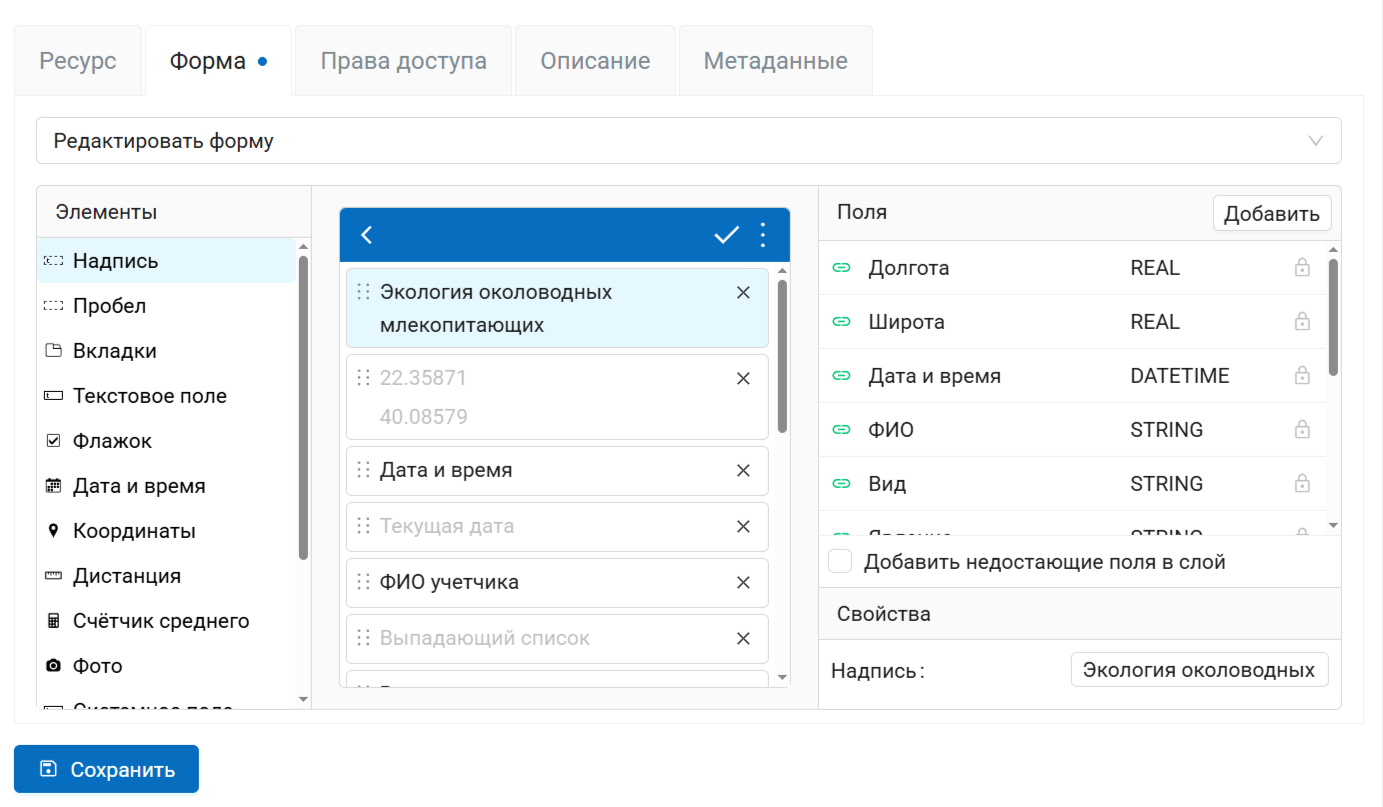
Рис. 743. Свойства надписи#
Надпись не связана ни с каким полем.
Пробел#
Добавляет пустое пространство для создания отступов между элементами формы.
Вкладки#
Вкладки используются для группирования других элементов. Можно добавлять в форму несколько комплектов вкладок одновременно и регулировать количество вкладок в каждом комплекте.
Форма может одновременно содержать элементы вне вкладок и распределенные по вкладкам.
Чтобы добавить комплект вкладок, перетащите элемент «Вкладки» в форму.
В панели «Свойства» можно задать название каждой вкладки. Чтобы добавить новую вкладку, нажмите знак  . Чтобы удалить вкладку, нажмите Х рядом с её названием.
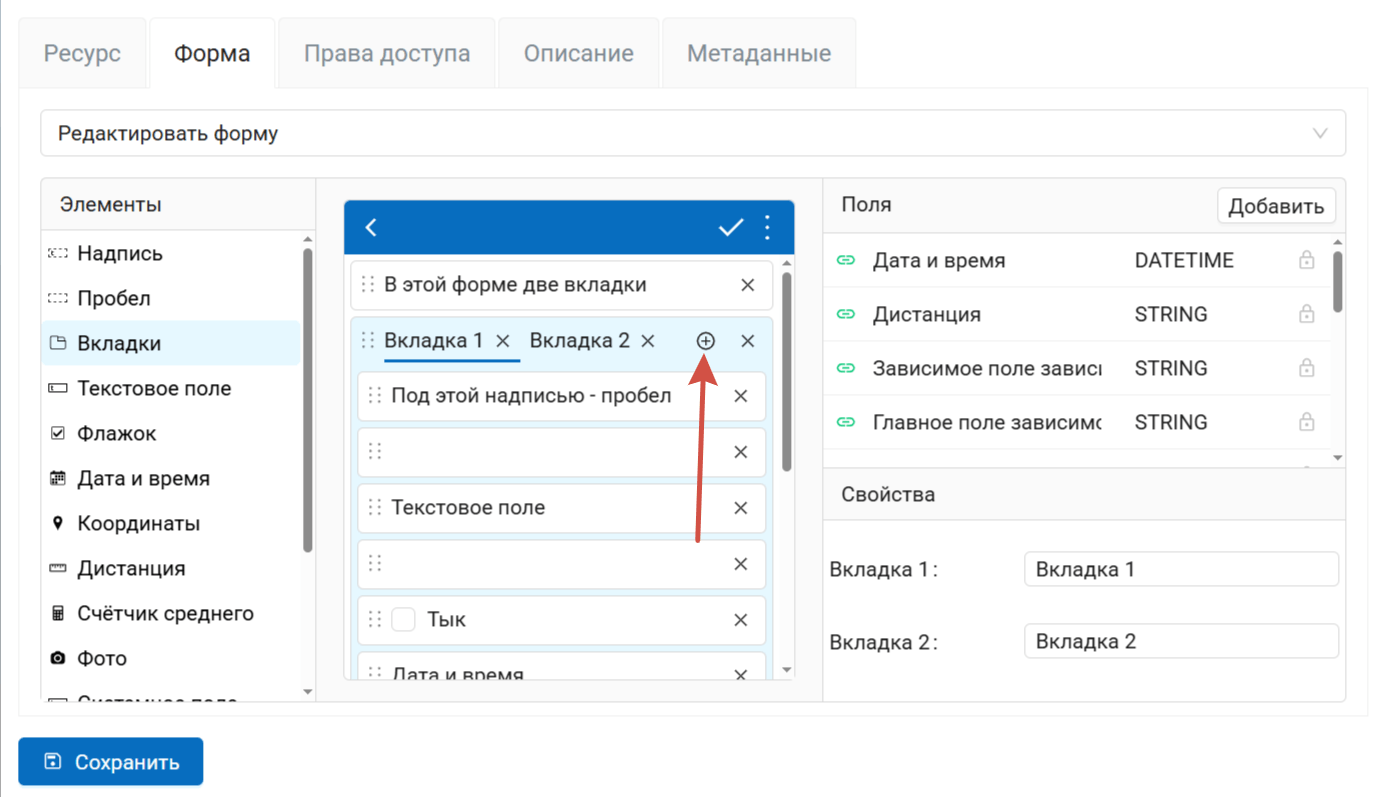
Рис. 744. Свойства элемента «Вкладки»#
Текущая вкладка подчёркнута синей линией.
Добавление элементов во вкладки#
Чтобы добавить элемент во вкладку, перетащите его. Элемент добавится в ту вкладку, которая в настоящий момент активна (выделена синим). Следите за тем, чтобы новый элемент был размещен внутри блока вкладок.
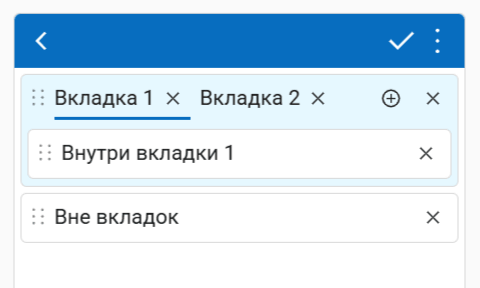
Рис. 745. Добавление элемента формы внутрь вкладки и снаружи#
В одной форме может быть несколько блоков вкладок, а также элементы, расположенные вне вкладок.
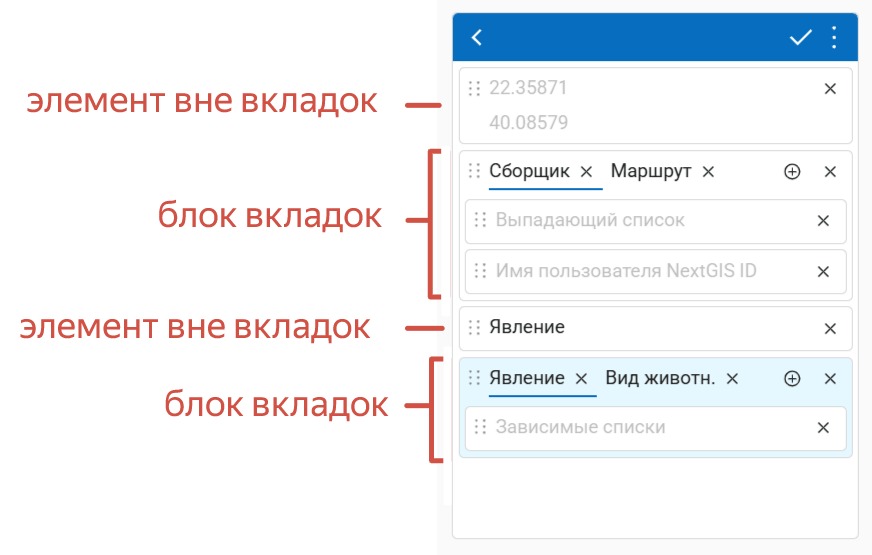
Рис. 746. Возможные способы размещения элементов и вкладок#
Элементы, расположенные в неактивной вкладке, скрываются. Чтобы редактировать их, переключитесь на нужную вкладку.
Текстовое поле#
Элемент для редактирования текста или чисел.
Свойства:
Поле - в какое поле слоя будут сохраняться данные из этого элемента формы.
Макс. число строк - максимальное число строк для данного текстового поля. Целое число в диапазоне между 1 и 256.
Исходное значение - исходный текст, отображающийся в поле.
Запоминать значение - если активировать, подставляет предыдущее введённое значение при создании нового объекта.
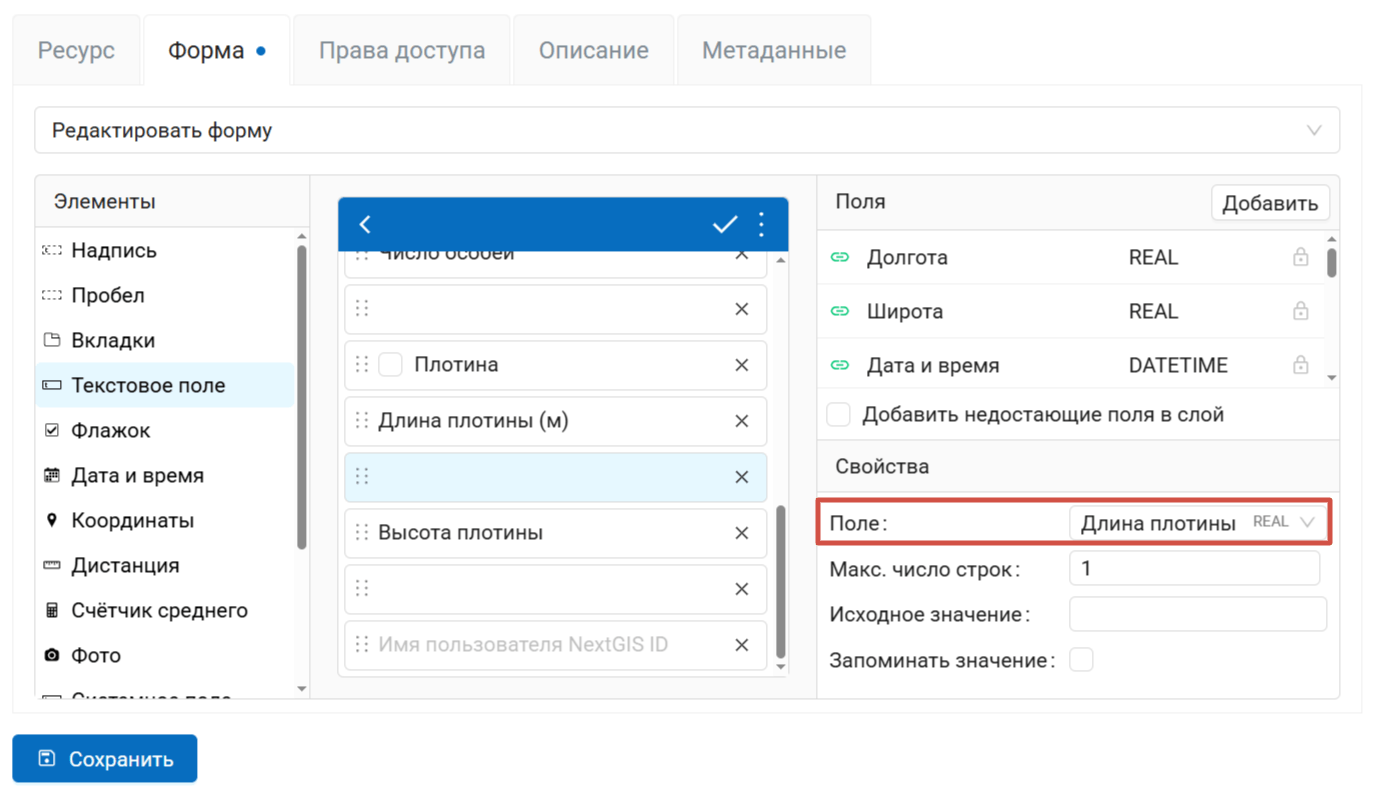
Рис. 747. Элемент «Текстовое поле» для ввода числел, выбрано поле типа REAL#
Флажок#
Элемент, который позволяет сборщику данных выбирать одно из двух значений: истина или ложь.
Свойства:
Поле - в какое поле слоя будут сохраняться данные из этого элемента формы.
Надпись - текст, отображаемый рядом с флажком.
Исходное значение - если поставить галочку в этом свойстве, то по умолчанию она будет стоять в форме.
Запоминать значение - если активировать, подставляет предыдущее введённое значение при создании нового объекта.
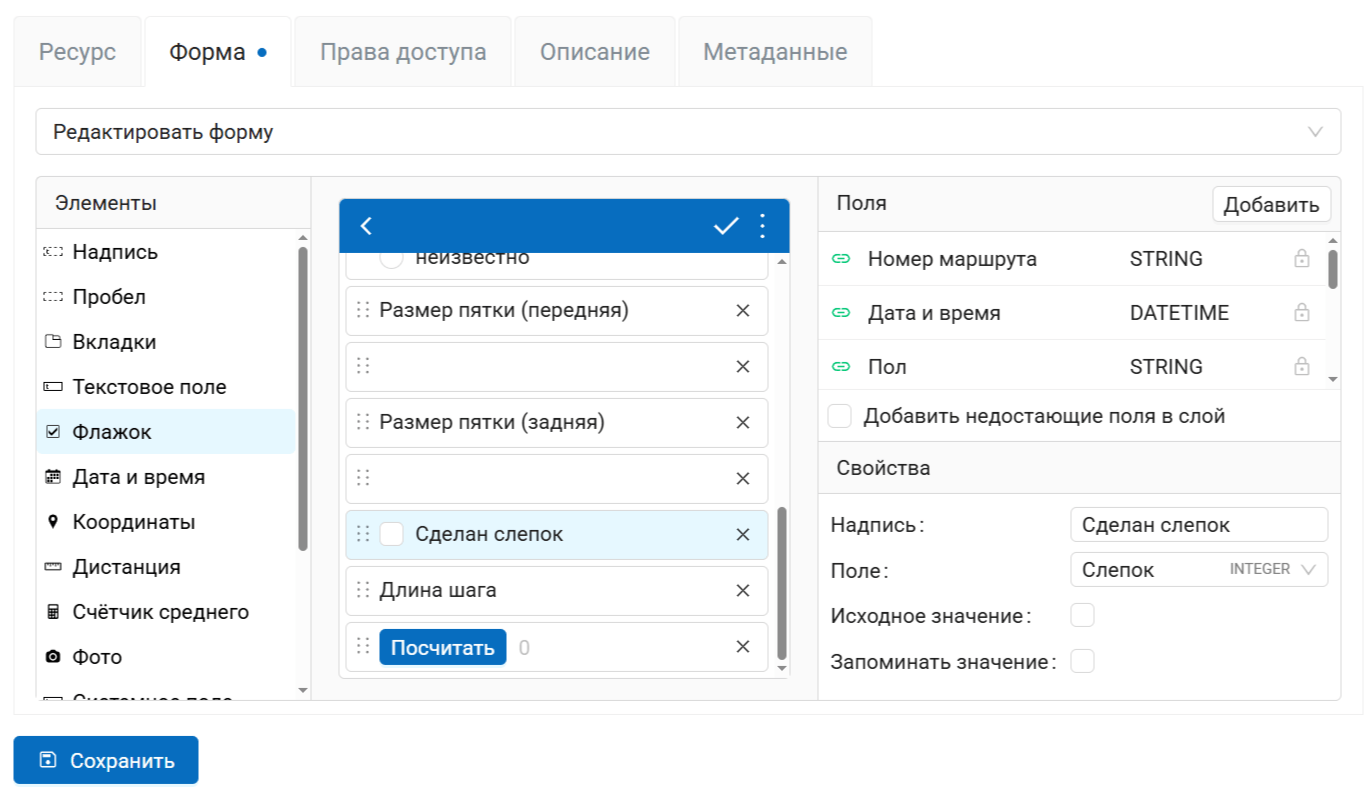
Рис. 748. Флажок с установленным значением по умолчанию «ложь»#
Дата и время#
Элемент, позволяющий выбрать дату, время или дату + время.
Свойства:
Поле - в какое поле слоя будут сохраняться данные из этого элемента формы.
Тип - только дата, только время или дата + время.
Исходное значение - по умолчанию в поле «дата и время» подставляется текущая дата. Можно задать другое исходное значение поля с помощью календаря.
Запоминать значение - если активировать, подставляет предыдущее введённое значение при создании нового объекта.
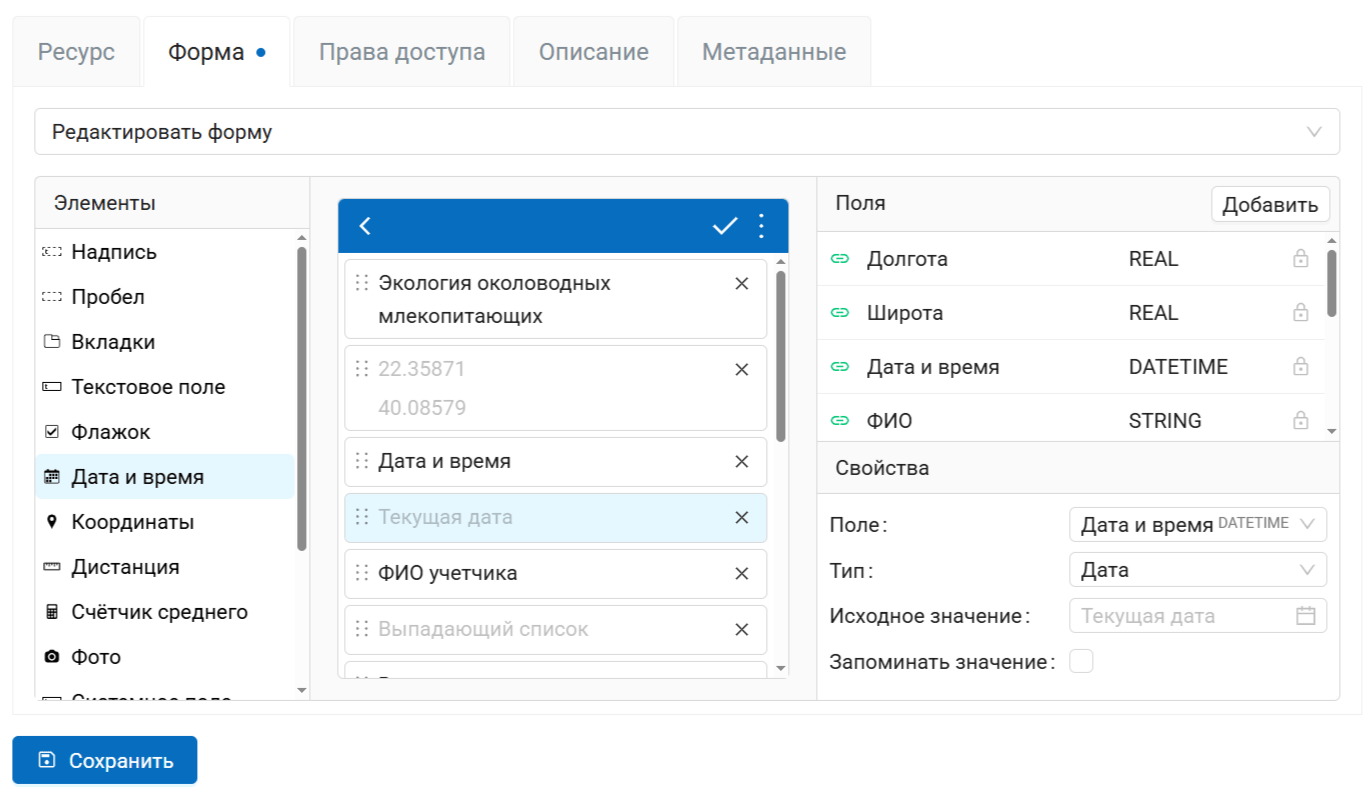
Рис. 749. Элемент «Дата и время» и его свойства#
Координаты#
Элемент, автоматически сохраняющий текущее местоположение сборщика данных в текстовом формате.
Содержит два поля: долгота и широта.
Свойства элемента:
Поле долготы - в какое поле слоя будет сохраняться долгота.
Поле широты - в какое поле слоя будет сохраняться широта.
Скрыть - элемент не будет показан в форме, но координаты будут всё равно сохраняться.
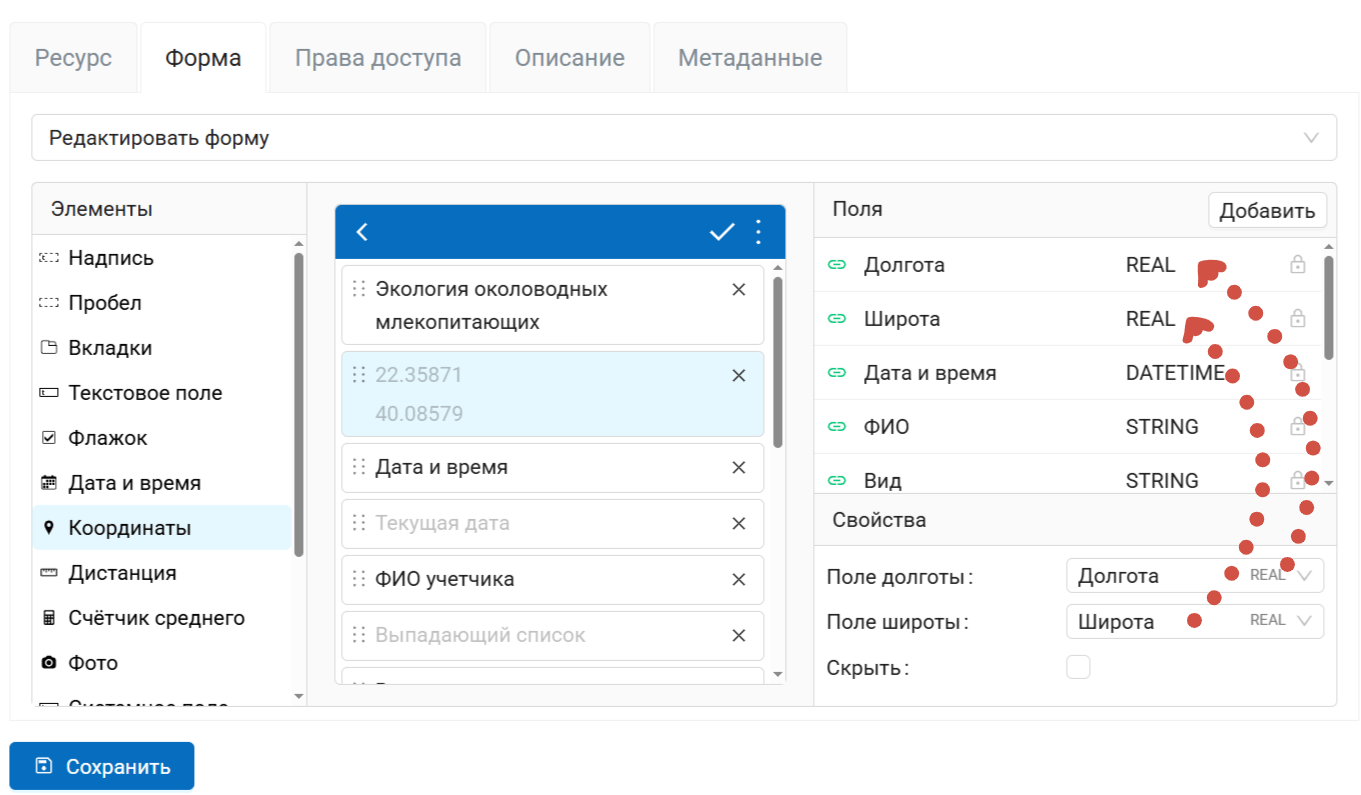
Рис. 750. Поля, в которые сохраняются координаты#
Дистанция#
Элемент, автоматически измеряющий расстояние между сборщиком данных и указанной точкой. Для того, чтобы дистанция рассчитывалась, должно работать определение местоположения.
Свойства:
Поле - позволяет выбрать, в какое поле слоя будут сохраняться данные из этого элемента формы.
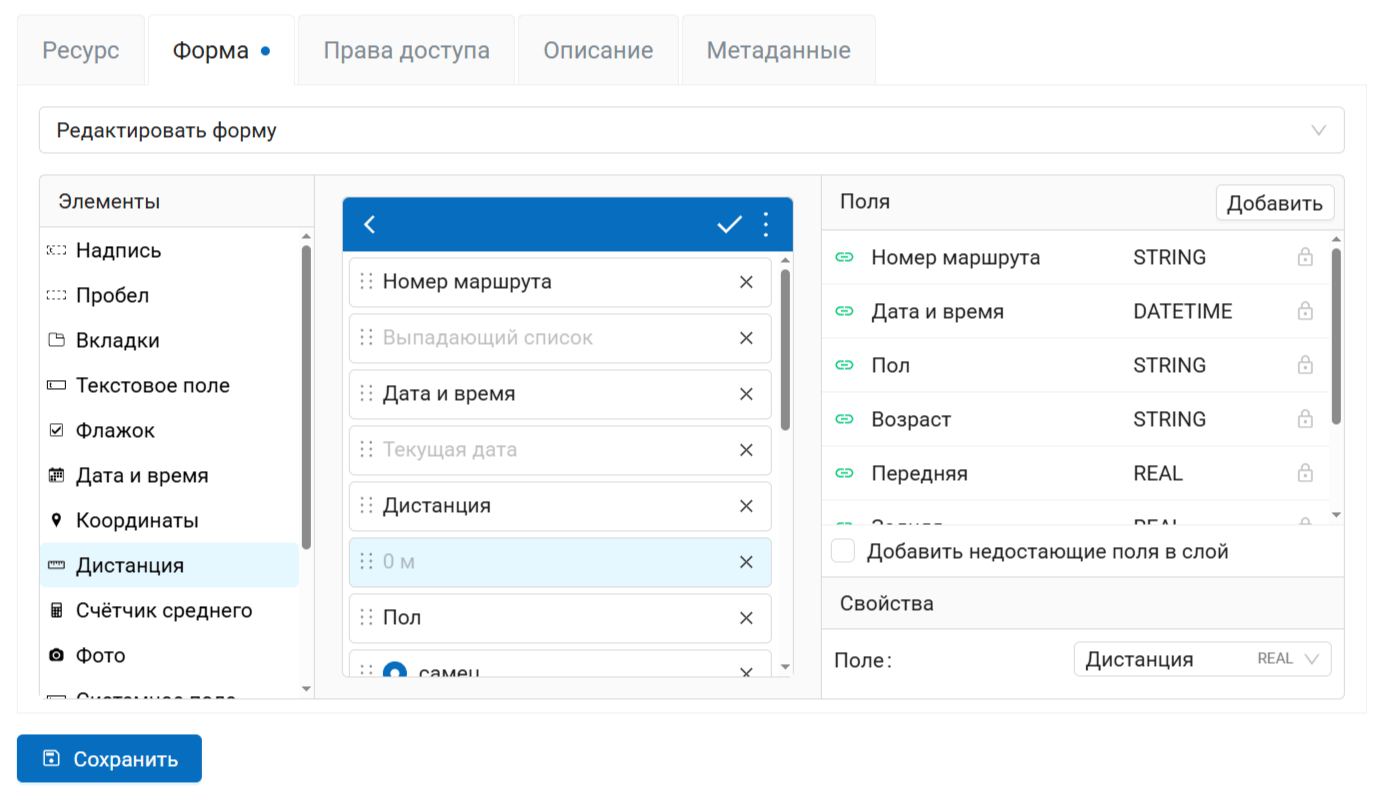
Рис. 751. Свойства поля «Дистанция»#
Счётчик среднего#
Элемент, вычисляющий среднее значение от введённых значений. Например, вы можете измерить толщину стволов десяти деревьев на участке, ввести эти значеня в поле, затем нажать «Посчитать». В итоге в слой запишется среднее значение этих измерений.
Содержит интерактивный элемент, кнопку «Посчитать».
Свойства:
Поле - в какое поле слоя будут сохраняться данные из этого элемента формы.
Количество измерений - сколько значений сборщик данных должен внести, для того чтобы посчиталось среднее значение, минимальное значение - 2.
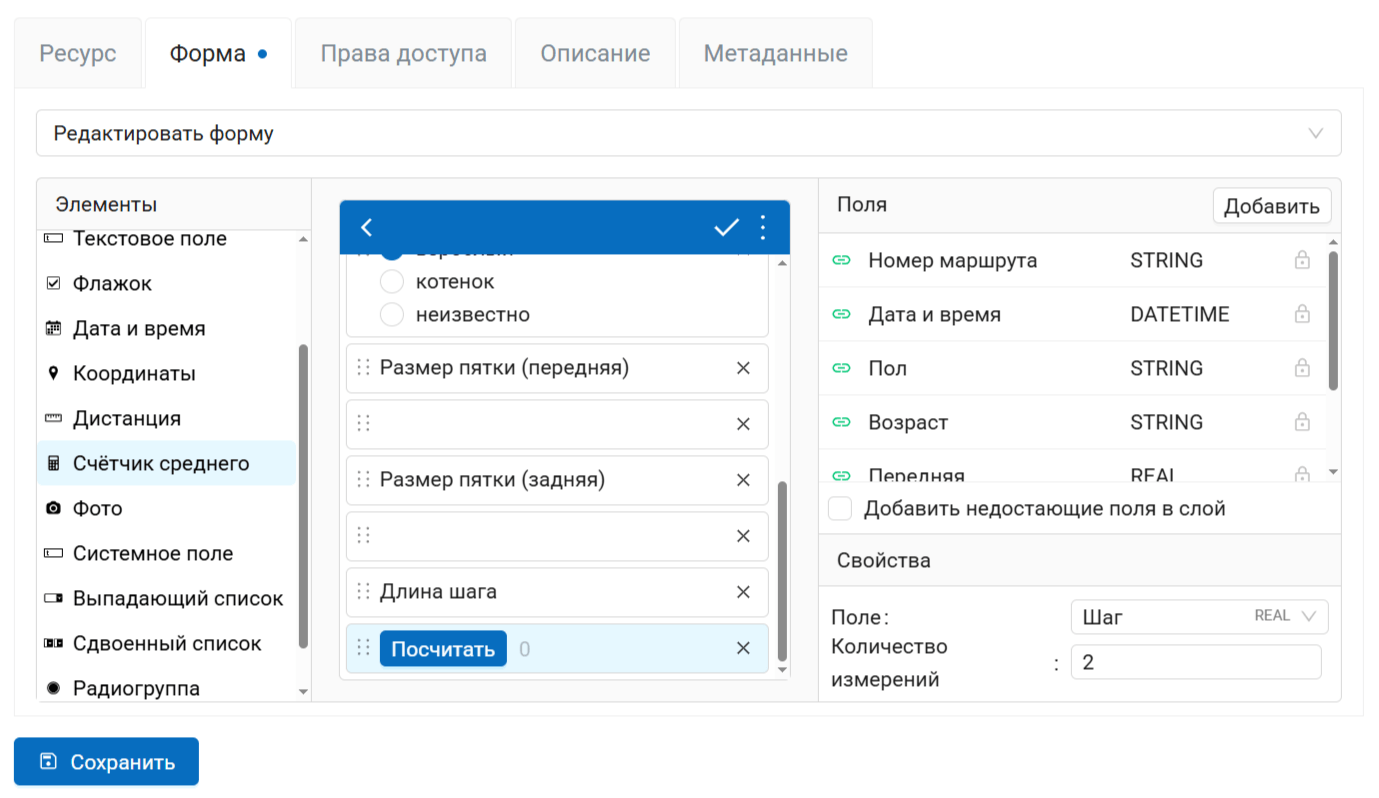
Рис. 752. Элемент «Счетчик среднего»#
Фото#
Элемент, позволяющий сборщику данных делать фотографии или выбирать их из галерии.
Свойства:
Макс. число фото - максимальное число фотографий, которое можно добавить к объекту. Диапазон от 1 до 20.
Комментарий - комментарий под фотографиями.
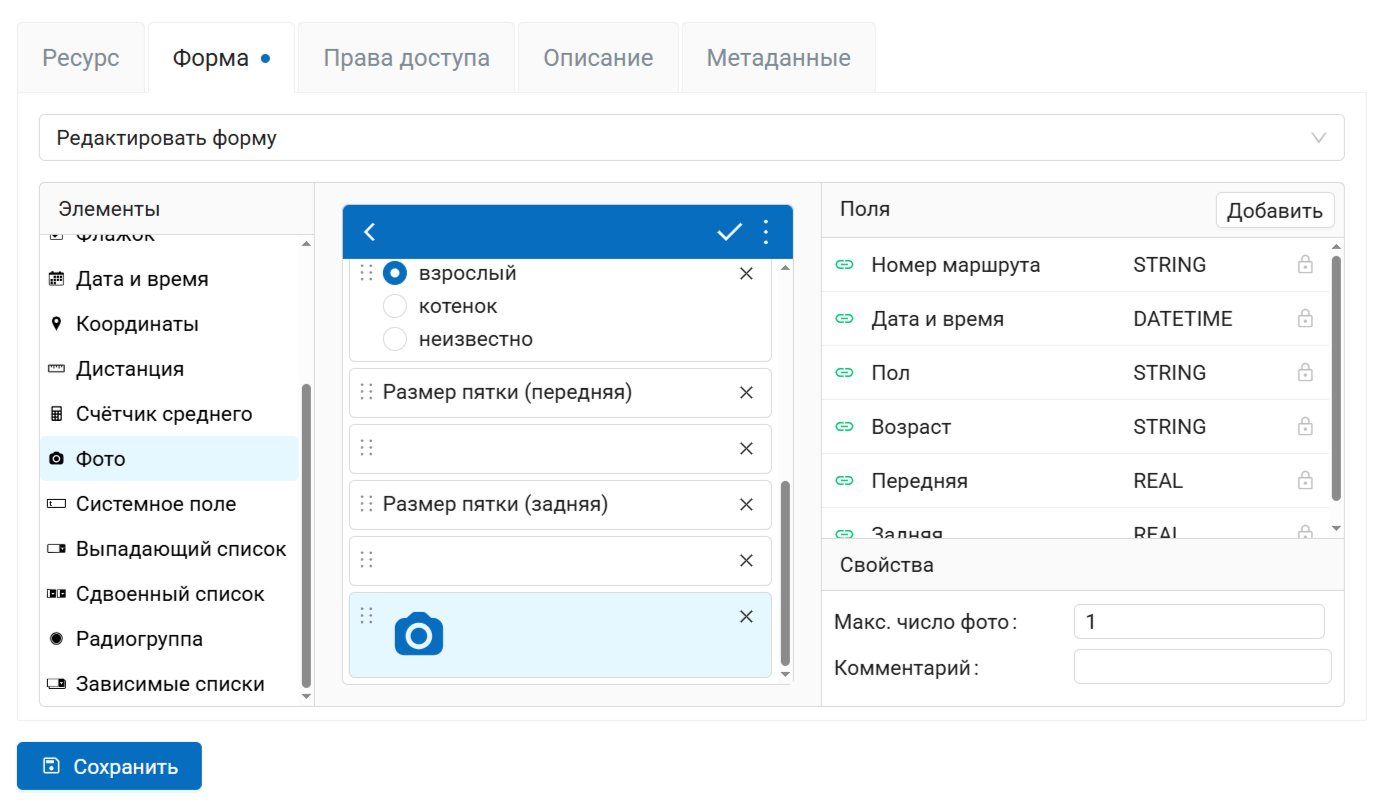
Рис. 753. Свойства элемента «Фото»#
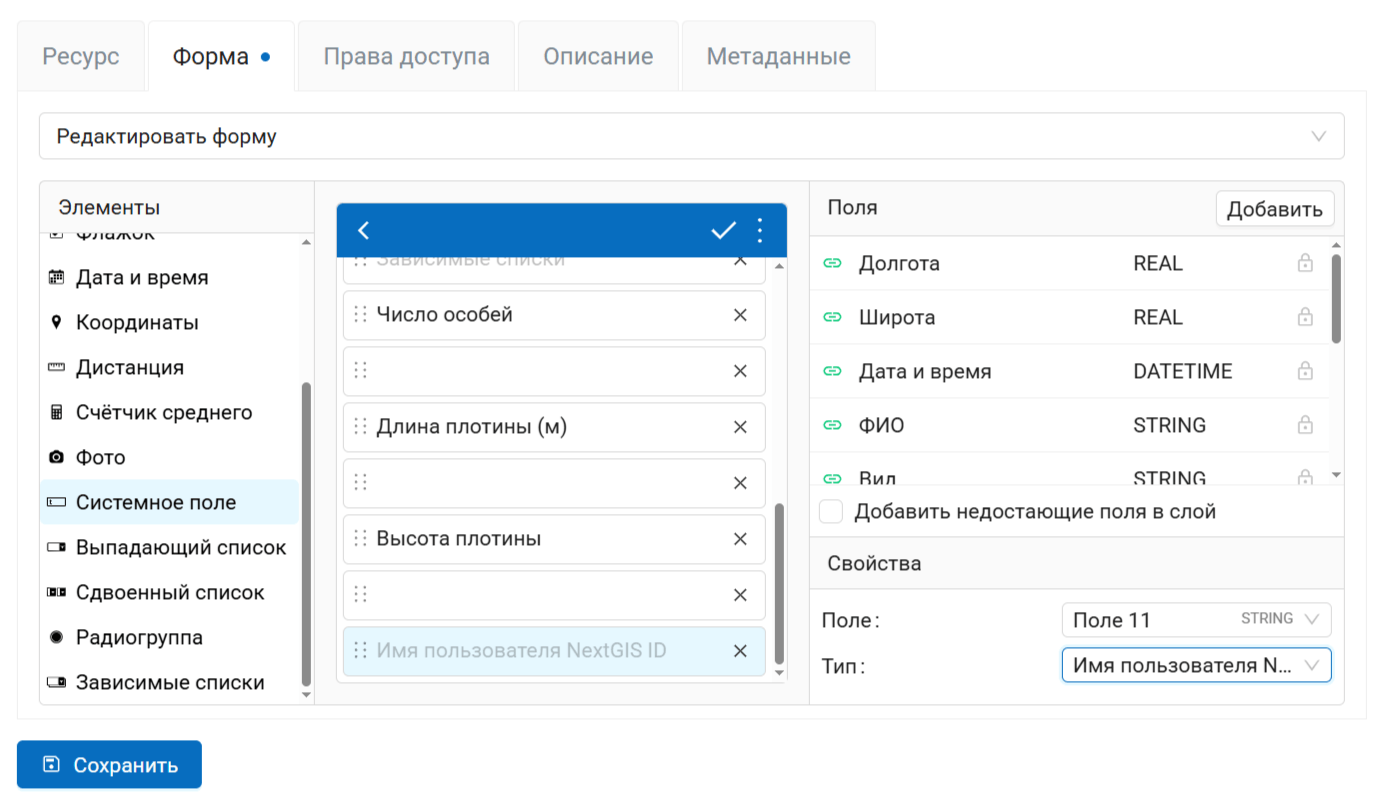
Системное поле#
Позволяет автоматически сохранять имя пользователя, вносящего изменения в слой.
Свойства:
Поле - в какое поле слоя будут сохраняться данные из этого элемента формы.
Тип - можно выбрать, сохранять имя пользователя NextGIS ID или имя пользователя, заданное внутри Веб ГИС.
Выпадающий список#
Выпадающий список значений (сборщик данных может выбрать только одно значение).
Свойства:
Поле - в какое поле слоя будут сохраняться данные из этого элемента формы.
Запоминать значение - если активировать, подставляет предыдущее введённое значение при создании нового объекта.
Разрешить поиск - во время набора текста в списке будут отображаться доступные варианты.
Свои значения - сборщик данных может добавлять свои значения в список.
Опции - список возможных значений, нажмите Редактировать, чтобы ввести нужные значения.
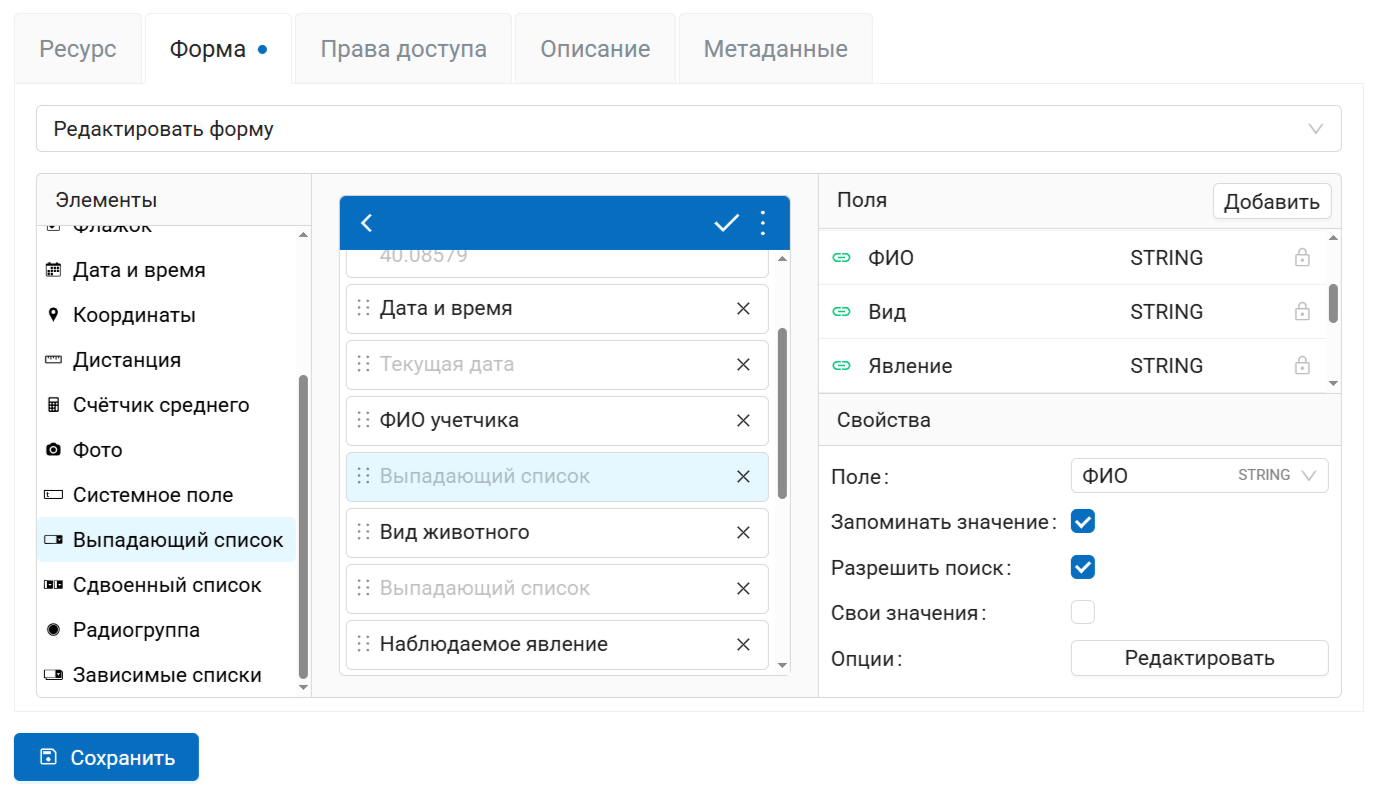
Рис. 754. Свойства элемента «Выпадающий список»#
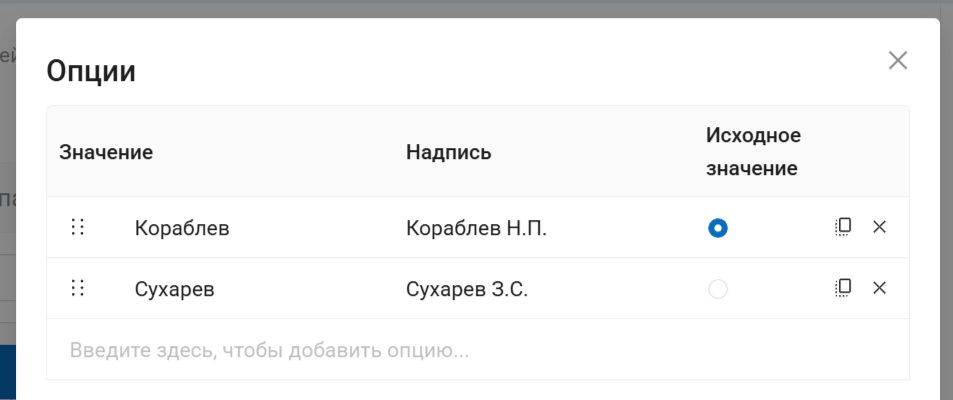
Рис. 755. Редактирование значений списка#
Опции вводятся в виде таблицы. Их можно ввести вручную или импортировать из CSV.
Чтобы добавить новое значение, впишите в серую строку значение, которое будет записываться в слой, и значение, отображаемое в интерфейсе (они могут быть одинаковыми).
Важно
Нужно заполнить обе колонки, иначе форму не удастся сохранить.
В правой части строки находятся кнопки управления:
Назначить исходным значением;
Клонировать - создать ещё одну строку с таким же содержанием, удобно, если нужно поменять только часть значения;
Удалить.
Сдвоенный список#
Выпадающий список, значения которого разбиты на две части. Пример использования: сборщик данных сможет увидеть одно и то же название объекта на двух языках.
Свойства:
Поле - в какое поле слоя будут сохраняться данные из этого элемента формы.
Запоминать значение - если активировать, подставляет предыдущее введённое значение при создании нового объекта.
Первая надпись - текст над левой частью списка.
Вторая надпись - текст над правой частью списка.
Опции - список возможных значений, нажмите Редактировать, чтобы ввести нужные значения.
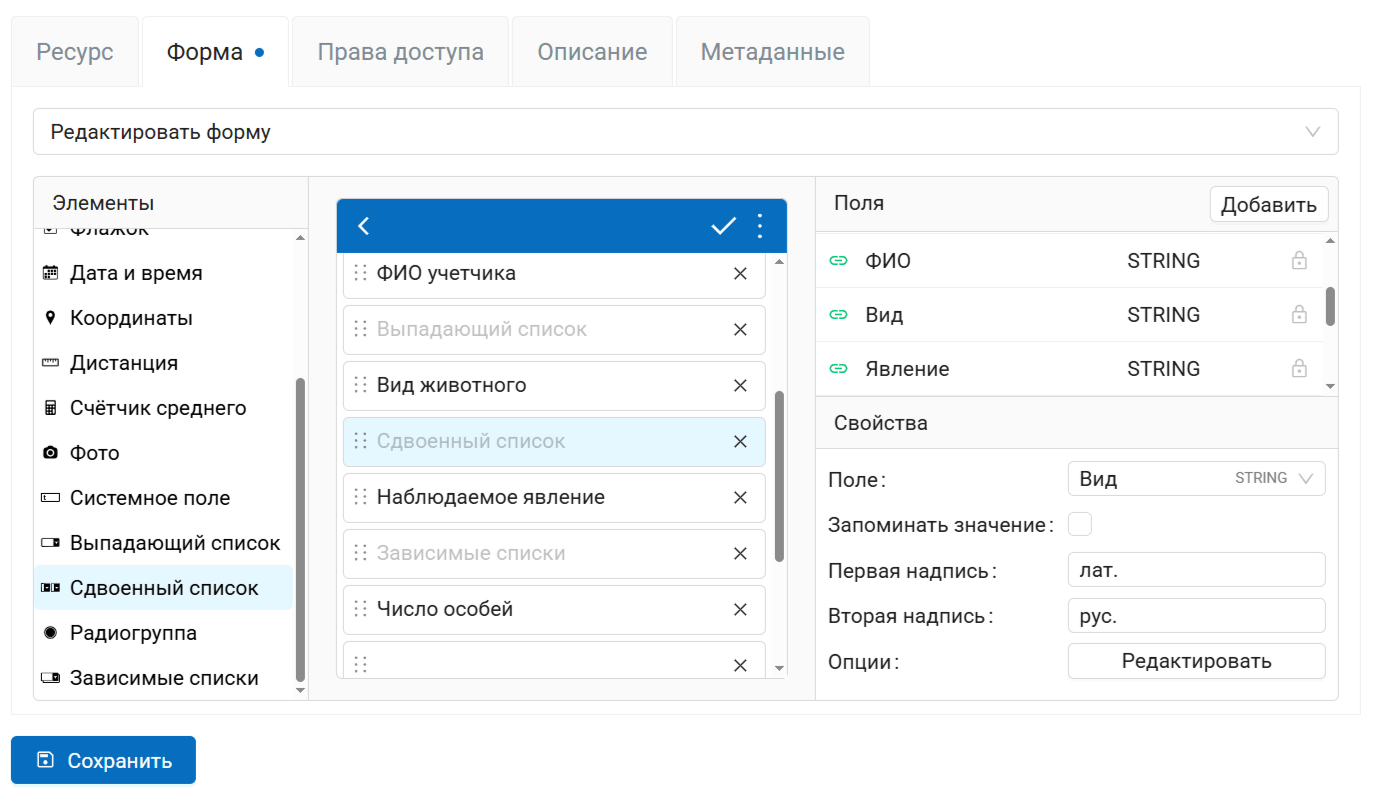
Рис. 756. Свойства элемента «Сдвоенный список»#
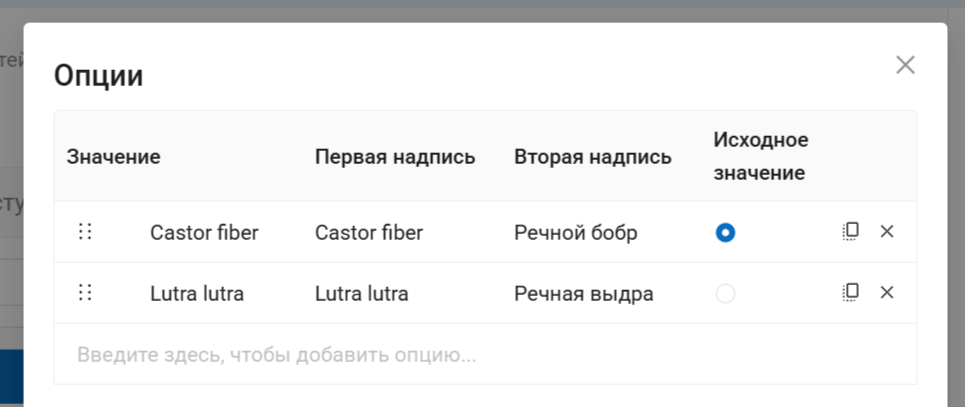
Рис. 757. Редактирование значений сдвоенного списка#
Опции вводятся в виде таблицы. Их можно ввести вручную или импортировать из CSV.
Чтобы добавить новое значение, впишите в серую строку значение, которое будет записываться в слой, и две надписи, отображаемые в интерфейсе.
Важно
Нужно заполнить все три колонки, иначе форму не удастся сохранить.
В правой части строки находятся кнопки управления:
Назначить исходным значением;
Клонировать (создать ещё одну строку с таким же содержанием, удобно, если нужно поменять только часть значения);
Удалить.
Радиогруппа#
Список значений (сборщик данных может выбрать только одно значение). В отличие от выпадающего списка, все значения радиогруппы видны сразу.
Свойства:
Поле - в какое поле слоя будут сохраняться данные из этого элемента формы.
Запоминать значение - если активировать, подставляет предыдущее введённое значение при создании нового объекта.
Опции - список возможных значений, нажмите Редактировать, чтобы ввести нужные значения.
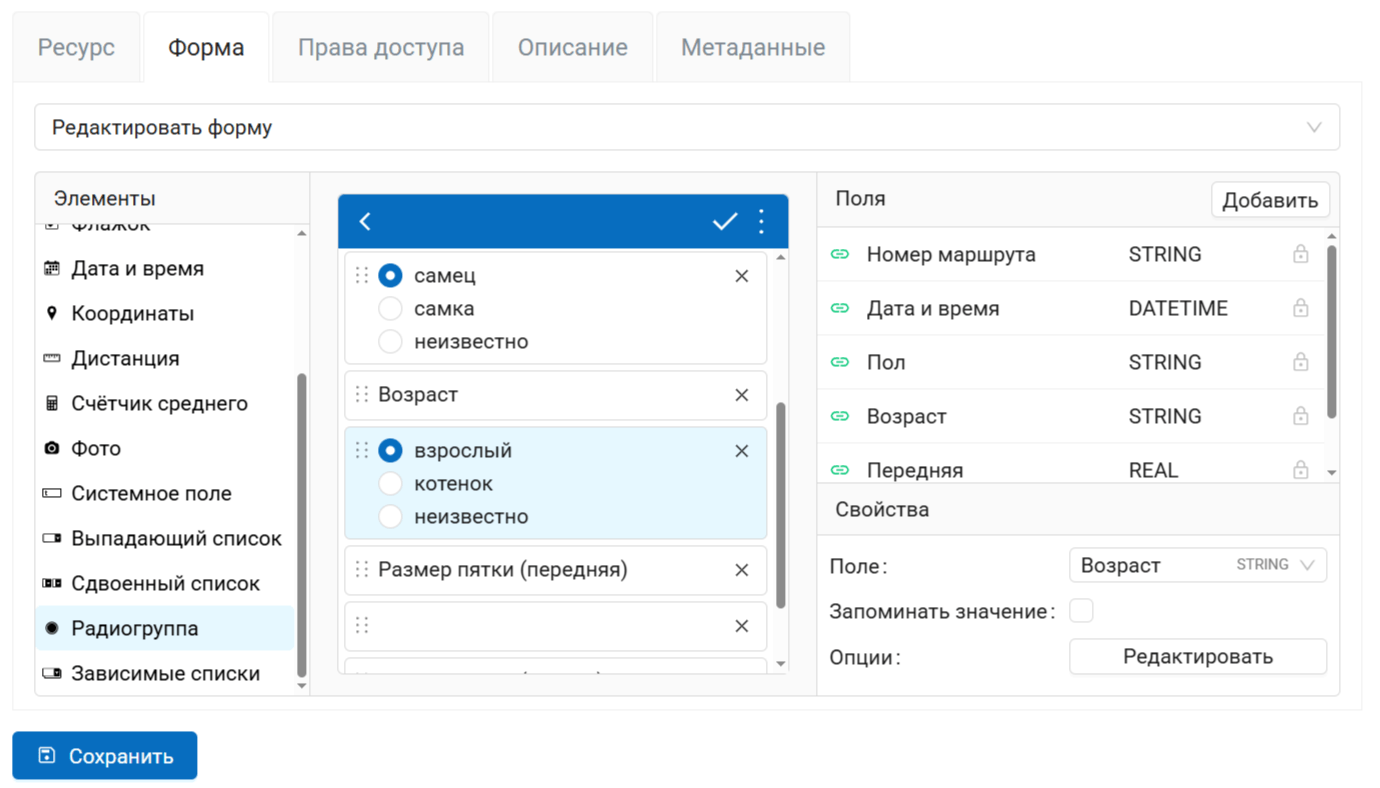
Рис. 758. Свойства элемента «Радиогруппа»#
Опции вводятся в виде таблицы. Их можно ввести вручную или импортировать из CSV.
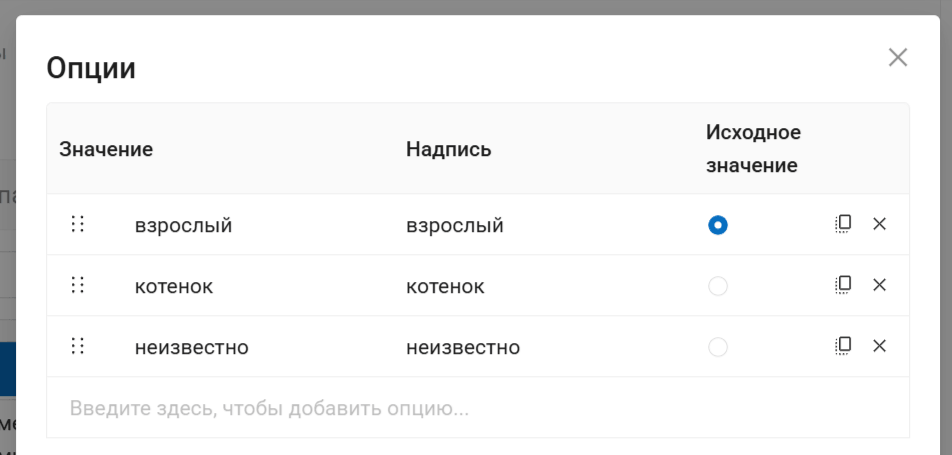
Рис. 759. Редактирование радиогруппы#
Чтобы добавить новое значение, впишите в серую строку значение, которое будет записываться в слой, и значение, отображаемое в интерфейсе (они могут быть одинаковыми).
Важно
Нужно заполнить обе колонки, иначе форму не удастся сохранить.
В правой части строки находятся кнопки управления:
Назначить исходным значением;
Клонировать (создать ещё одну строку с таким же содержанием, удобно, если нужно поменять только часть значения);
Удалить.
Зависимые списки#
Пара выпадающих списков. Значения зависимого списка (нижний) зависят от выбранного значения основного списка (верхний).
Пример использования:
Основной список - перечень регионов (1. Приморский край; 2. Хабаровский край)
Зависимый список - районы в этих регионах (1.1. Лазовский, 1.2. Хорольский; 2.1. Тугуро-Чумиканский, 2.2. Верхнебуреинский)
Свойства:
Главное поле - в какое поле слоя будут сохраняться данные из главного списка.
Зависимое поле - в какое поле слоя будут сохраняться данные из зависимого списка.
Запоминать значение - если активировать, подставляет предыдущее введённое значение при создании нового объекта.
Опции - список возможных значений, нажмите Редактировать, чтобы ввести нужные значения.
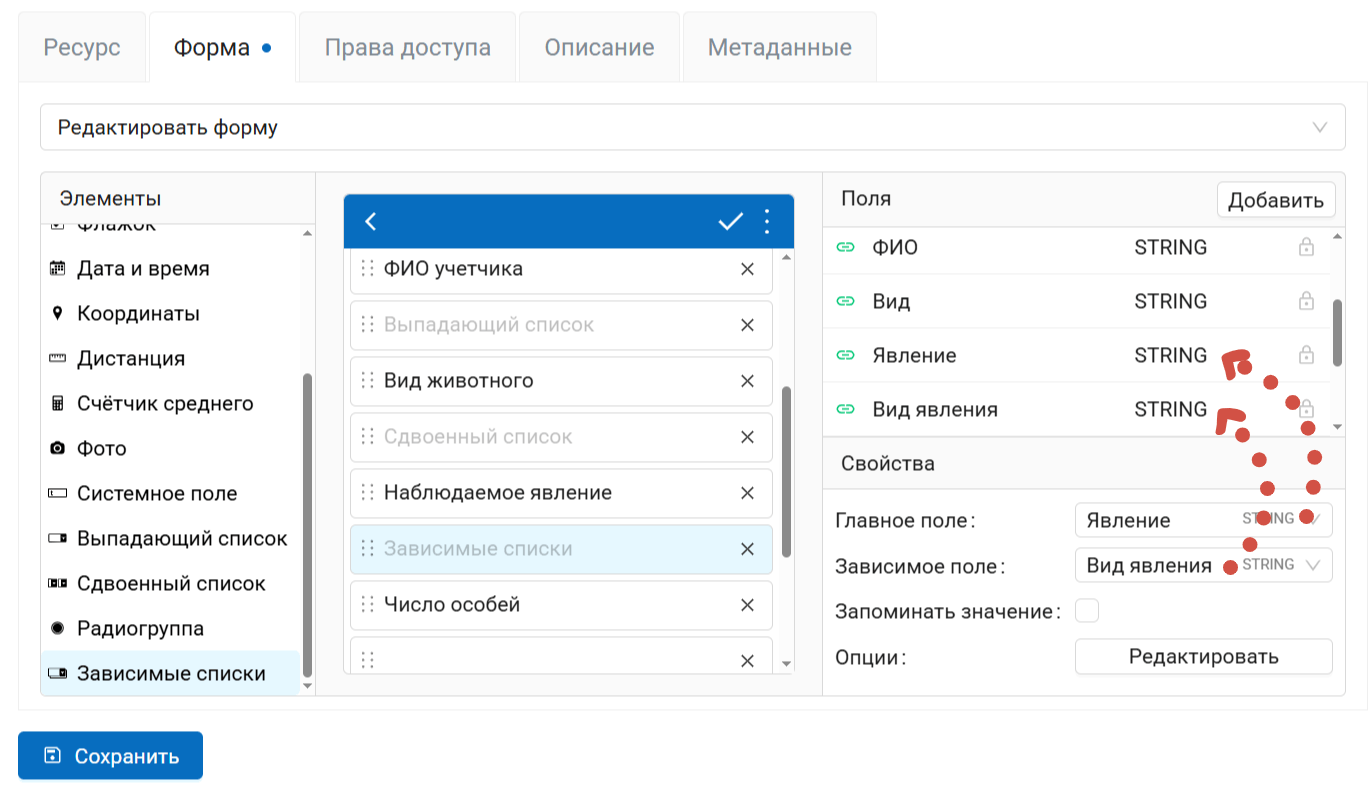
Рис. 760. Свойства элемента «Зависимые списки»#
Опции вводятся в виде таблицы. Их можно ввести вручную или импортировать из CSV.
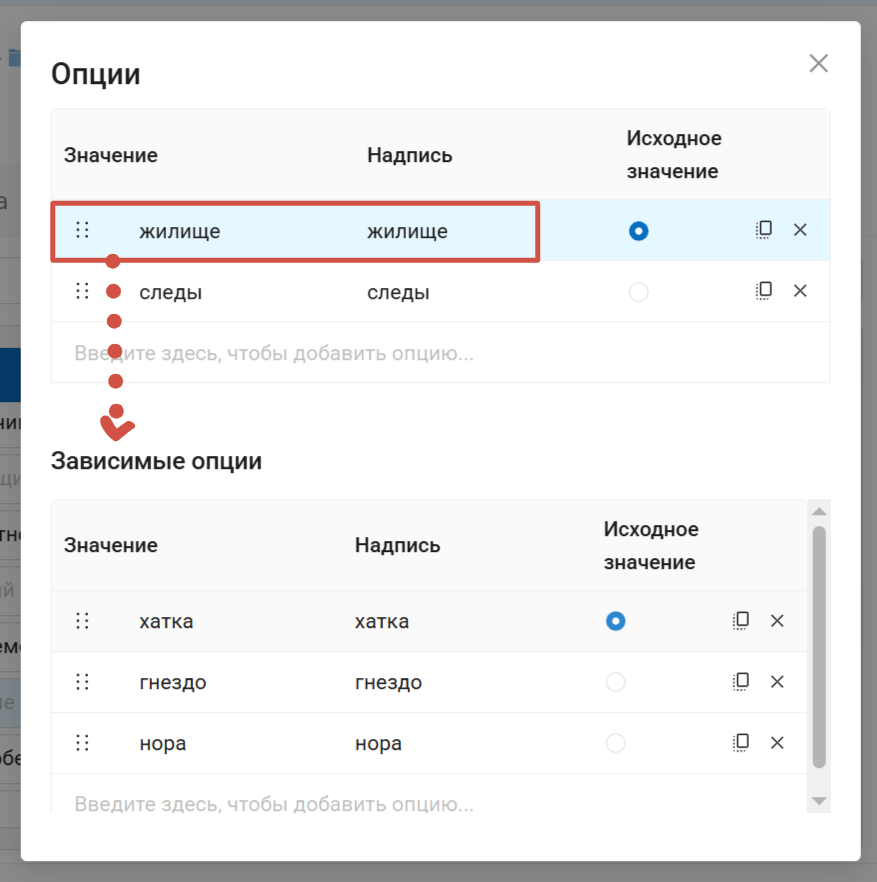
Рис. 761. Редактирование зависимого списка#
Чтобы добавить новое значение, впишите в серую строку значение, которое будет записываться в слой, и значение, отображаемое в интерфейсе (они могут быть одинаковыми).
Важно
Нужно заполнить обе колонки, иначе форму не удастся сохранить.
В правой части строки находятся кнопки управления:
Назначить исходным значением;
Клонировать (создать ещё одну строку с таким же содержанием, удобно, если нужно поменять только часть значения);
Удалить.
Импорт опций#
Если вам нужно добавить много опций в одно из полей с выбором значения (Выпадающий список; Сдвоенный список; Радиогруппа; Зависимые списки), можно импортировать их из файла CSV или ранее созданного ресурса Справочника.
Выберите элемент, нажмите в разделе «Опции» кнопку Редактировать.
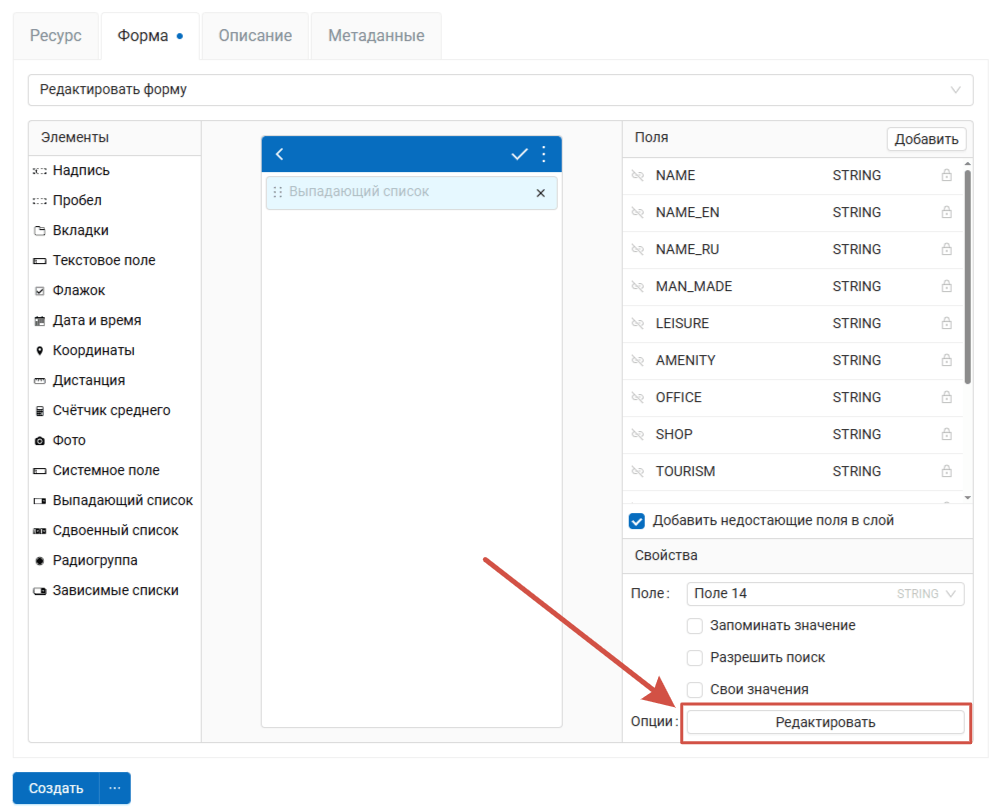
Рис. 762. Переход к редактированию опций выпадающего списка#
Откроется диалог добавления опций. Нажмите Импорт.
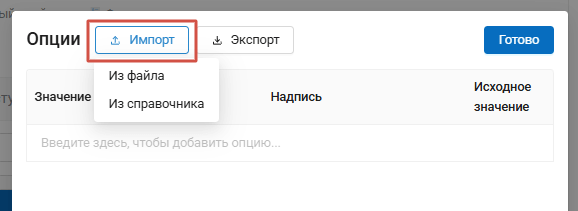
Рис. 763. Переход к импорту опций#
Здесь можно выбрать, откуда загружать опции для поля: из файла в формате CSV или из ранее созданного ресурса Справочник.
Импорт из файла CSV#
В диалоге редактирования опций элемента выберите Импорт - Из файла. Откроется окно загрузки файла.
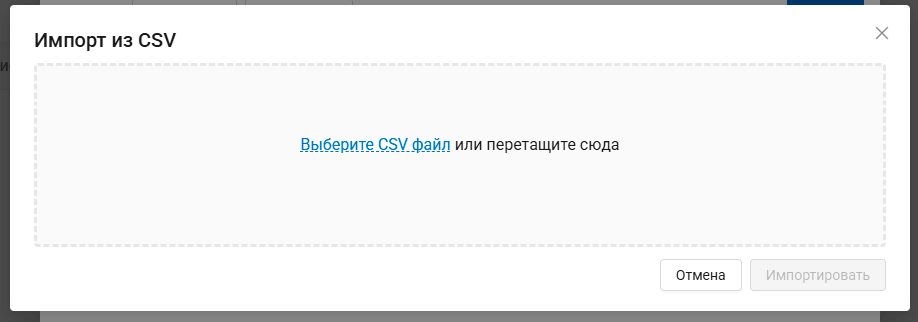
Рис. 764. Окно загрузки файла#
Выберите файл на устройстве. Откроется окно настройки импорта.
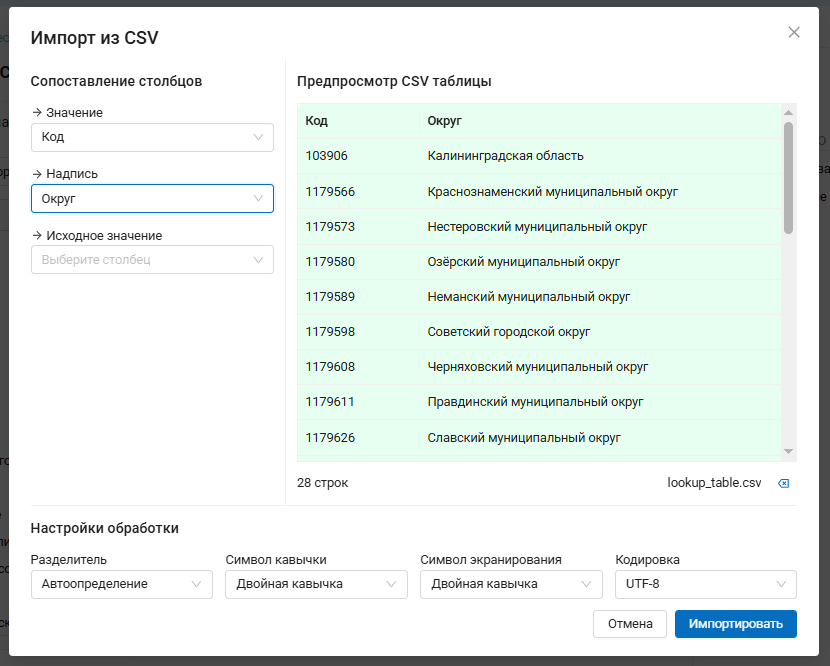
Рис. 765. Настройки импорта из CSV#
Выберите колонки, которые будут использоваться в этом элементе как:
Значение - то, что будет записываться в слой;
Надпись - то, что будет видно в интерфейсе;
Исходное значение - (необязательно) колонка таблицы, в которой стоит метка, какую строку использовать в качестве исходного значения.
Также можно настроить:
Разделитель;
Символ кавычки;
Символ экранирования;
Кодировку.
Если получающая таблица вас устраивает, нажмите Импортировать.
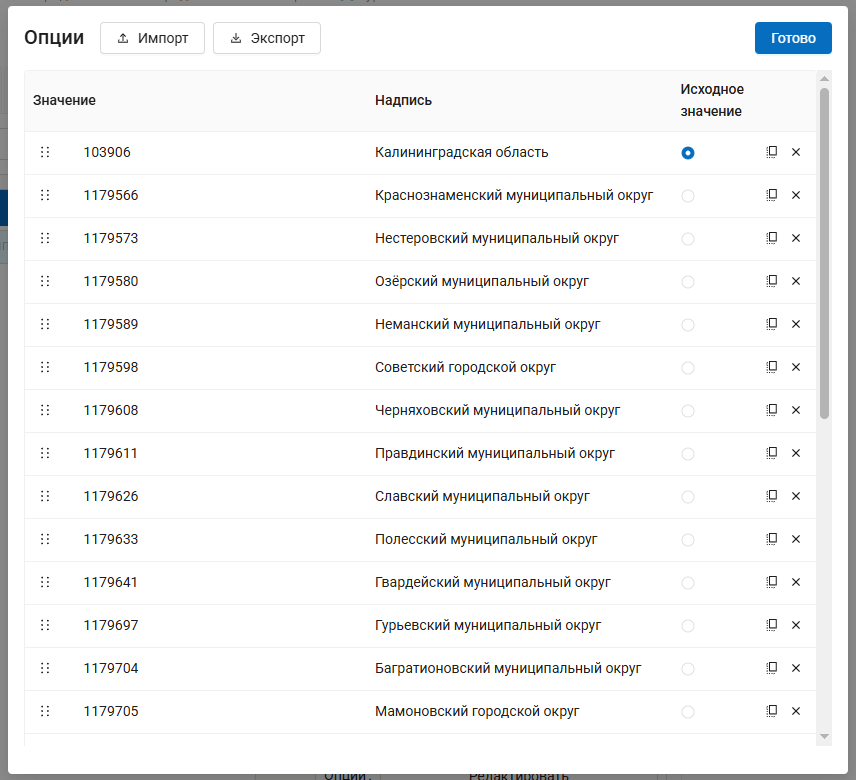
Рис. 766. Импортированный список опций#
После этого вы можете выставить нужное исходное значение, добавить строки, поменять их местами, удалить ненужные. Настроенные опции можно экспортировать в виде таблицы CSV.
Нажмите Готово, чтобы завершить редактирование опций.
Импорт из справочника#
Если в Веб ГИС нужный список уже загружен в виде ресурса справочника, можно подключить этот ресурс. В окне редактирования опций выберите Импорт - Из справочника. Откроется окно выбора ресурса.
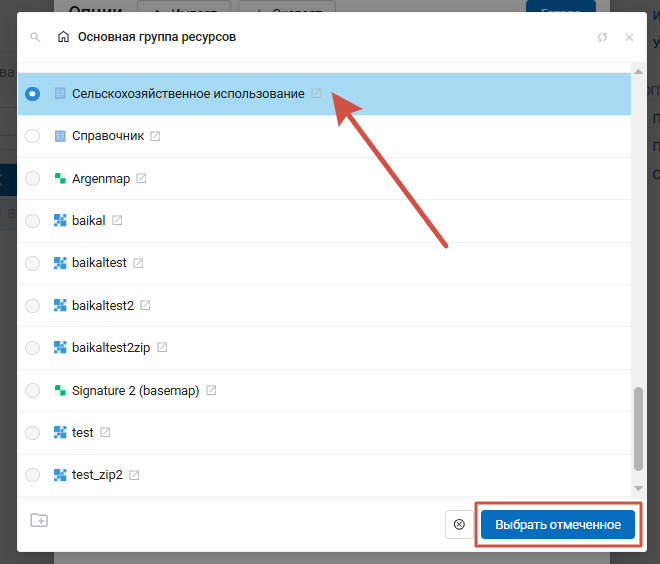
Рис. 767. Окно выбора справочника#
Кликните по нужному справочнику и нажмите Выбрать отмеченное.
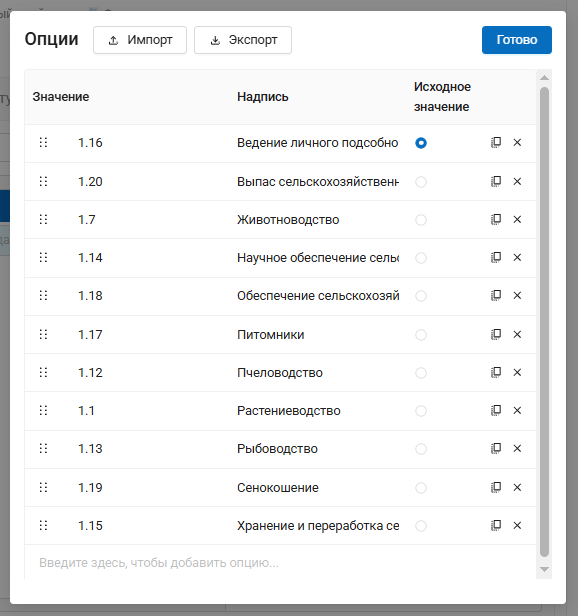
Рис. 768. Импортированный список опций#
После этого вы можете выставить нужное исходное значение, добавить строки, поменять их местами, удалить ненужные. Настроенные опции можно экспортировать в виде таблицы CSV.
Нажмите Готово, чтобы завершить редактирование опций.