

GPS-мониторинг техники и персонала#
Доступно
облако, на своём сервере (Extended, Enterprise)
NextGIS Web - платформа для хранения, управления и публикации геоданных. В ней есть встроенный модуль сбора данных, который можно использовать для организации совместной работы в поле и отслеживания передвижений в реальном времени, а также просто чтобы записывать свои перемещения.
В этом пошаговом руководстве вы узнаете, как начать записывать GPS-треки и отслеживать передвижения онлайн.
Для работы с мобильным приложением понадобится смартфон на базе Android.
Базовый уровень:
Шаг 2 Установка и настройка NextGIS Tracker на устройстве Android
Шаг 4 Отображение местоположения и записанного трека на веб-карте
Продвинутый уровень:
Шаг 1/4 Создание бесплатного аккаунта и Веб ГИС#
Зайдите на my.nextgis.com, нажмите кнопку Создать аккаунт и зарегистрируйтесь на свой адрес электронной почты.
После регистрации откроется страница аккаунта. Выберите в меню слева пункт Веб ГИС. Придумайте название (мы в этом примере будем использовать ngw-quickstart.nextgis.com) и выберите ближайший Центр обработки данных (Москва в этом примере). Затем нажмите Создать Веб ГИС.
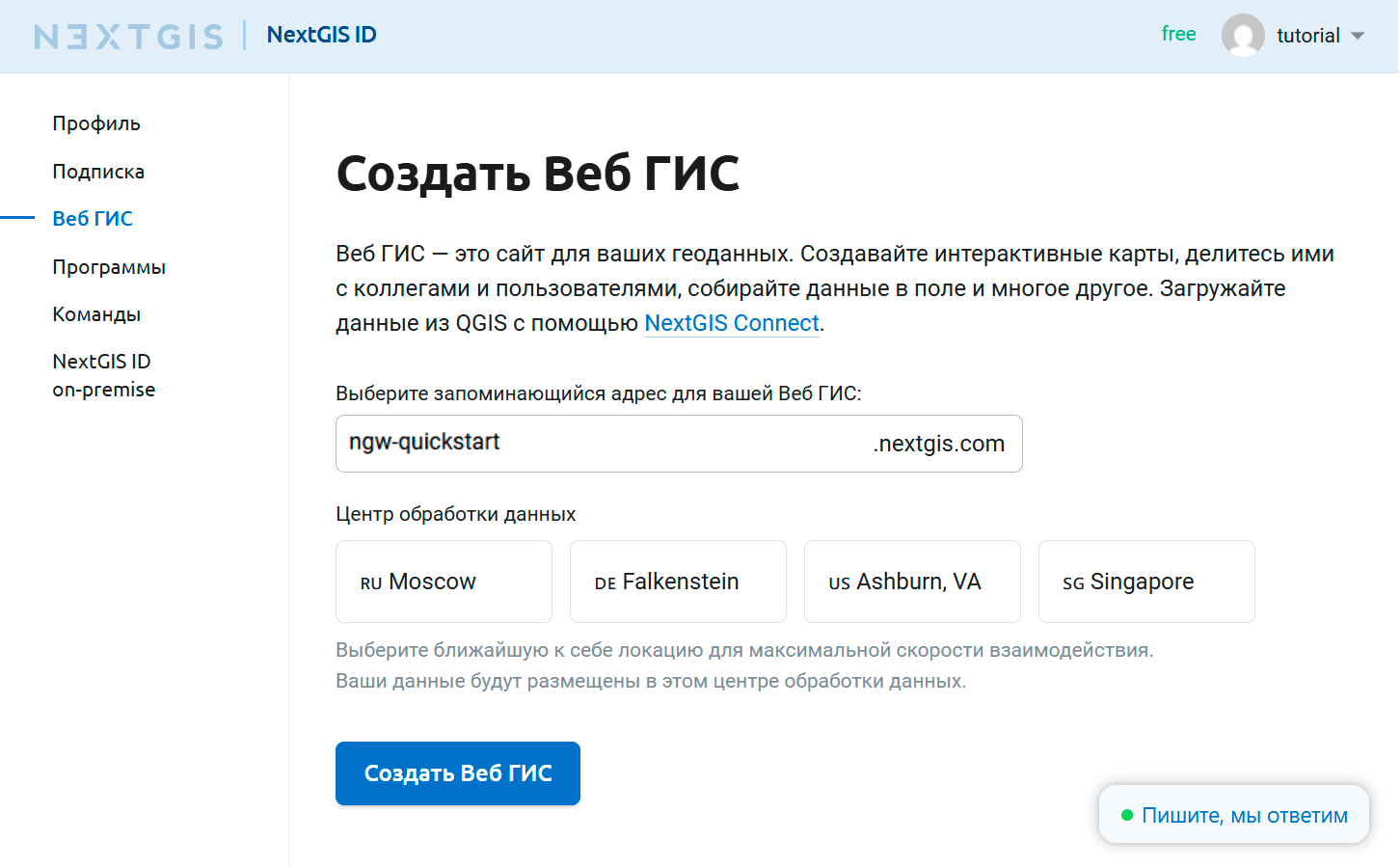
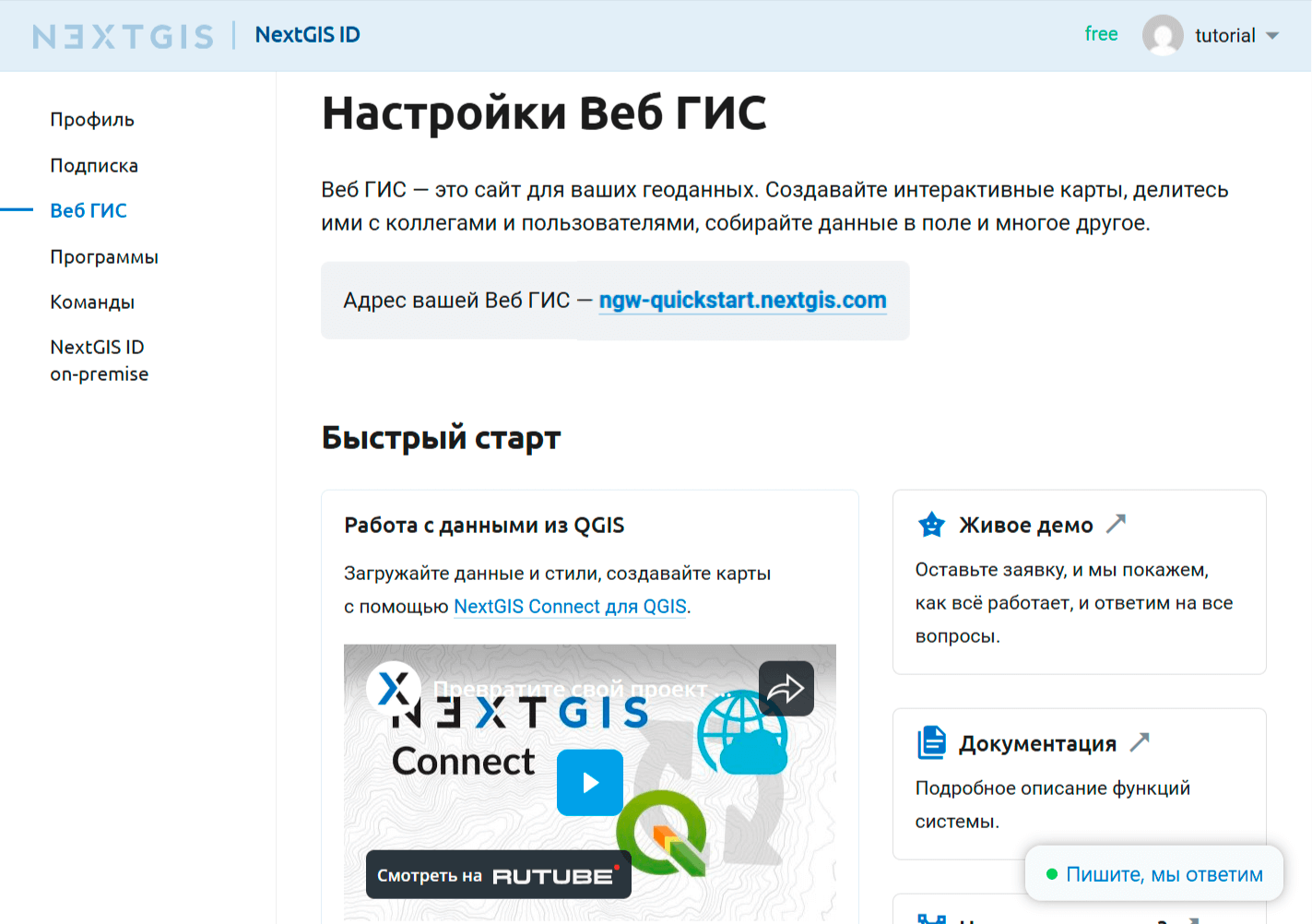
Когда процесс создания завершится, вид страницы изменится. На ней появится прямая ссылка на вашу новую Веб ГИС.
Шаг 2/4 Установка и настройка NextGIS Tracker на устройстве Android#
Установите приложение NextGIS Tracker на смартфон с ОС Android. Его можно найти в Google Play.
Запустите приложение. Дайте программе доступ к местоположению устройства.
Вы можете сразу начать запись треков и делиться ими, пересылая GPX-файлы. Но мы хотим, чтобы треки автоматичесмки передавались в Веб ГИС.
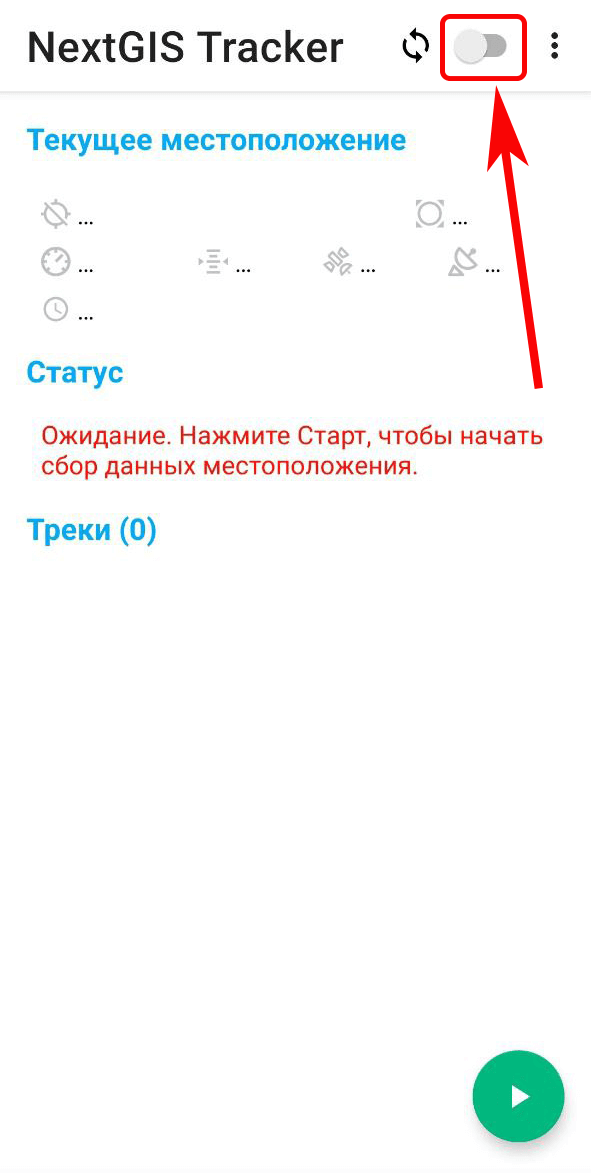
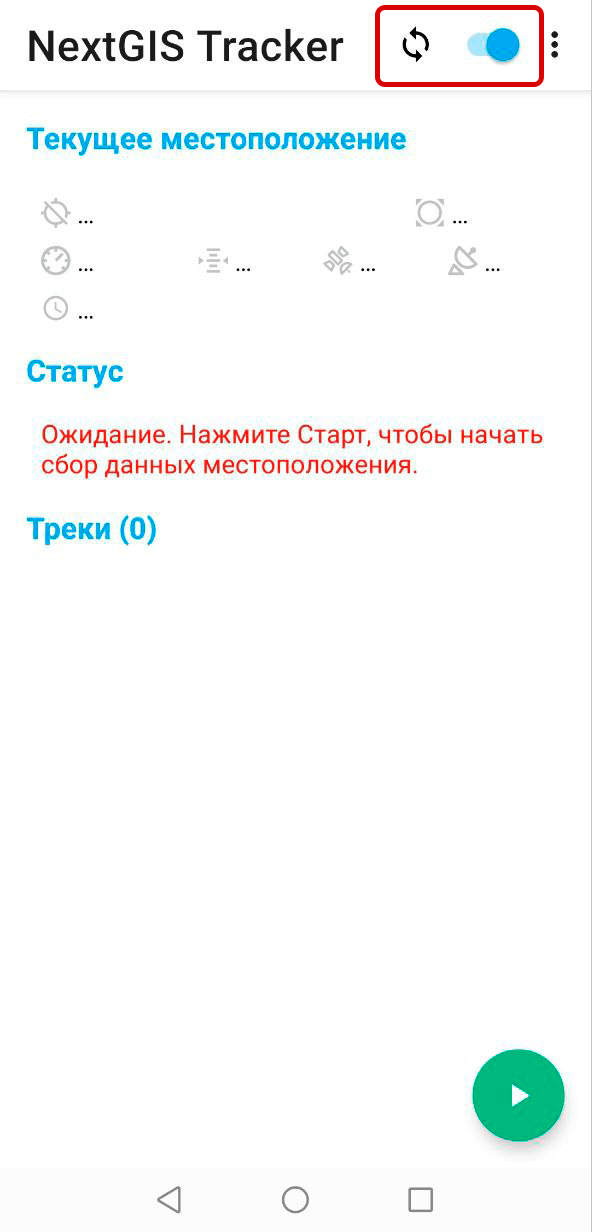
Нажмите на переключатель синхронизации в правом верхнем углу экрана:
На следующем экране введите адрес вашей Веб ГИС (созданной на шаге 1, в нашем примере это ngw-quickstart.nextgis.com), адрес электронной почты и пароль, который вы задали при создании аккаунта NextGIS ID.
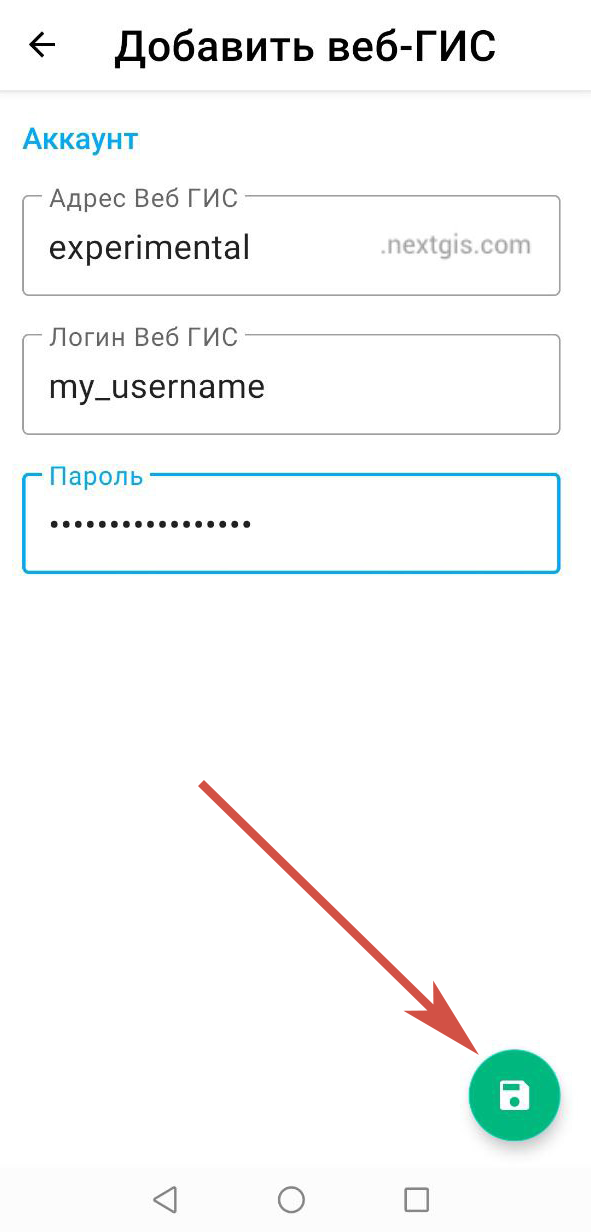
Нажмите на зелёную кнопку с дискетой в нижнем углу, чтобы сохранить изменения.
Когда синхронизация включена, переключатель становится синим и рядом с ним отображается значок  . Теперь приложение пересылает GPS-треки в Веб ГИС.
Шаг 3/4 Сбор даных о местоположении#
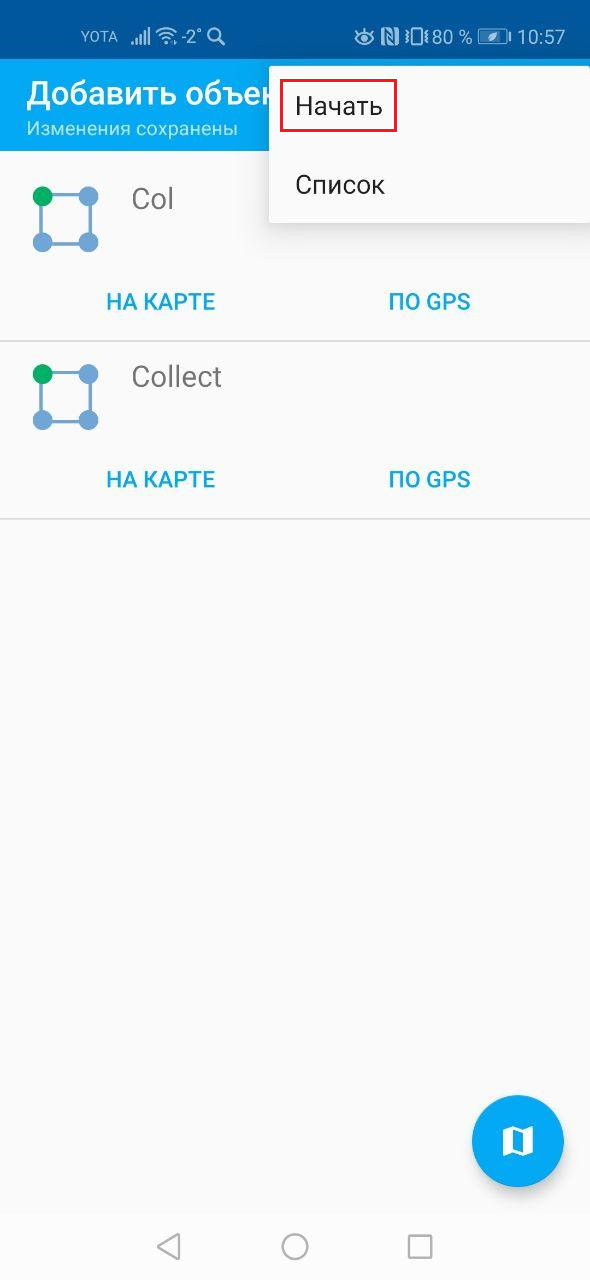
Чтобы записать свой первый трек, нажмите на зелёную кнопку «Пуск» в правом нижнем углу.
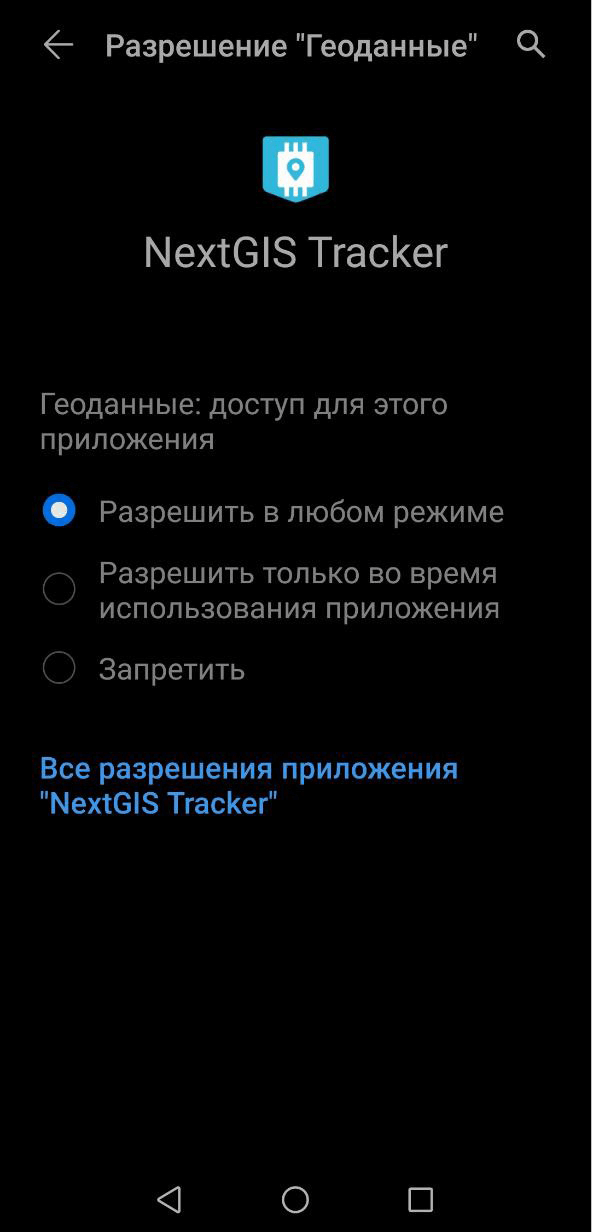
Приложение запросит разрешение на использование местоположения в любом режиме. Это разрешение необходимо, чтобы приложение могло записывать треки.
Перейдите в настройки устройства и дайте приложению NextGIS Tracker постоянный доступ к местоположению. Вид диалога запроса может отличаться в зависимости от версии Android.
Теперь, когда вы вернётесь в приложение, вы увидите новый статус: «Сбор данных местоположения и синхронизация…».

Отправьтесь на небольшую прогулку, чтобы записать свои перемещения.
При помощи веб-карты вы можете отслеживать своё положение в реальном времени.
Шаг 4/4 Отображение местоположения и записанного трека на веб-карте#
Откройте свою Веб ГИС в браузере, нажав на ссылку в личном кабинете или вписав URL Веб ГИС в адресную строку браузера. Отроется основной интерфейс вашей Веб ГИС.
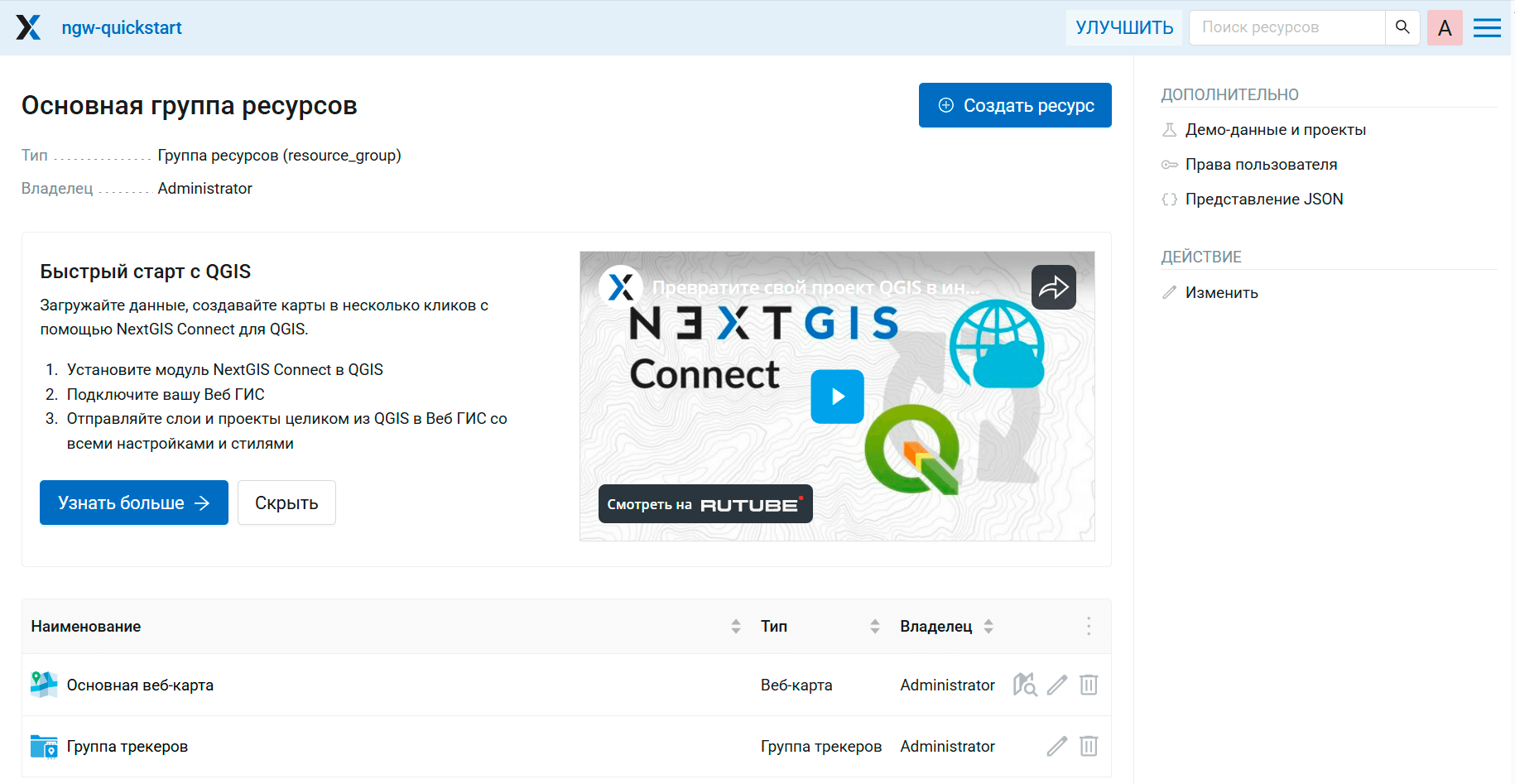
NextGIS Web состоит из ресурсов. Папки (группы), слои, веб-карты, соединения с сервисами и подключения к базам данных - всё это ресурсы. Ресурсы организованы как файлы на компьютере - в виде «дерева».
У вас уже есть несколько ресурсов:
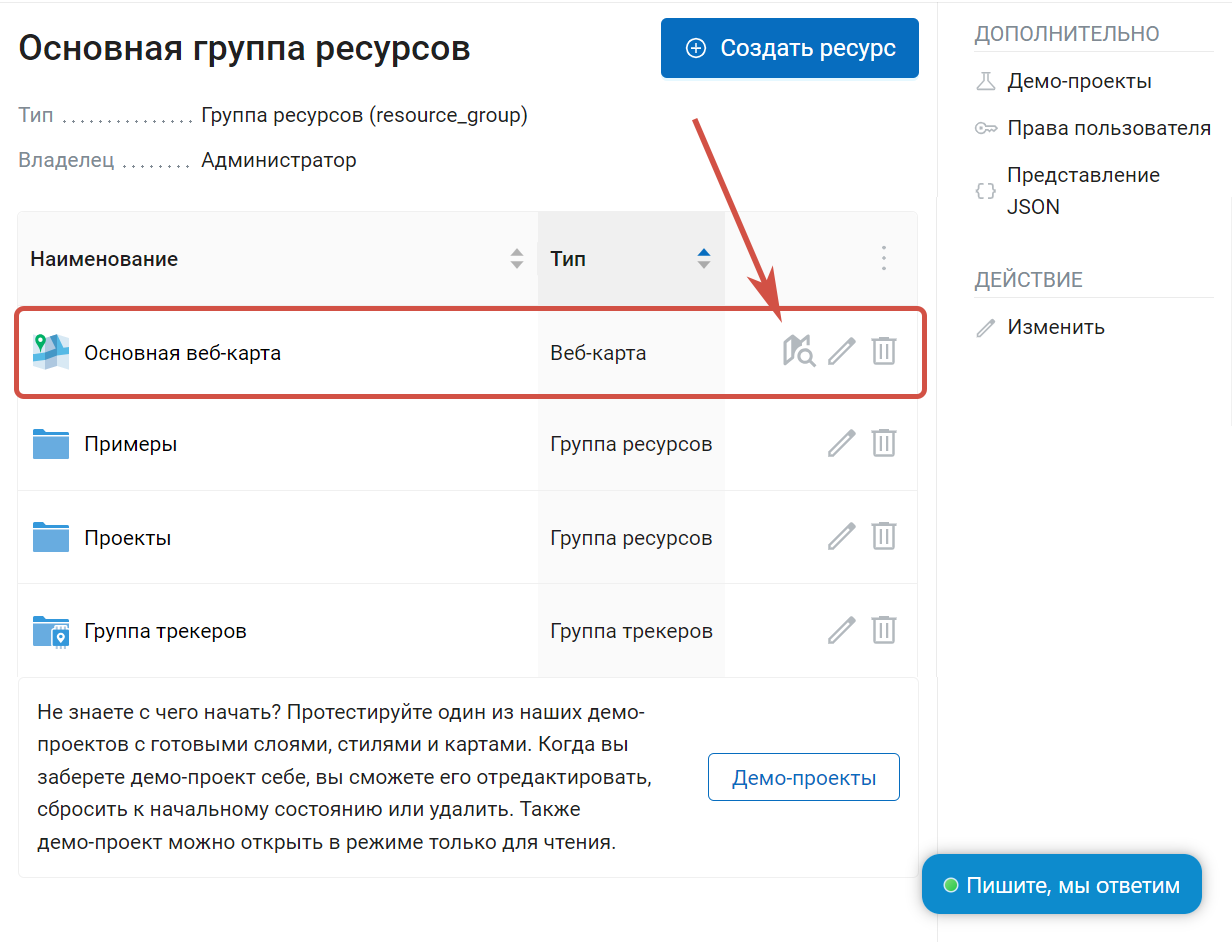
Основная веб-карта - стандартный ресурс, который создаётся вместе с Веб ГИС;
Группа трекеров - ресурс, созданный приложением NextGIS Tracker при включении синхронизации. Трекерами можно управлять вручную.
Нажмите на значок  , чтобы открыть Основную веб-карту в режиме просмотра:
Эта веб-карта пустая - на ней нет слоёв. Но в меню слева доступна панель Трекеры  . Откройте её.
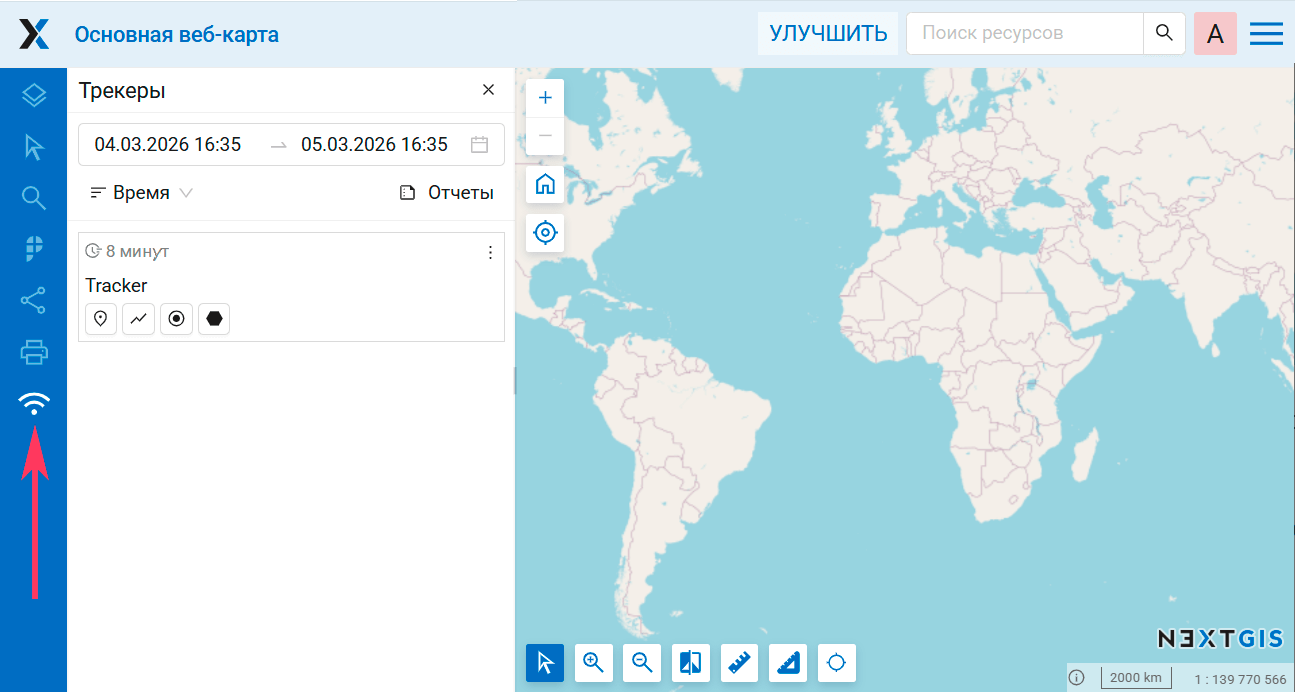
По умолчанию, треки, собранные приложением Tracker, можно просматривать на всех веб-картах вашей Веб ГИС. Это можно отключить в настройках веб-карты.
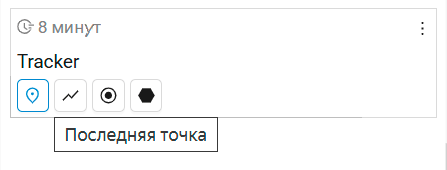
В панели Трекеры отображается список всех подключённых трекеров. Сейчас у вас подключён только один трекер. Нажмите кнопку  «Последняя точка».
Последнее зафиксированное местоположение будет показано на веб-карте. Если устройство, на котором установлен трекер, двигается, вы увидите это в режиме реального времени.
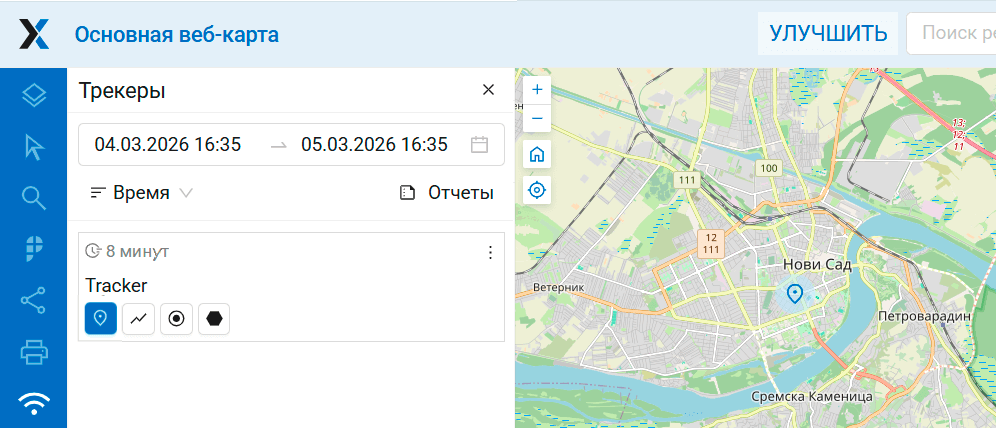
Нажимая на другие кнопки, вы можете включить отображение линии трека и точек, записанных с заданным интервалом.
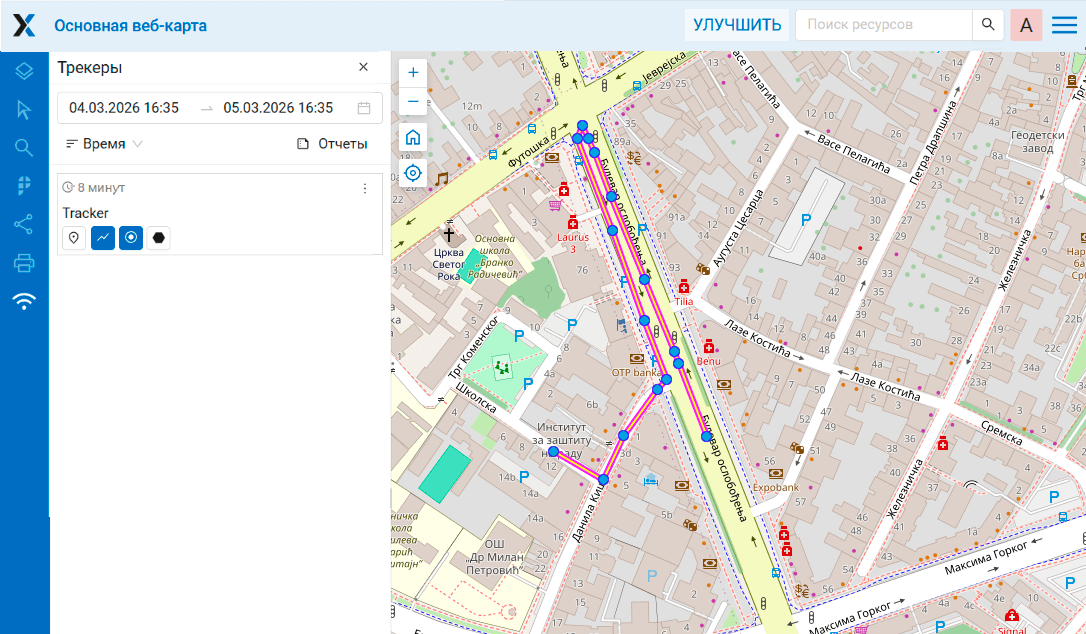
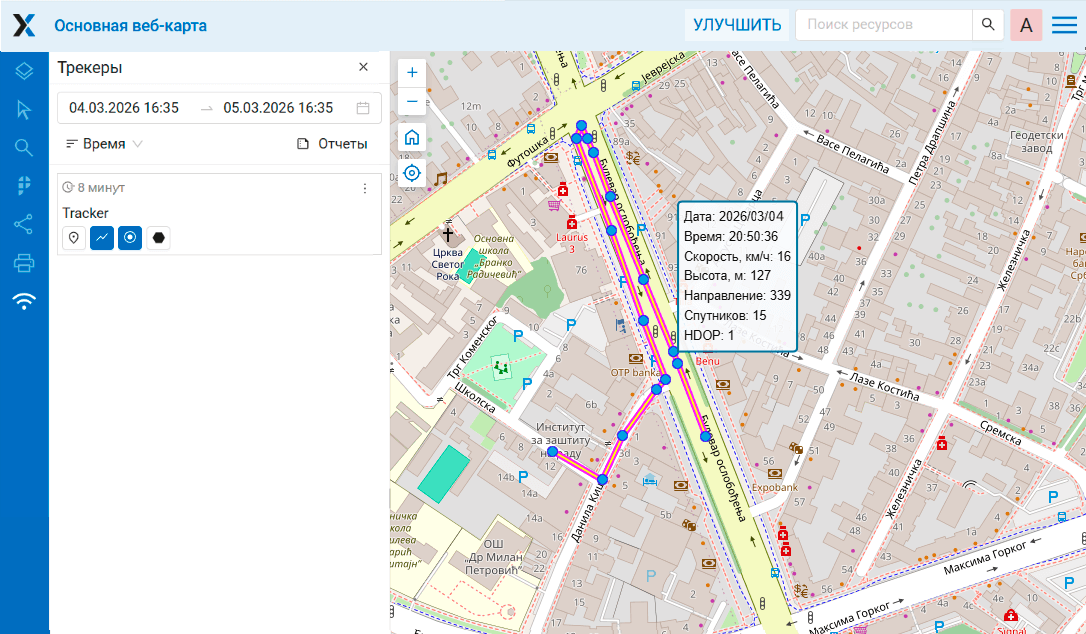
Наведите курсор на точку, чтобы увидеть информацию о дате, времени, скорости, направлении и других параметрах.
Записав несколько треков, вы можете проанализировать их путём создания отчётов или экспортировать треки в формате GPX, чтобы поделиться ими или сохранить как резервную копию.
Если у вас подписка Премиум, вы можете подключить к своей Веб ГИС несколько устройств-трекеров.
Создание отчётов#
На панели трекеров нажмите кнопку «Отчёты»:
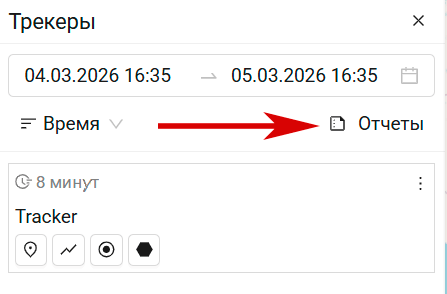
Здесь можно создавать разные виды отчётов.
В выпадающем меню «Тип отчёта» выберите Средняя скорость. Задайте период времени, в который попадает ваша сегодняшняя прогулка. В поле «Группировать по» выберите группировку по часам.
Отметьте единственный доступный трекер, затем нажмите Построить отчёт.
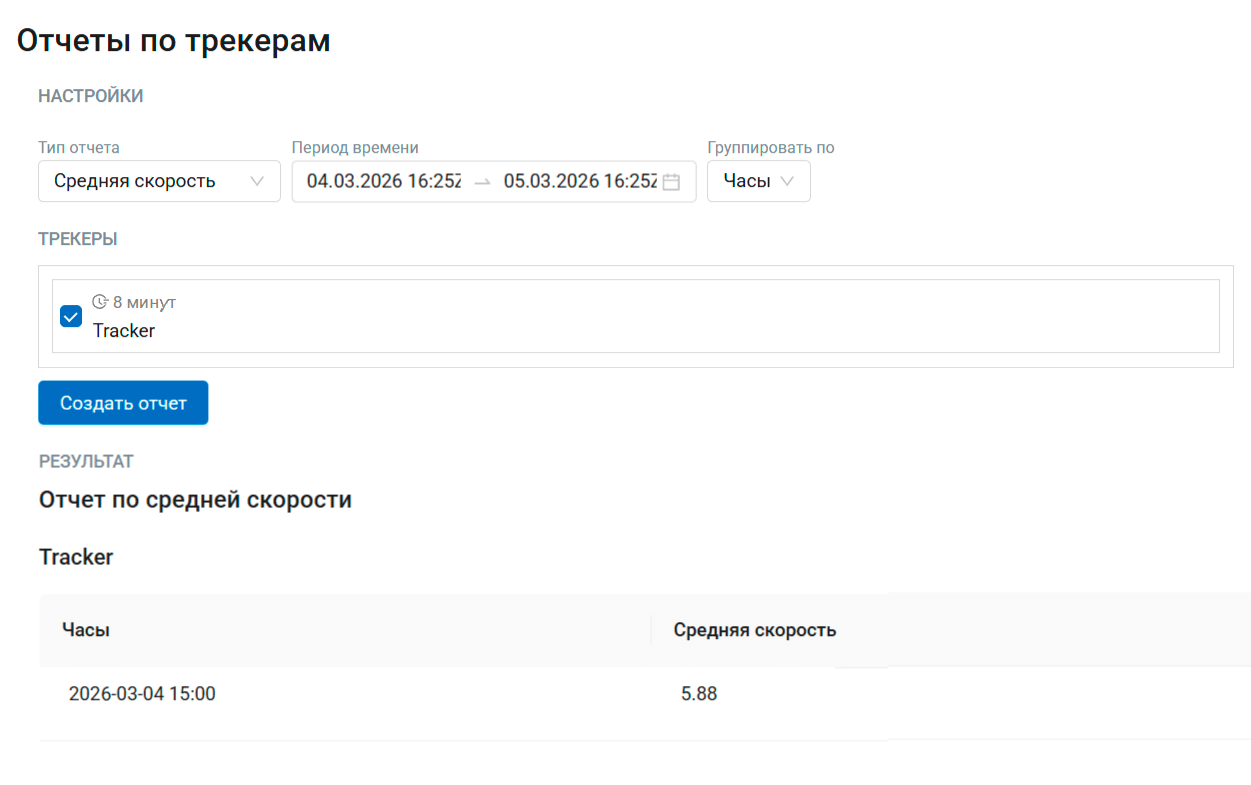
Вы получите данные о средней скорости движения.
Экспорт в файл GPX#
Чтобы сохранить трек в файл, перейдите на страницу отчётов (см. trackers_reports_pic).
В поле «Тип отчёта» выберите GPX-файл.
Нажмите Построить отчёт, появится ссылка на скачивание файла. Файл GPX можно открыть в QGIS и других приложениях.
Управление трекерами#
Когда вы включаете синхронизацию с Веб ГИС в приложении NextGIS Tracker, оно автоматически производит нужную настройку на стороне Веб ГИС, как мы увидели на предыдущих шагах.
Но вы можете редактировать и создавать трекеры вручную, используя типы ресурсов Группа трекеров и Трекер. Это позволяет добавлять в Веб ГИС сотни трекеров, используя функционал трекинга в промышленных масштабах.
См. также
Другие мобильные приложения NextGIS также поддерживают запись треков и их синхронизацию. Узнайте об этом больше: