

Галерея#
Галерею можно сделать главной страницей Веб ГИС вместо стандартного списка ресурсов.
Это особый тип ресурса, позволяющий создавать своего рода витрину из ресурсов вашей Веб ГИС, а также внешних ссылок. Внутри одной Веб ГИС может быть несколько разных галерей.
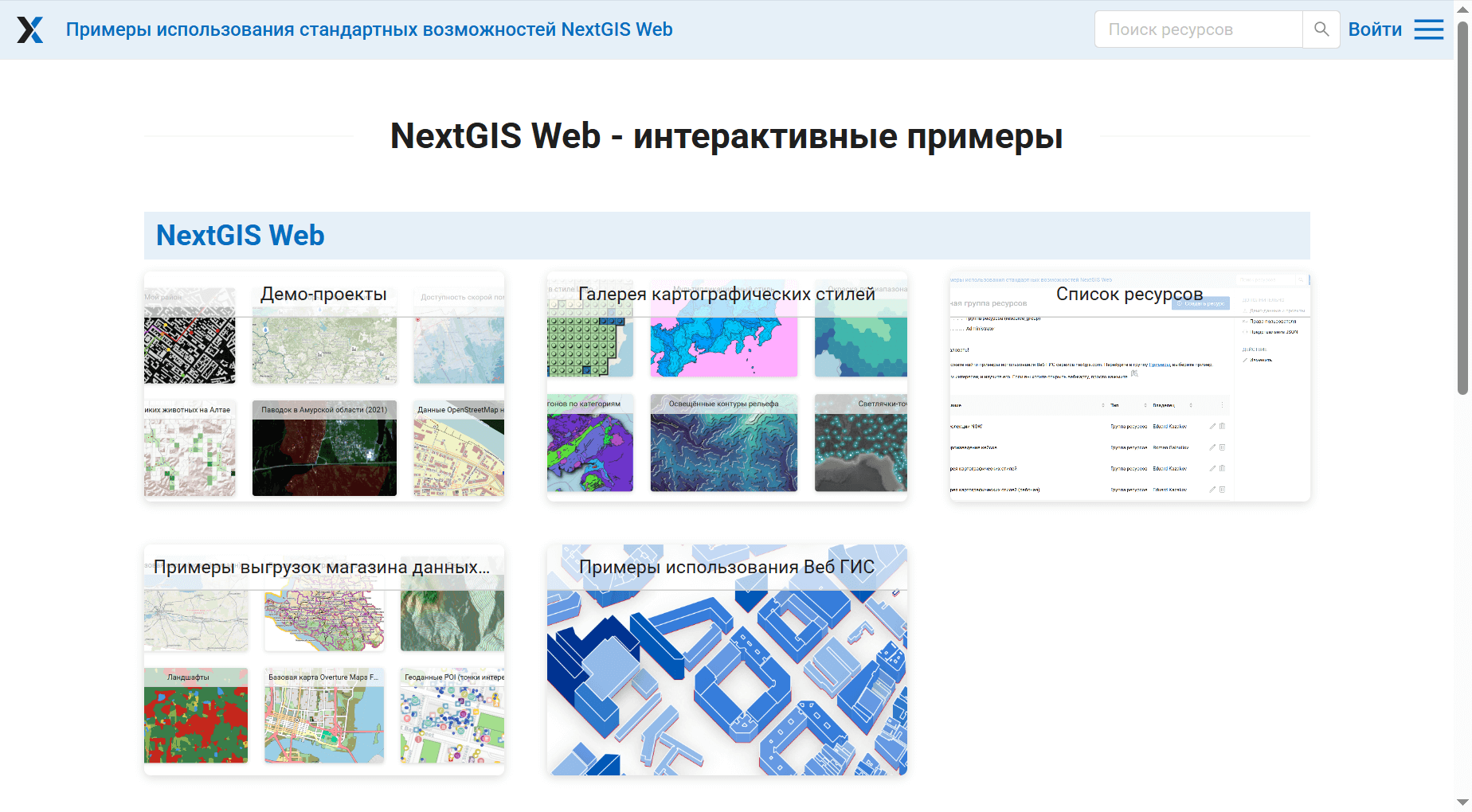
Рис. 408. Галерея#
Посмотрите, как это работает, в нашем видео:
Посмотреть видео на RuTube, YouTube.
Как создать галерею#
Перейдите в группу ресурсов (папку), в которой хотите создать галерею. Нажмите кнопку Создать ресурс и выберите во всплывающем окне тип ресурса Галерея.
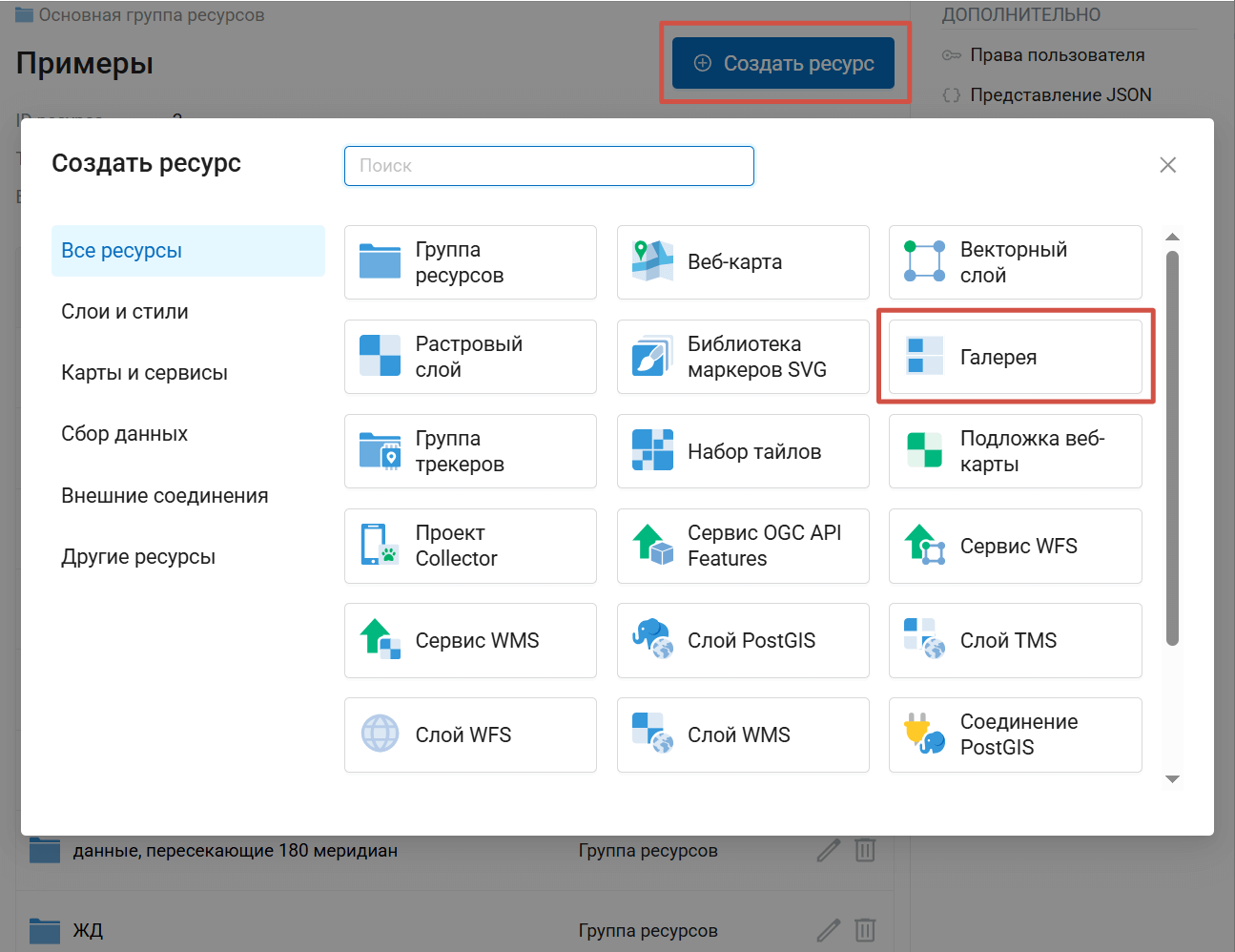
Рис. 409. Выбор типа ресурса «Галерея»#
На первой вкладке для создаваемой галереи можно задать пользовательское Наименование, оно будет отображаться в списке ресурсов.
На второй вкладке добавьте нужные элементы с помощью кнопок в верхнем ряду. Доступные элементы:
Ресурс;
Ссылка;
Группа - ресурсы и ссылки можно объединять в группы.
Изменить порядок элементов можно перетаскиванием. Чтобы добавить элемент в группу, перетащите его на название группы.
Уже на этом этапе вы можете нажать Создать и посмотреть на получившуюся галерею.
А можно более детально настроить общий вид галереи и её элементы.
Элементы галереи#
После добавления элемента кликните по нему, справа откроется панель свойств элемента. Доступные поля зависят от типа элемента.
Ресурс#
Название: отображаемое название ресурса (может не совпадать с его наименованием);
Ресурс: здесь показывается наименование ресурса и можно перейти к его расположению;
Действие: что происходит по клике на этом ресурсе в галерее. Доступные варианты зависят от типа ресурса:
Перейти к ресурсу - доступно для всех типов;
Изменить ресурс - доступно для всех типов;
Просмотреть ресурс - доступно для веб-карт и галерей ресурсов.
Обложка: изображение, показываемое на плашке с ресурсом вместо стандартного значка типа. 5.0 MiB максимум. Соотношение сторон зависит от выбранного способа отображения элементов: 3:2 для сетки, 5:4 для списка.
Описание: произвольное описание, отображается при наведении курсора на плашку или справа в списке. Работает форматирование.
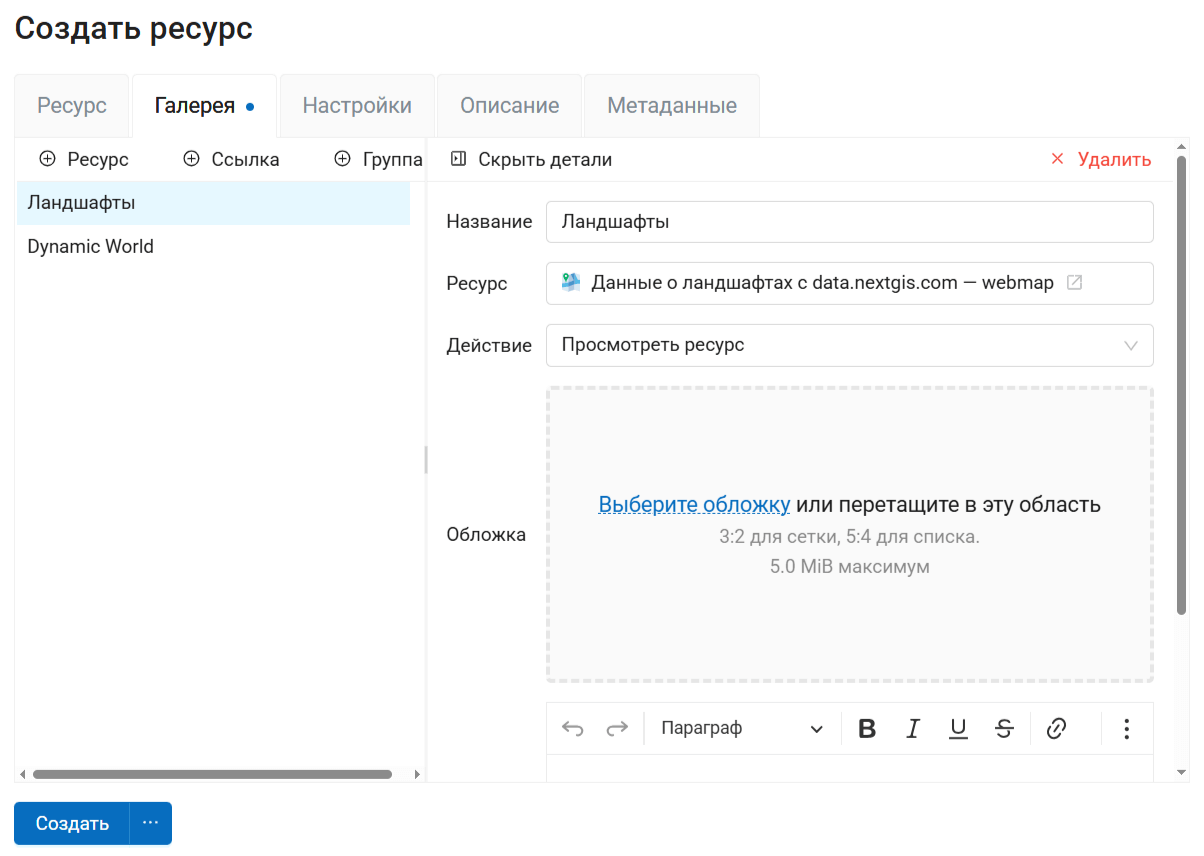
Рис. 410. Настройки веб-карты в галерее#
Ссылка#
Название;
Ссылка - по умолчанию вставлена ссылка на саму Веб ГИС, вы можете заменить её на любую другую;
Обложка;
Описание.
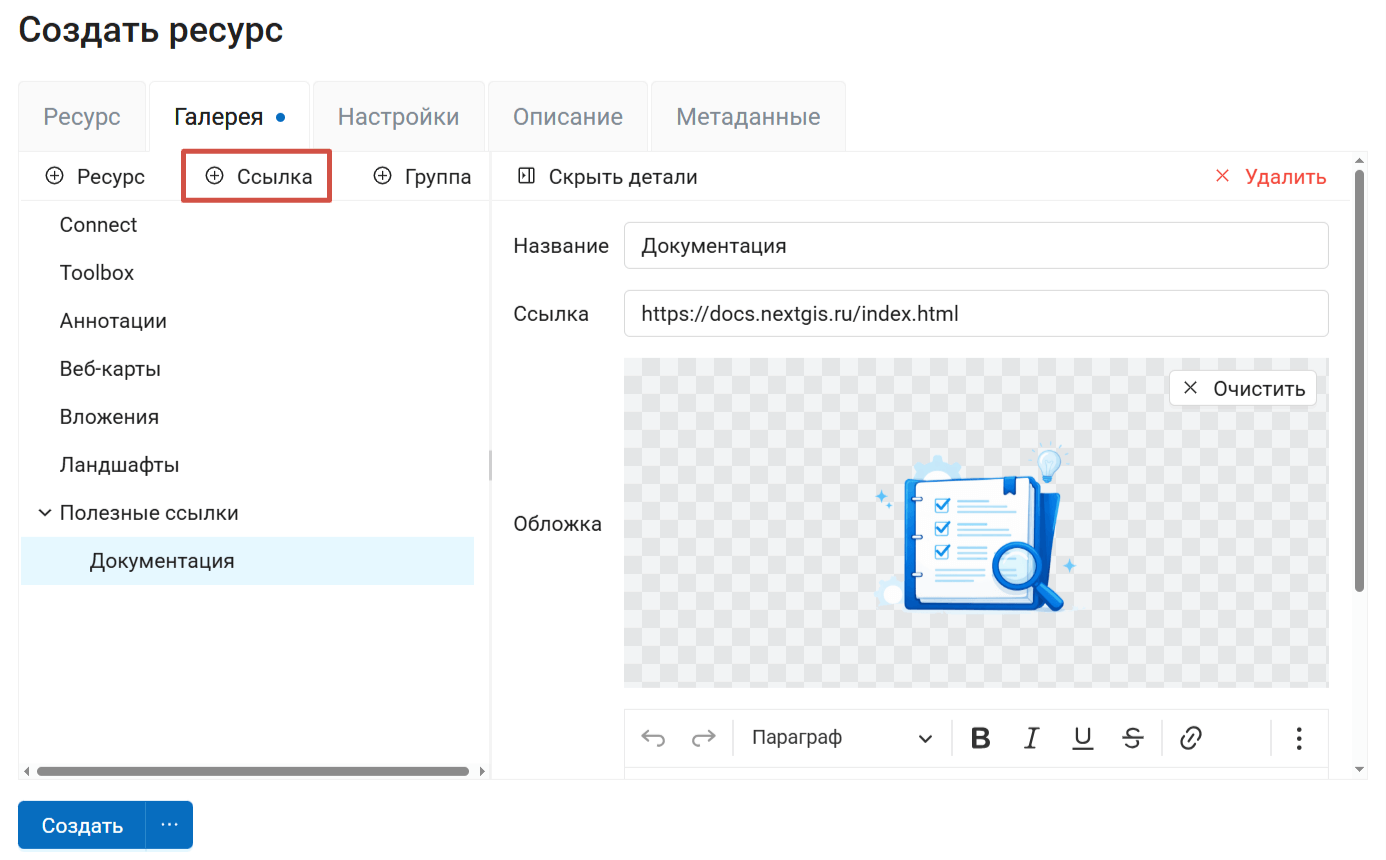
Рис. 411. Настройки ссылки в галерее#
Группа#
Название;
Описание;
Расположение:
Сетка
Список
Строки
Столбцы
Плиточный
Можно не задавать расположение для группы, тогда применяется расположение, выбранное во вкладке «Настройки» (по умолчанию - сетка).
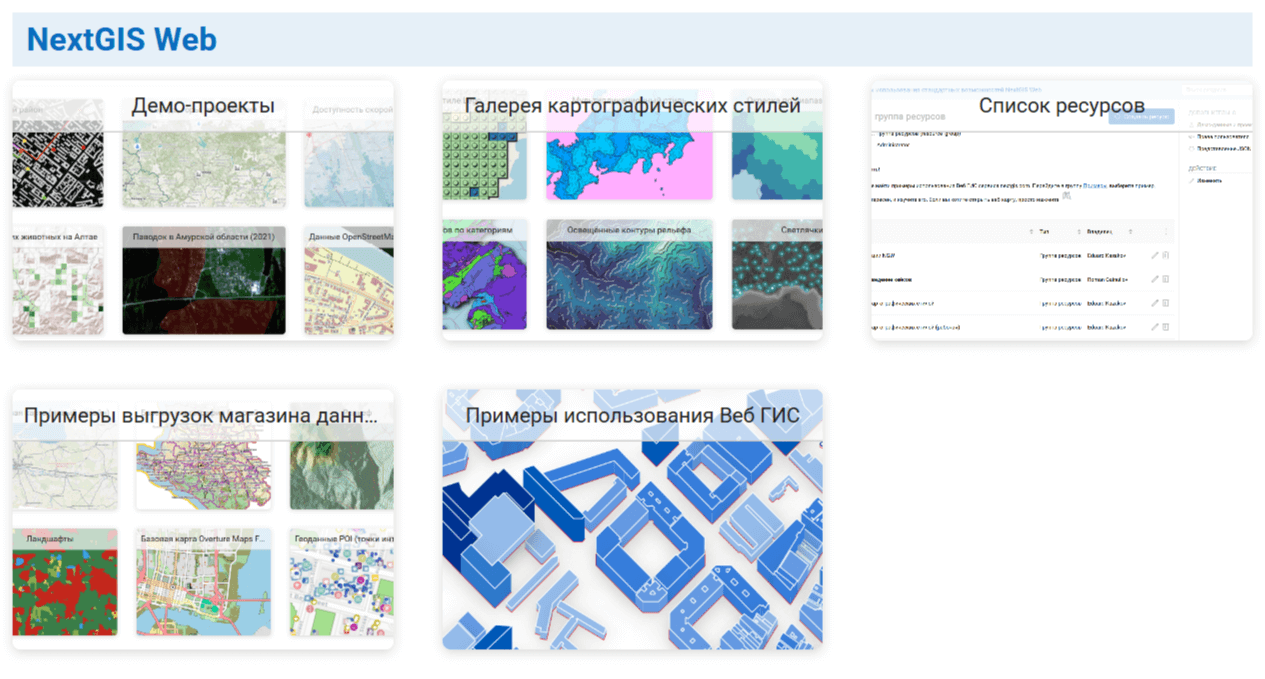
Рис. 412. Расположение: сетка#
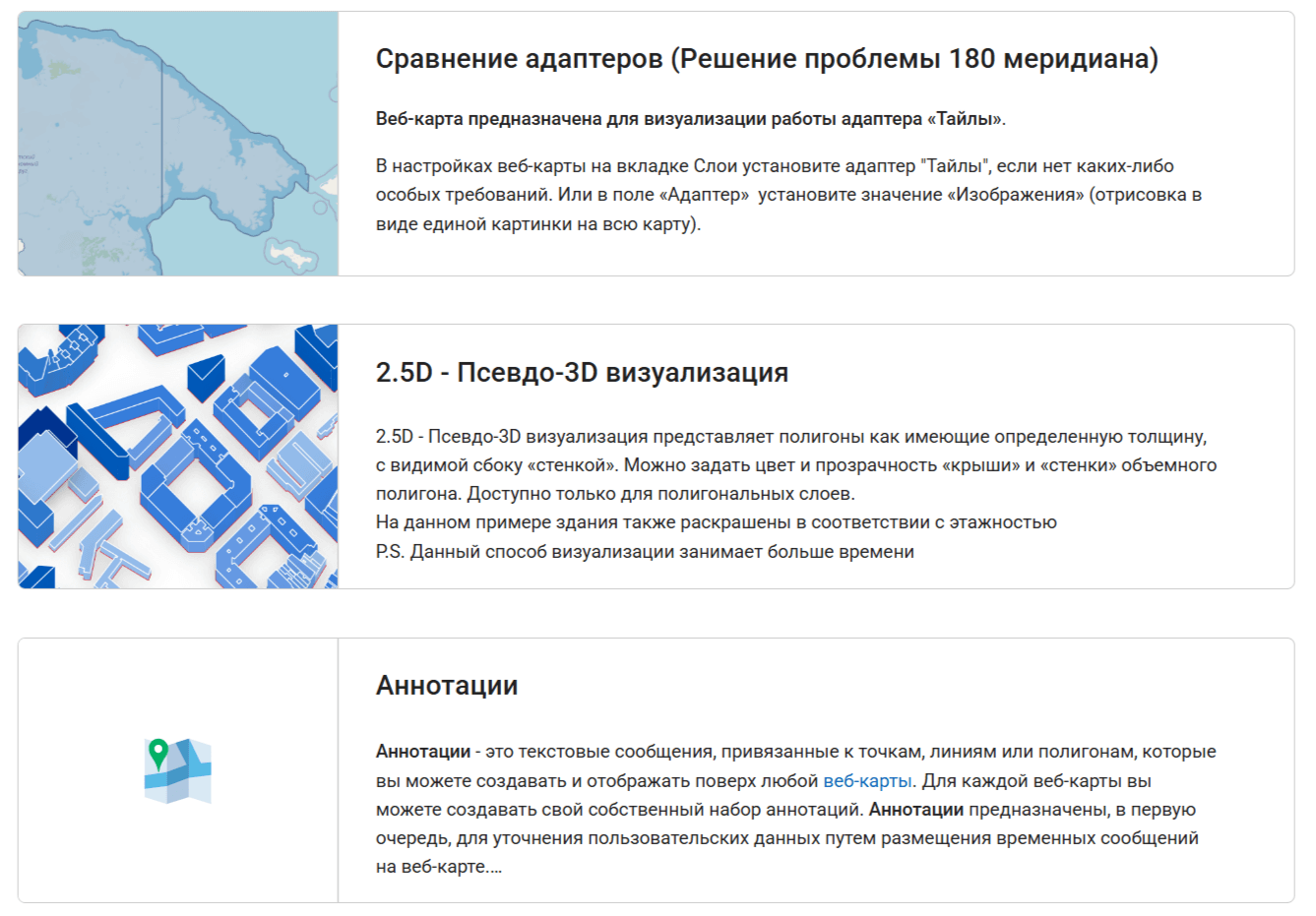
Рис. 413. Расположение: список#
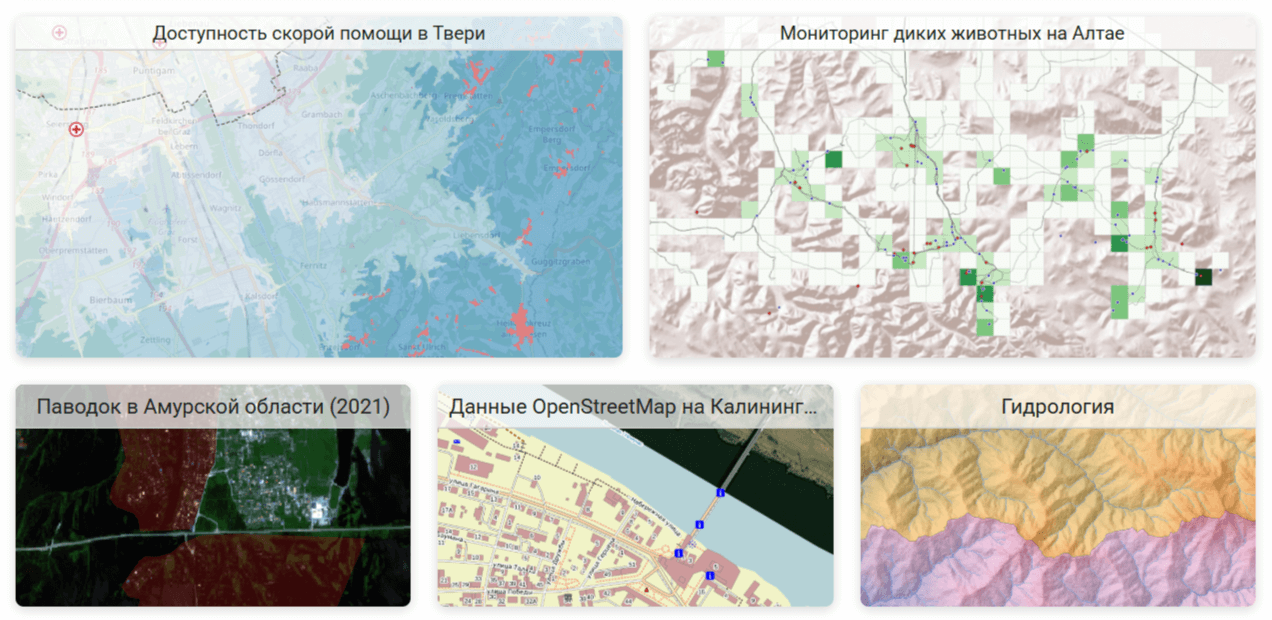
Рис. 414. Расположение: строки#
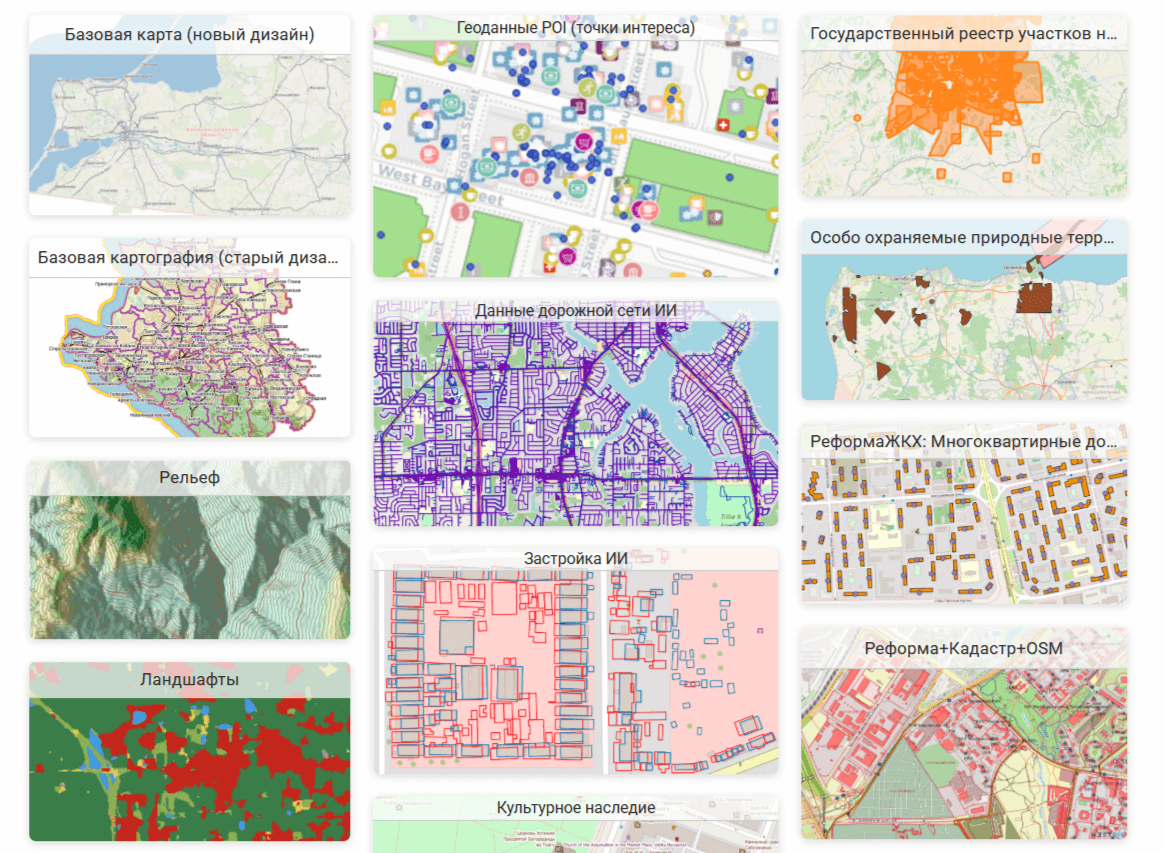
Рис. 415. Расположение: столбцы#
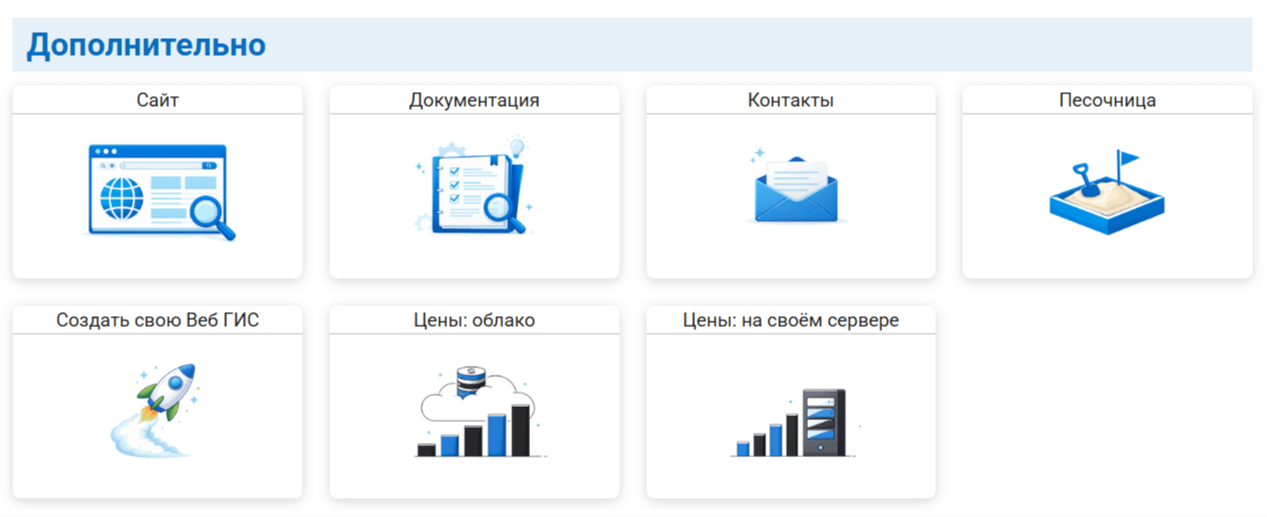
Рис. 416. Расположение: плиточный#
Настройки галереи#
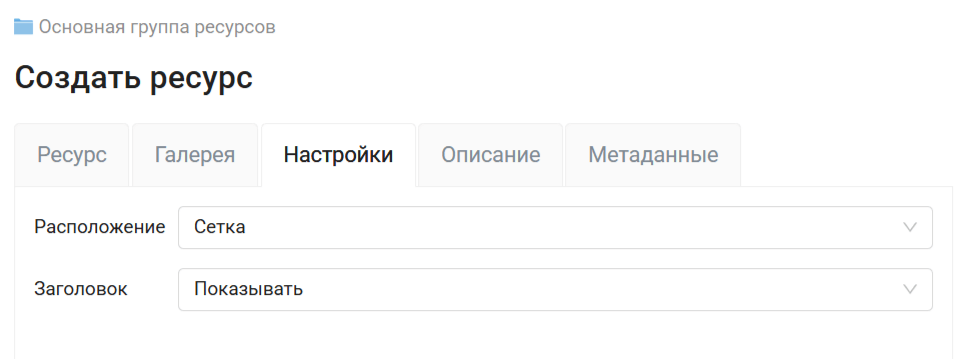
Рис. 417. Настройки галереи#
На вкладке «Настройки» можно задать:
Расположение элементов по умолчанию - оно будет применяться ко всем группам, для которых не задано другое на вкладке «Галерея»;
Показывать или скрывать шапку (полосу наверху с названием Веб ГИС, строкой поиска и меню).
Также можно добавить описание и метаданные на соответствующих вкладках. Описание галереи отображается как на странице ресурса, так и в самой галерее после заголовка.
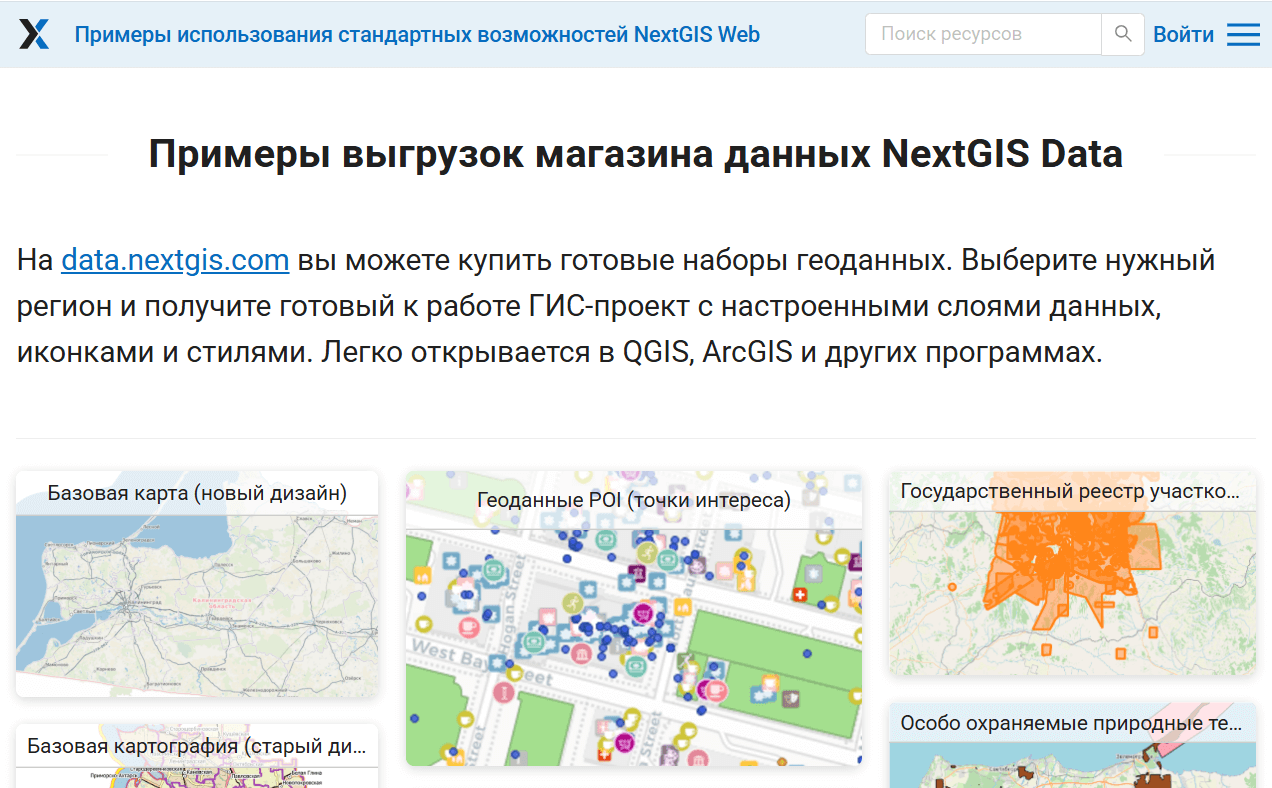
Рис. 418. Описание галереи ресурсов#
Для завершения нажмите Создать. После успешного завершения создания галереи вы будете перенаправлены на страницу ресурса. Чтобы открыть галерею в режиме просмотра, нажмите  Открыть.
Галерею можно установить в качестве главной страницы Веб ГИС.