

Туториал: Сбор данных на местности#
Доступно
облако, на своём сервере (Extended, Enterprise)
NextGIS Web - платформа для хранения, управления и публикации геоданных. Она включает в себя подсистему для совместного сбора данных. В этом пошаговом руководстве вы научитесь создавать проекты сбора данных и опробуете мобильное приложение для работы в поле. Создайте бесплатный аккаунт и попробуйте прямо сейчас!
В этом примере мы создадим проект для сбора данных о деревьях в городе. Для работы с мобильным приложением понадобится смартфон на базе Android.
Подготовка
Сбор и просмотр данных
Шаг 1/6 Создание бесплатного аккаунта и Веб ГИС#
Зайдите на my.nextgis.com, нажмите кнопку Создать аккаунт и зарегистрируйтесь на свой адрес электронной почты.
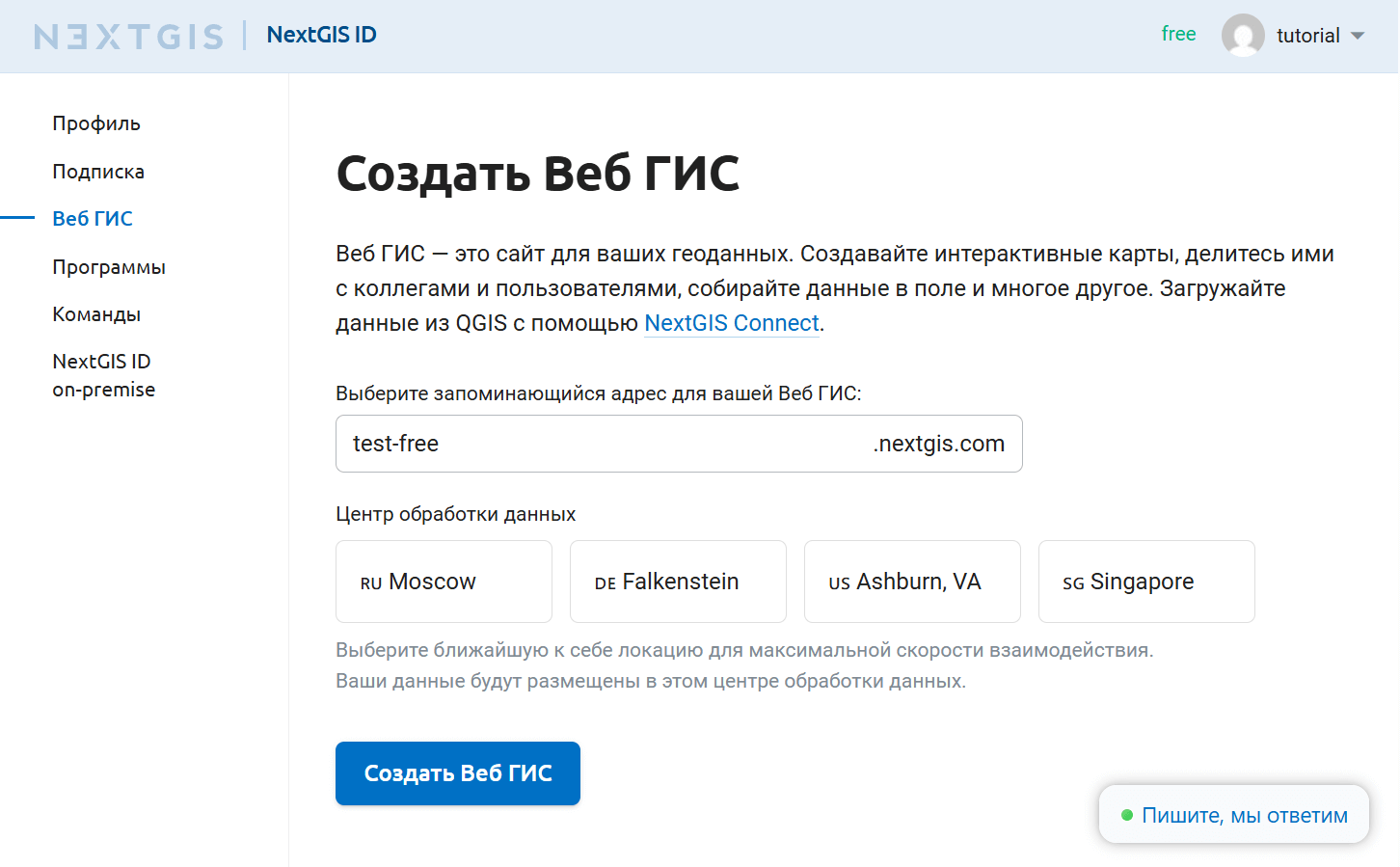
После регистрации откроется страница аккаунта. Выберите в меню слева пункт Веб ГИС. Придумайте название (мы в этом примере будем использовать test-free.nextgis.com) и выберите ближайший Центр обработки данных (Москва в этом примере). Затем нажмите Создать Веб ГИС.
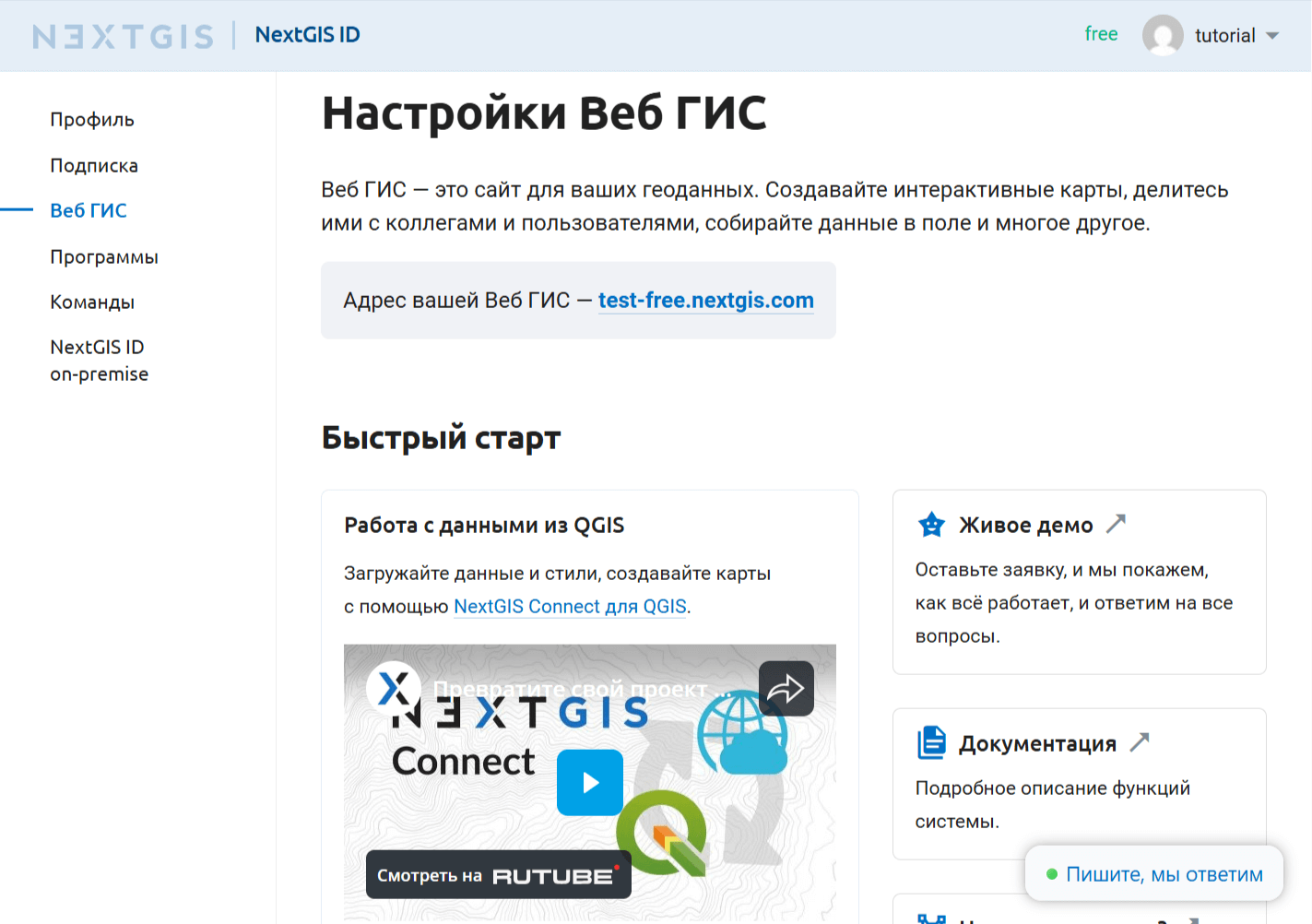
Когда процесс создания завершится, вид страницы изменится. На ней появится прямая ссылка на вашу новую Веб ГИС.
Шаг 2/6 Интерфейс Веб ГИС и создание группы ресурсов#
Нажмите на адрес Веб ГИС или скопируйте его в строку браузера.
Отроется основной интерфейс вашей Веб ГИС.
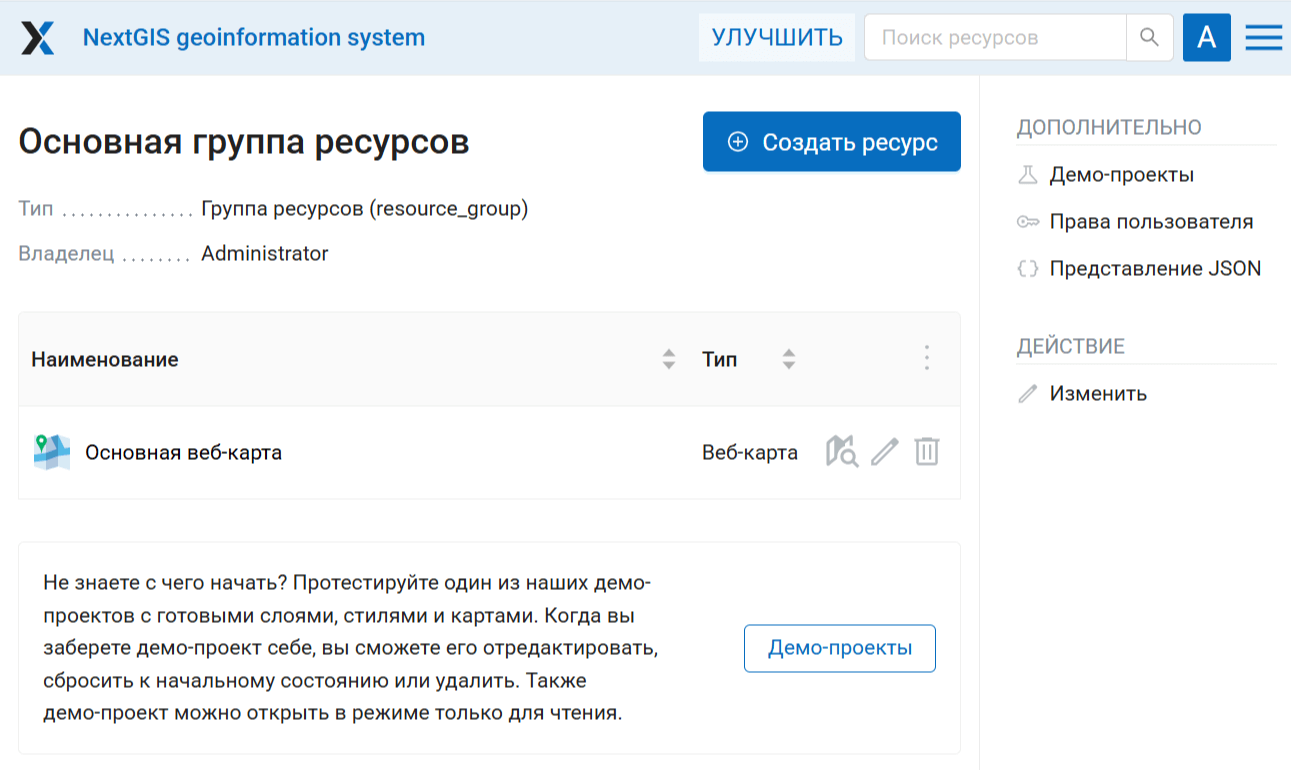
NextGIS Web состоит из ресурсов. Слои, веб-карты, папки (группы), соединения с сервисами и подключения к базам данных - всё это ресурсы. Ресурсы организованы как файлы на компьютере - в виде «дерева».
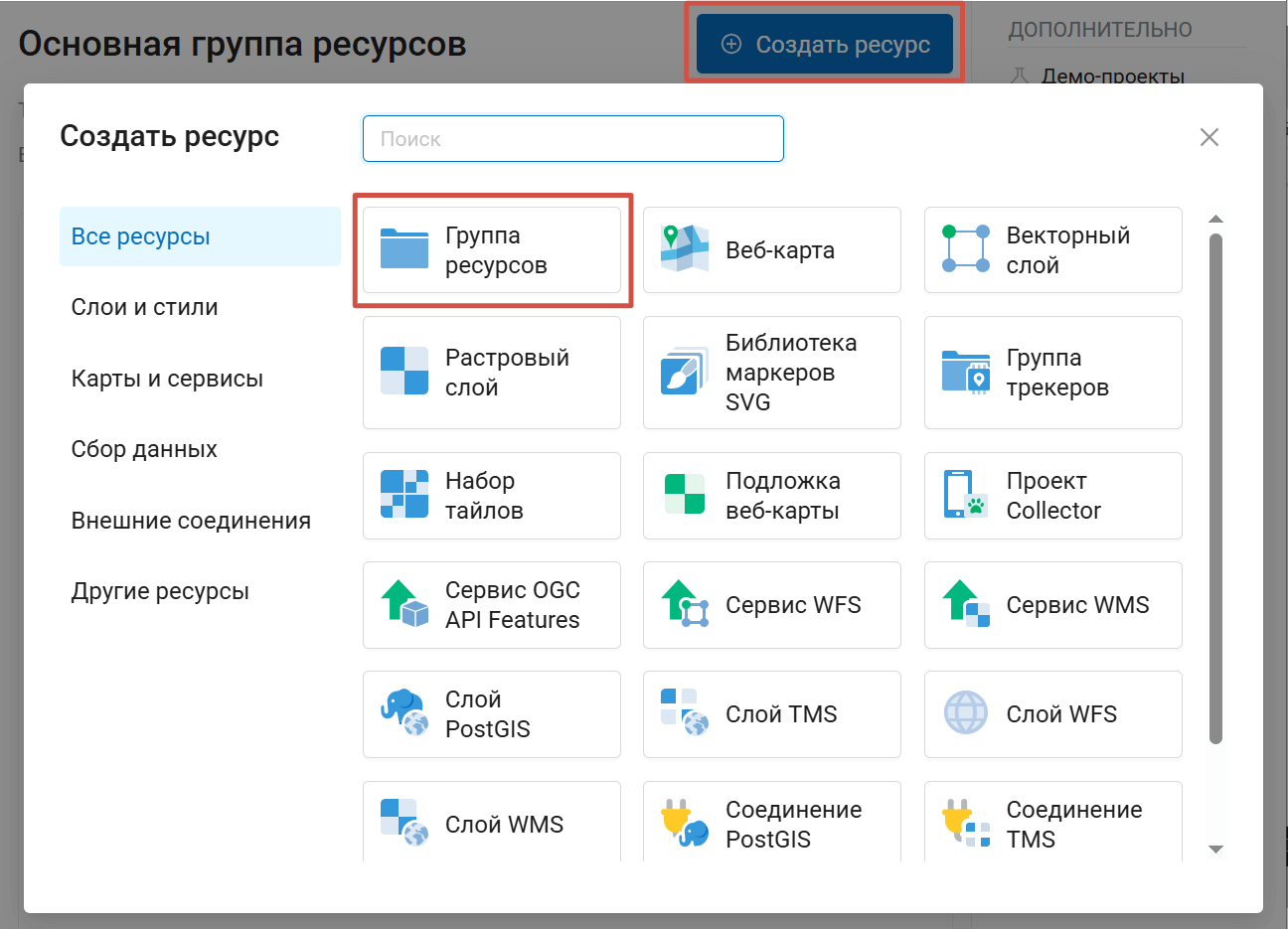
Создадим первый ресурс - папку или группу ресурсов - и назовём её «Сбор данных». Чтобы это сделать, нажмите синюю кнопку Создать ресурс в верхней части страницы.
Совет
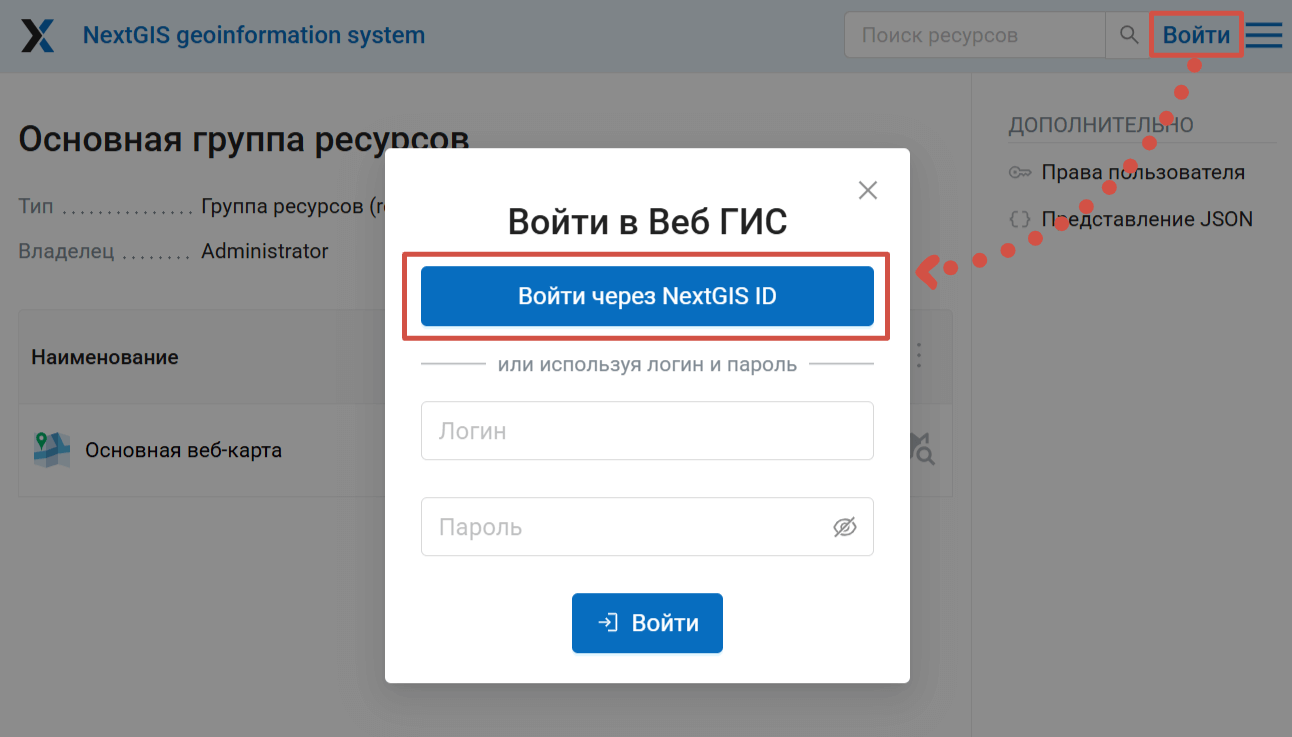
Если вы не видите кнопки Создать ресурс, вам нужно авторизоваться. Нажмите кнопку Войти в правом верхнем углу и выберите Войти с помощью NextGIS ID.
Кнопка Создать ресурс открывает окно с типами ресурсов, доступными для создания на той странице, где вы находитесь. Выберите Группа ресурсов.
Окно создания ресурса состоит из нескольких вкладок. Сейчас нам нужно только задать имя Сбор данных на вкладке «Ресурс».
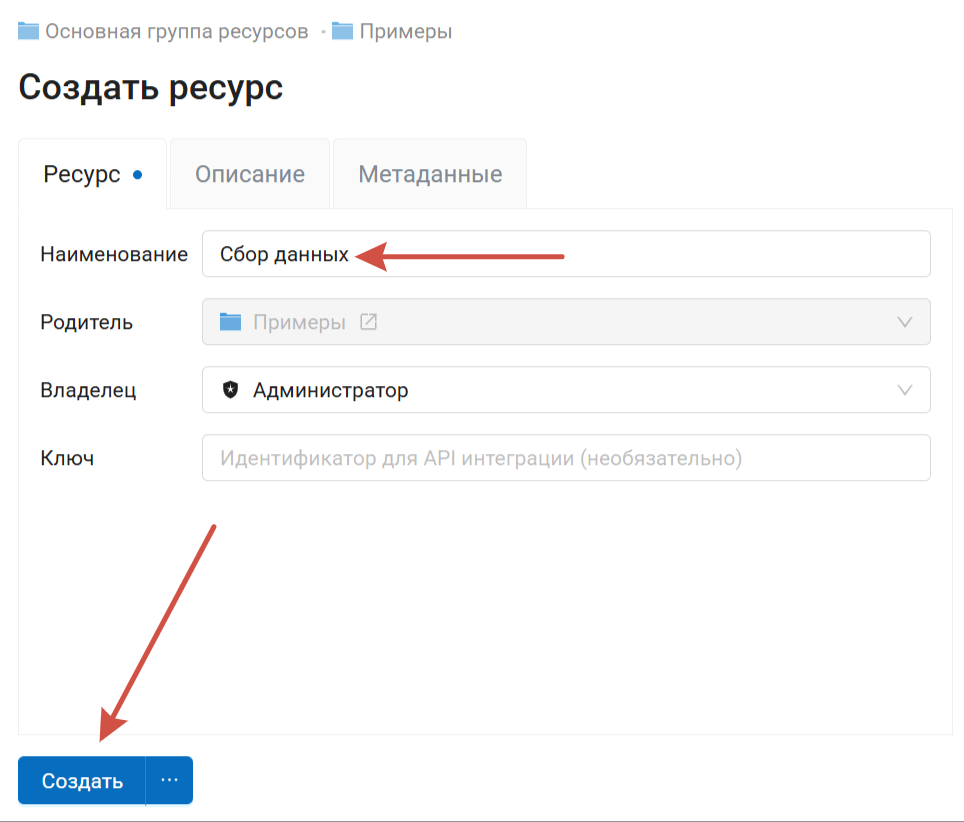
Нажмите кнопку Создать. После успешного создания ресурса откроется его страница.
Адрес, отображающийся в строке браузера - это путь к ресурсу, а цифры на конце - идентификатор ресурса.
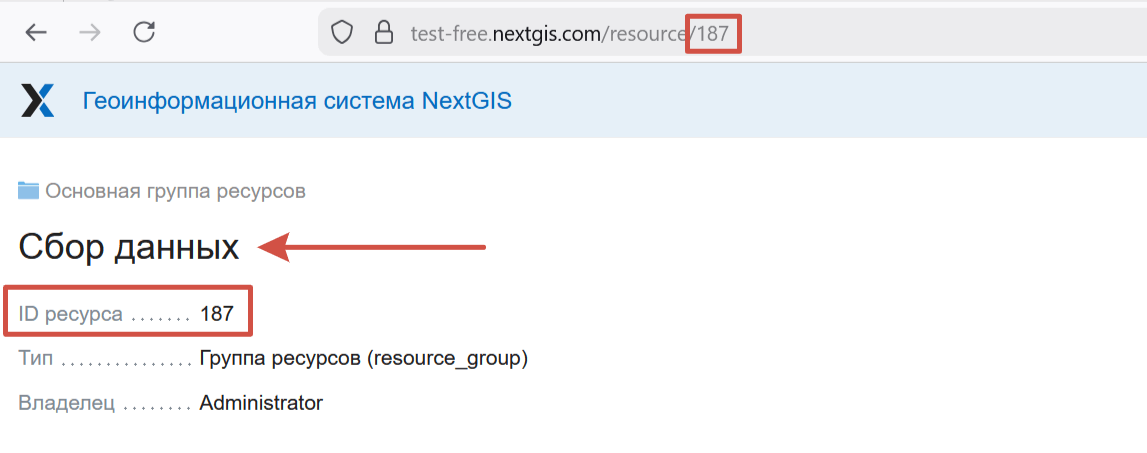
Группа Сбор данных находится внутри Основной группы ресурсов, где мы её создали. Ресурс-родитель показан над наименованием ресурса.
Теперь можно загружать в эту папку данные.
Шаг 3/6 Создание векторного слоя (в него будут собираться данные)#
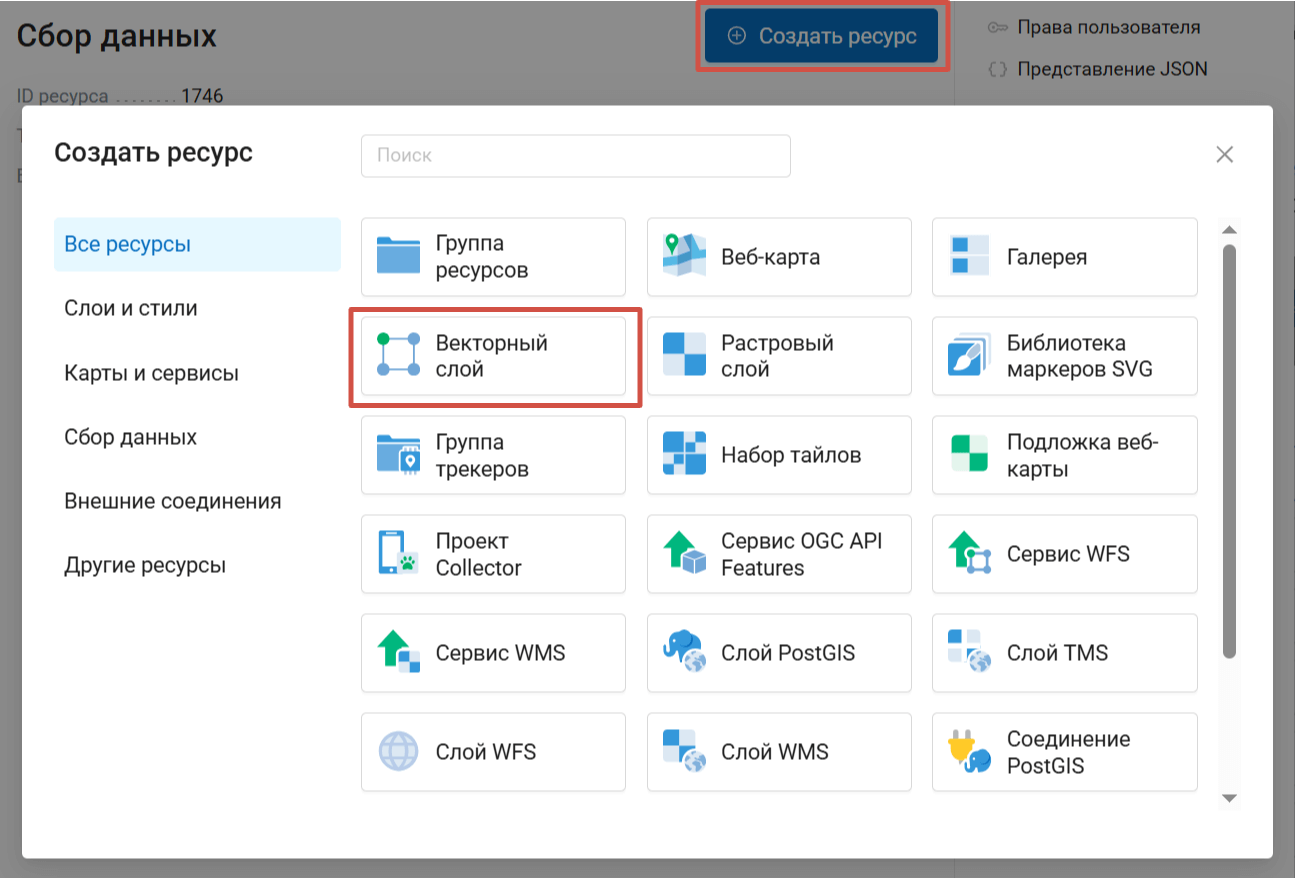
Теперь нужно создать векторный слой - базу данных, в которую будет собираться информация о географических объектах. Нажмите кнопку Создать ресурс и выберите Векторный слой.
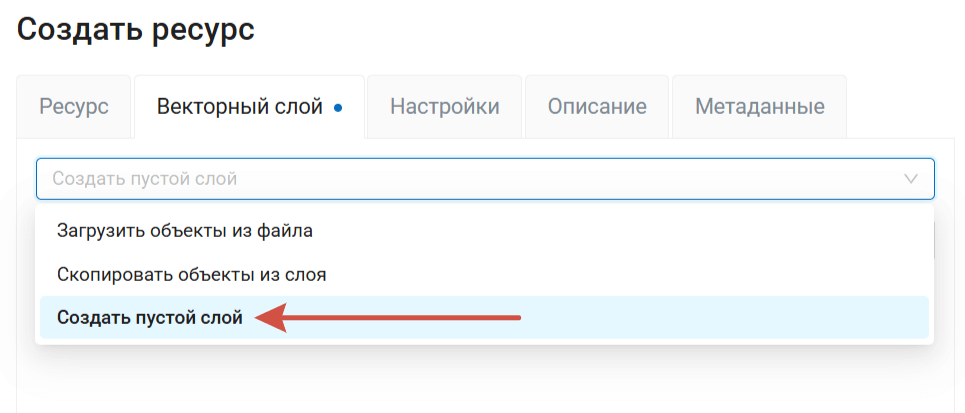
Можно загрузить векторный слой из файла или создать с нуля. Откройте выпадающее меню и выберите Создать пустой слой.
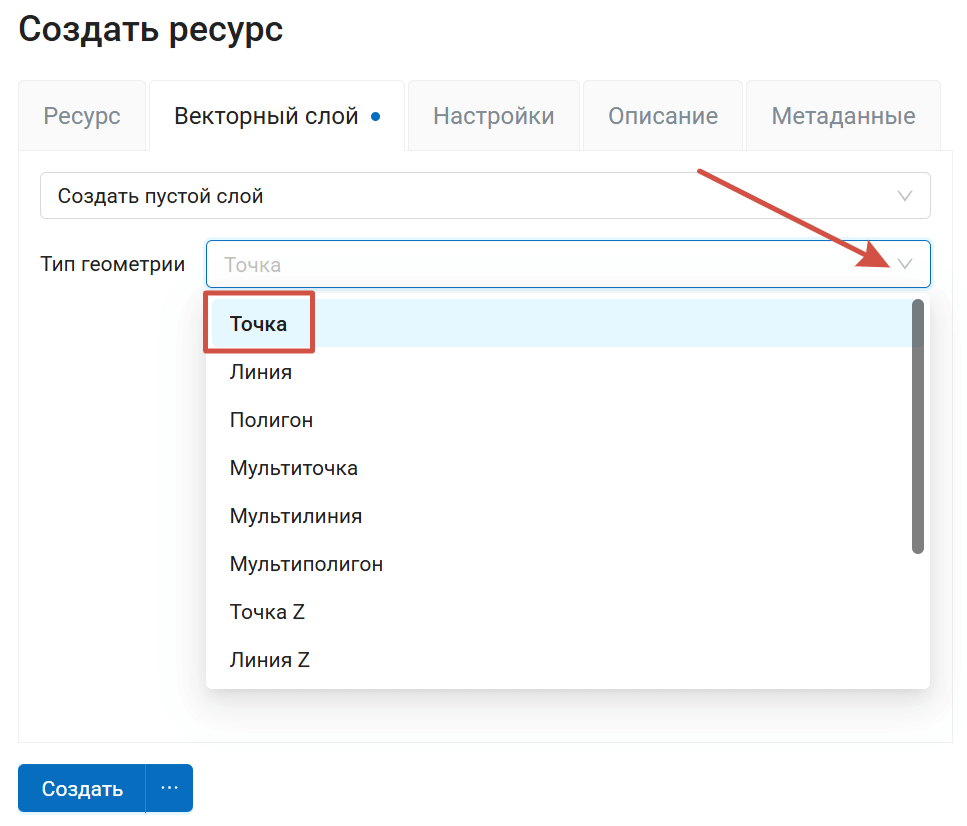
Интерфейс вкладки изменится. Выберите в качестве типа геометрии Точка.
На вкладке Ресурс задайте имя для нового слоя, например Деревья, и нажмите кнопку Создать.
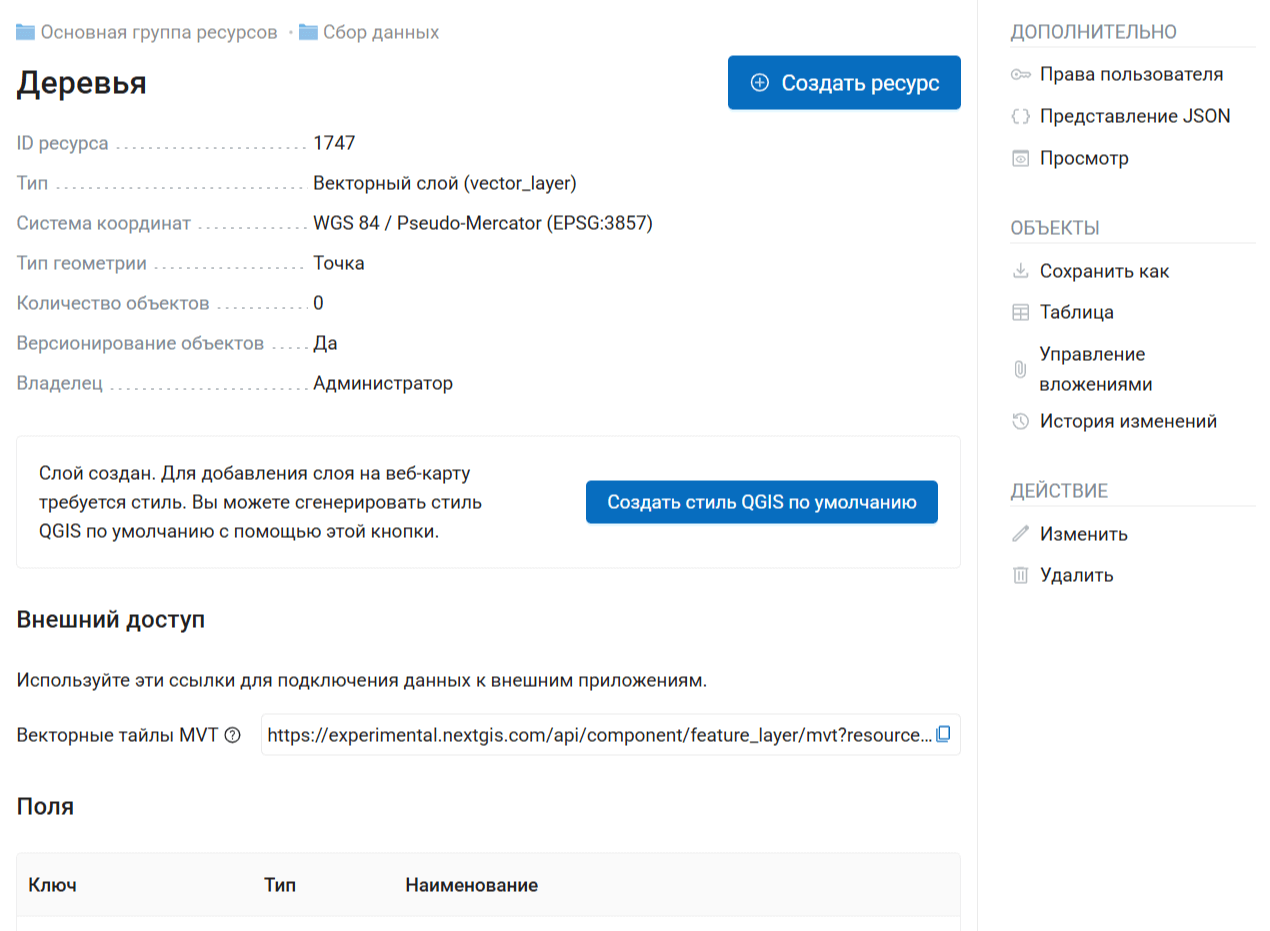
Когда слой будет создан, отроется его страница. На ней отображаются метаданные и структура слоя (пока она пустая).
Шаг 4/6 Создание формы сбора данных#
При создании формы мы решаем сразу две задачи:
Определяем, какие данные мы хотим собирать в векторный слой,
Создаём понятный интерфейс для сборщиков данных.
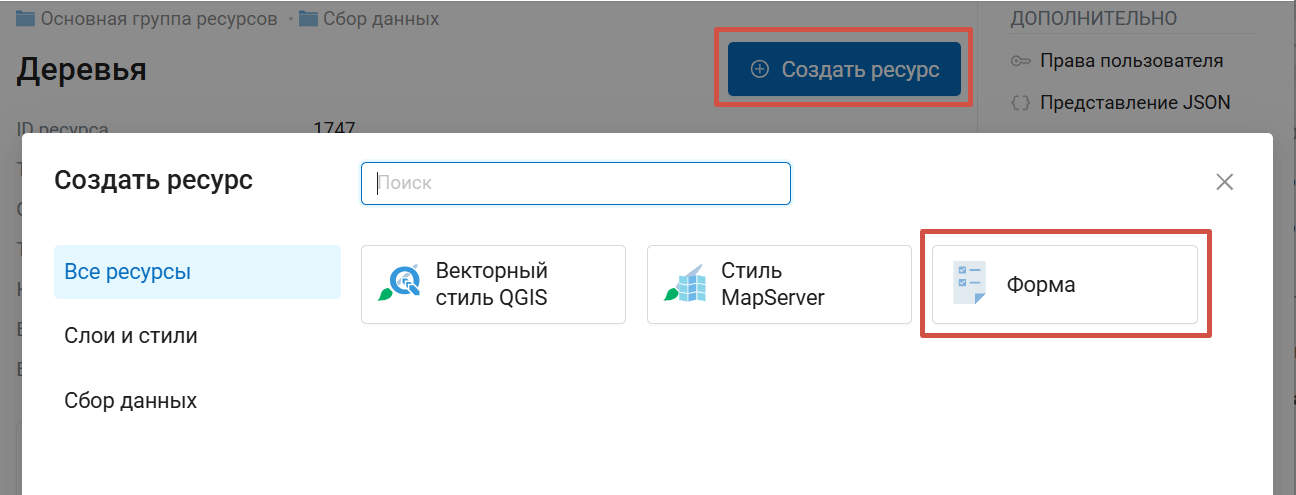
На странице ресурса векторного слоя нажмите Создать ресурс и выберите Форма.
Откроется диалог создания формы.
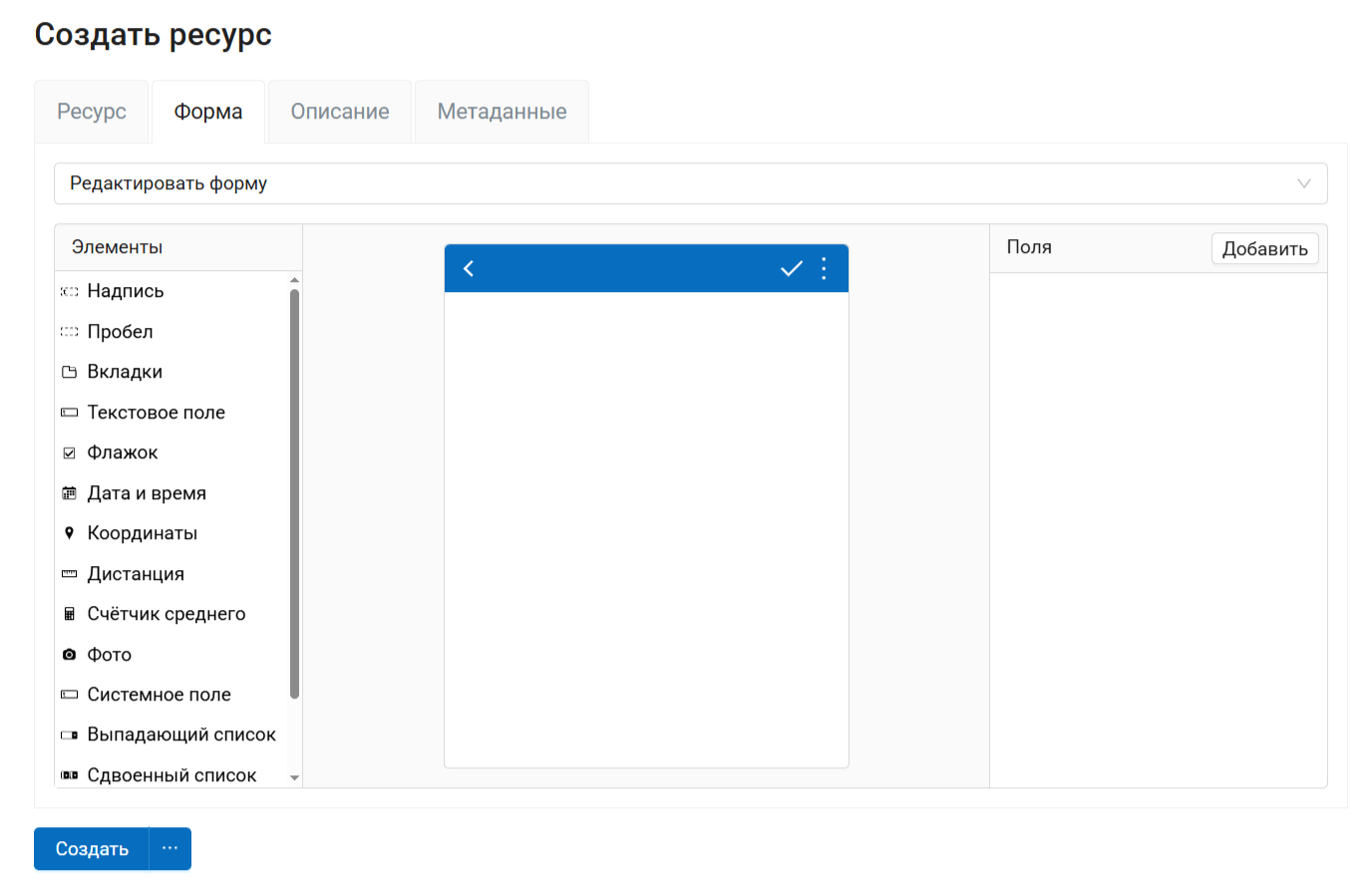
В этом конструкторе вы можете создать форму, которую сборщики увидят в приложении.
Вкладка разбита по вертикали на три части:
Слева: список доступных для добавления элементов;
Посередине: макет формы, которая будет отображаться на экране телефона;
Справа: настройки выбранного элемента.
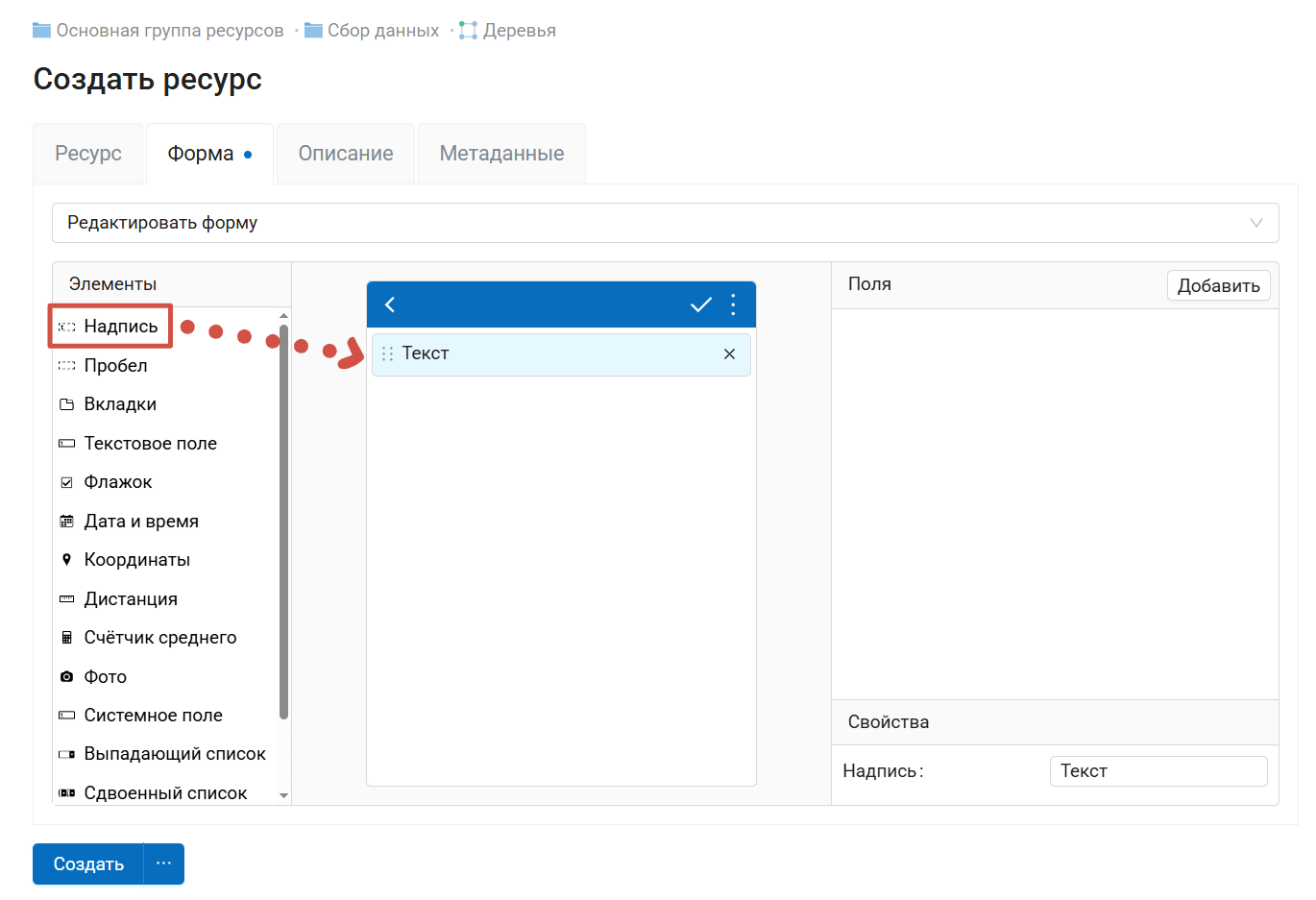
Перетащите элемент Надпись в среднюю часть. Оно появится в макете, по умолчанию это надпись «Текст».
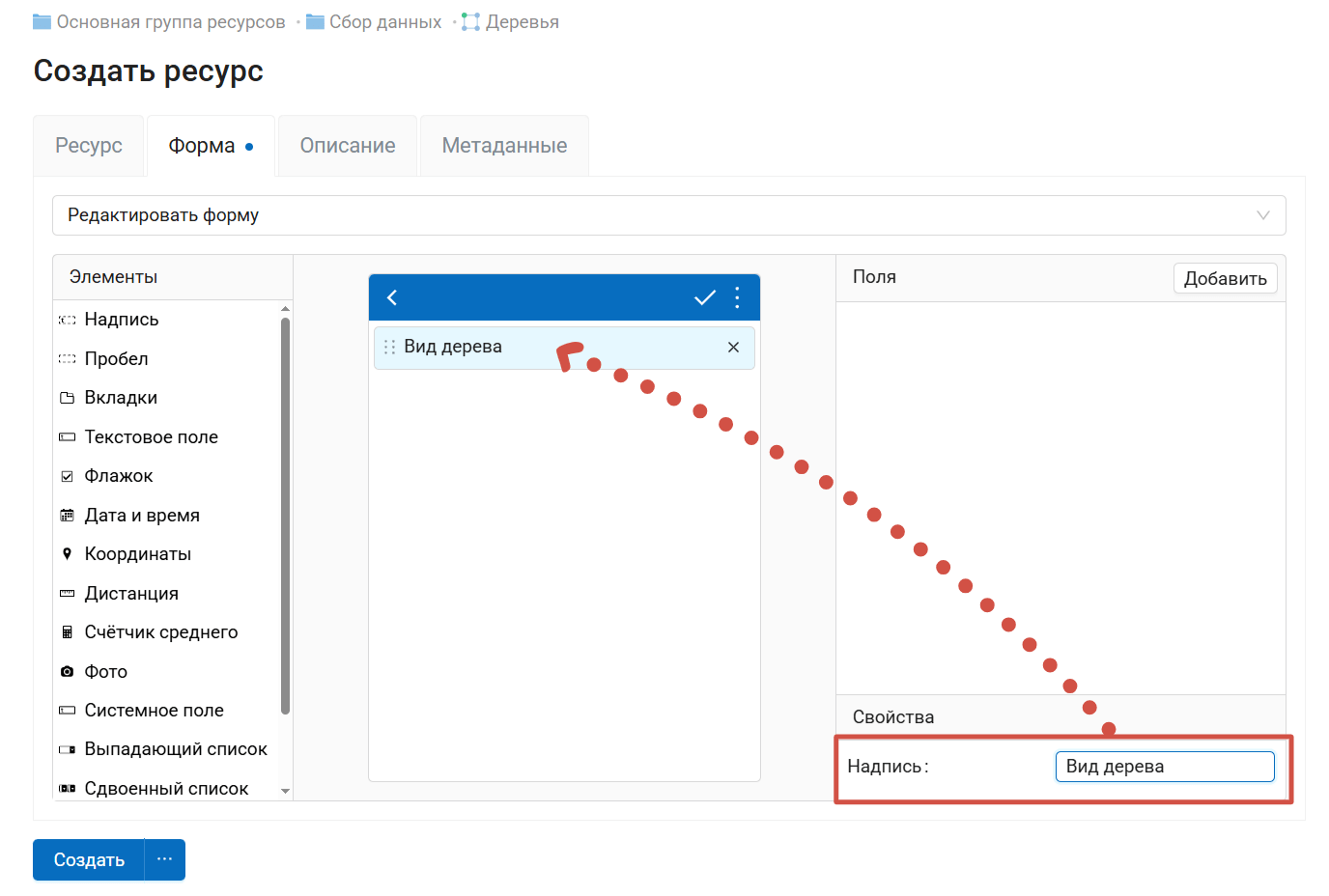
Справа внизу в блоке Свойства отредактируйте текст надписи: Вид дерева. Это будет названием для первого поля, которое мы добавим.
Теперь нужно добавить поле ввода данных. В первом поле сборщики будут выбирать из списка возможных видов деревьев. Выберите элемент Выпадающий список и перетащите его в макет.
Появится диалог, в котором нужно выбрать, в какой атрибут слоя будут сохраняться данные, введённые в это поле.
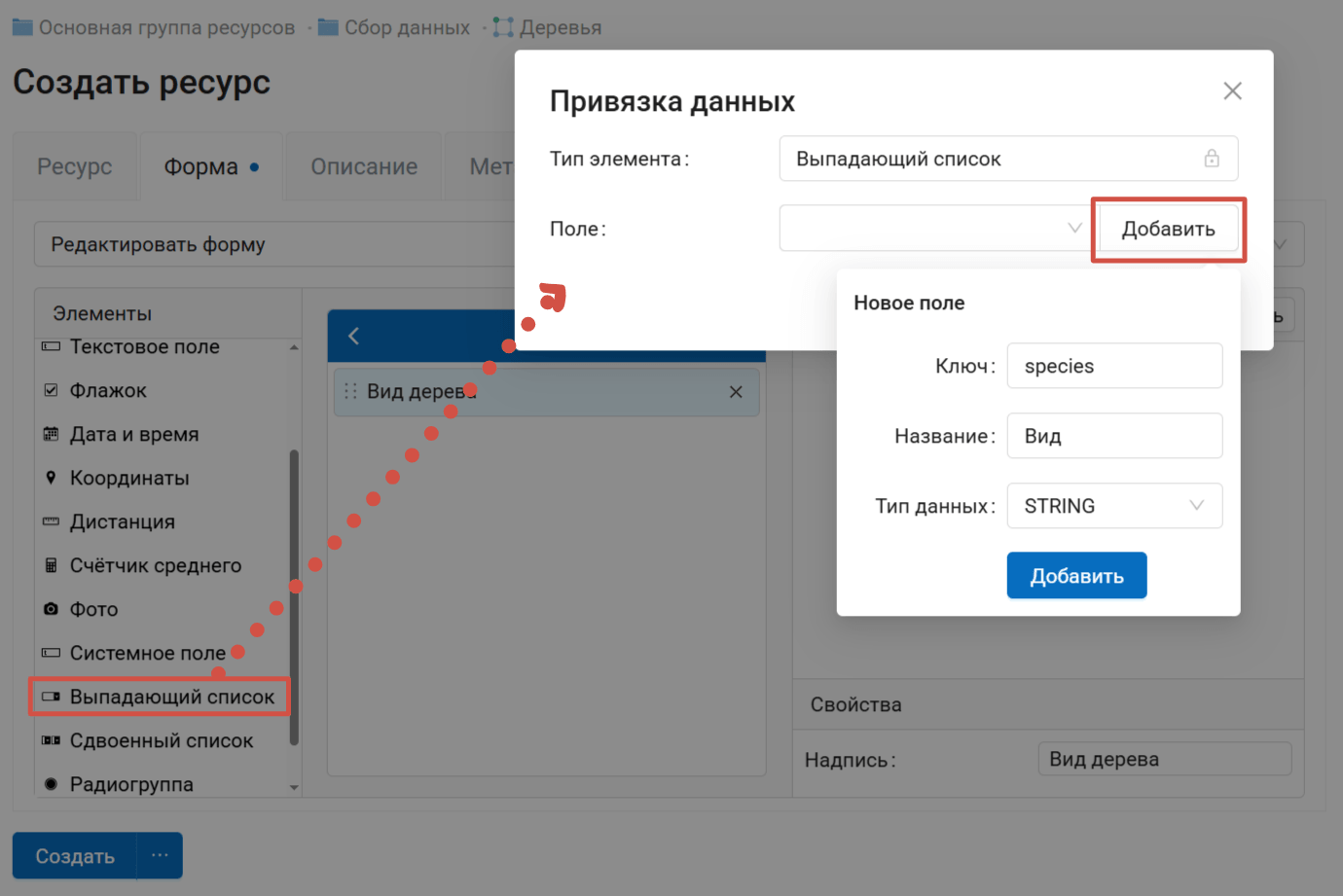
Пока в нашем слое нет атрибутов, поэтому нужно нажать кнопку Добавить. Задайте следующие параметры для нового поля:
Ключ =
species,Название =
Вид,Тип данных = STRING (строка).
Нажмите синюю кнопку Добавить.
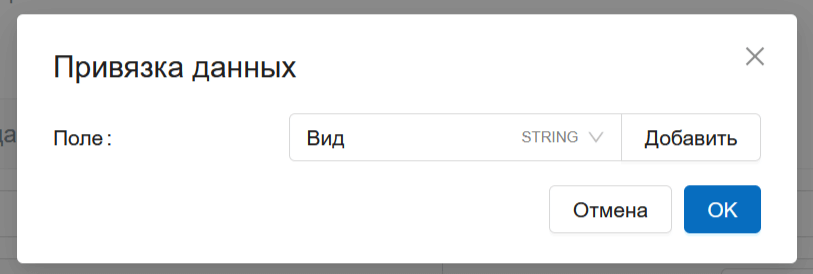
Затем нажмите ОК в диалоге «Привязка данных».
Теперь макет выглядит так:
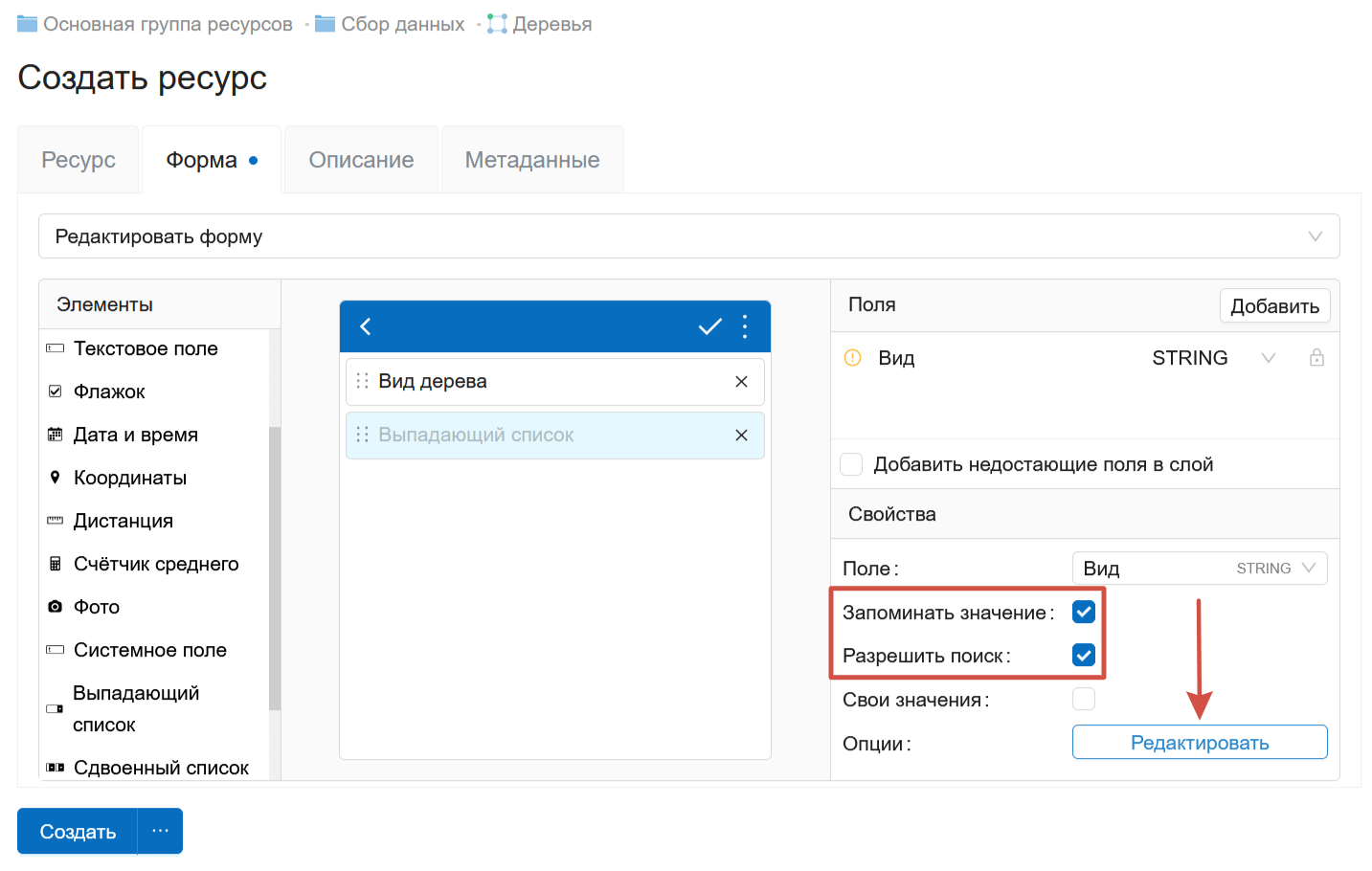
Кликните по добавленному в макет элементу «Выпадающий список» и в панели Свойства активируйте флажки Запоминать значение и Разрешить поиск.
Теперь нужно добавить список, из которого будут выбирать сборщики. Нажмите кнопку Редактировать рядом с пунктом «Опции».
Появится пустая таблица. В колонку «Значение» впишите формулировку, которая будет записываться в базу данных, в колонку «Надпись» - то, что сборщик будет видеть в интерфейсе.
В данном случае мы для простоты запишем в обе колонки одно и то же.
Добавьте шесть вариантов: Тополь, Дуб, Ель, Сосна, Берёза, Другое

Добавленные варианты сохраняются автоматически.
Теперь добавим простое поле, в котором можно поставить галочку. Перетащите в макет элемент Флажок. В окне «Привязка данных» добавьте новое поле со следующими параметрами:
Ключ =
damaged,Название =
Повреждённое,Тип данных = INTEGER (целое число).
В свойствах элемента настройте:
Надпись =
Дерево повреждено.
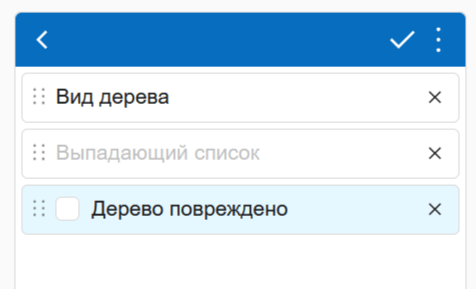
Вы получите следующий результат:
Следующий элемент, который мы добавим - Дата и время. В окне «Привязка данных» добавьте новое поле со следующими параметрами:
Ключ =
datetime,Название =
Дата и время,Тип данных = DATETIME.
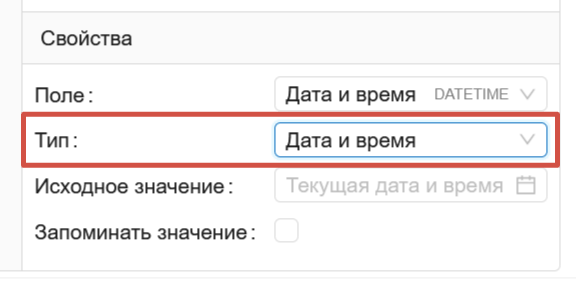
В свойствах элемента установите Тип «Дата и время».
Теперь перетащите в макет элемент Фото. В свойствах элемента установите Макс. число фото: 5.
После добавления всех необходимых элементов формы нужно создать соответствующие поля в слое. Для этого активируйте пункт Добавить недостающие поля в слой. В итоге форма должна выглядеть так:
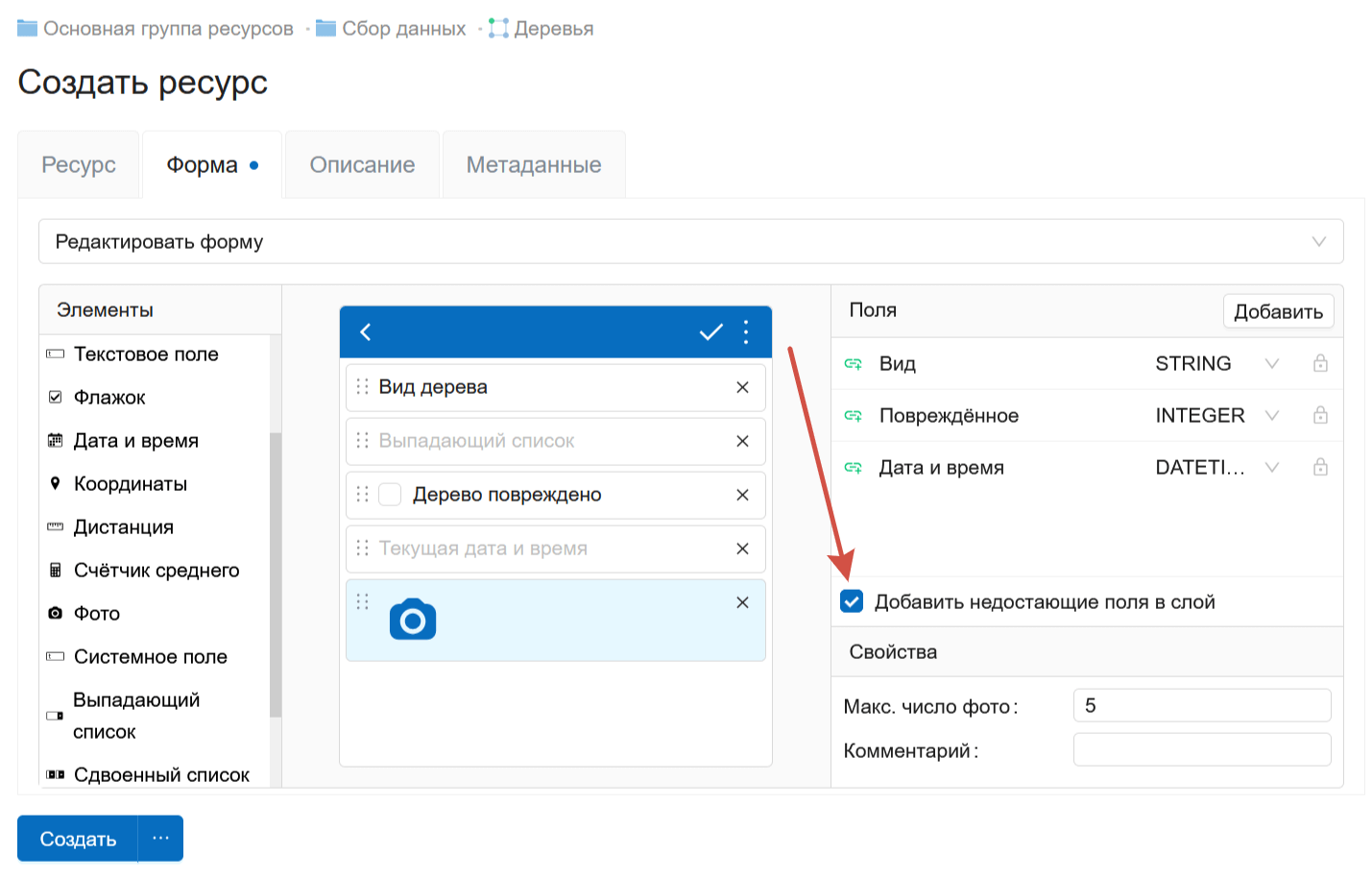
Нажмите кнопку Создать. После создания формы вы будете перенаправлены на её страницу ресурса.
Чтобы эту форму для сбора данных могли использовать сборщики, их нужно добавить в список участников сбора данных.
Шаг 5/6 Создайте список участников сбора данных#
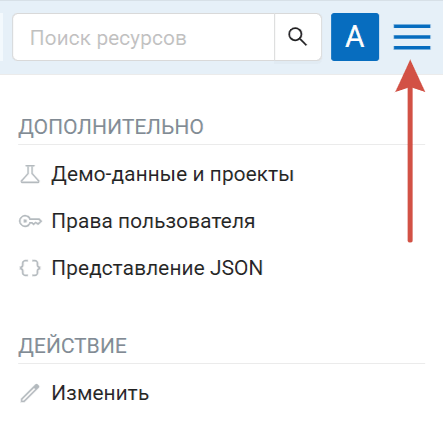
Откройте меню в правом верхнем углу интерфейса NextGIS Web и выберите пункт Панель управления.
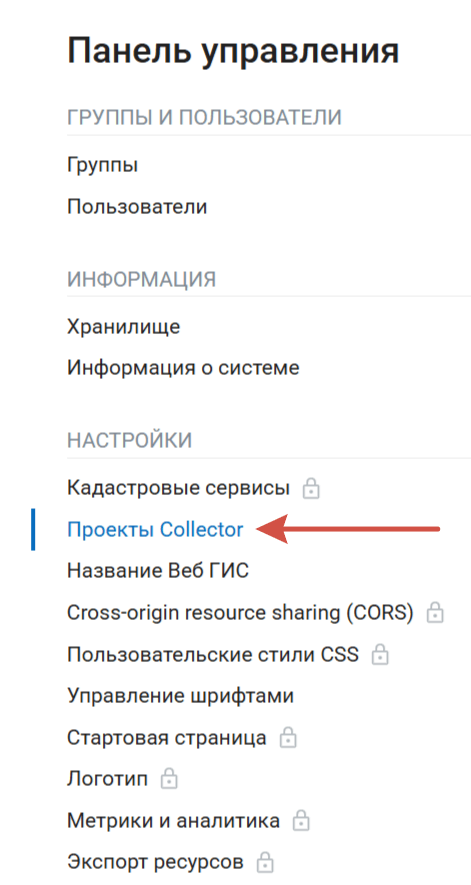
Перейдите в раздел Проекты Collector.
Здесь можно редактировать список пользователей, добавленных в вашу Веб ГИС в качестве сборщиков данных. Любой пользователь, имеющий аккаунт NextGIS ID, может быть добавлен как сборщик данных, даже если он не входит в вашу команду.
Изначально этот список пустой.
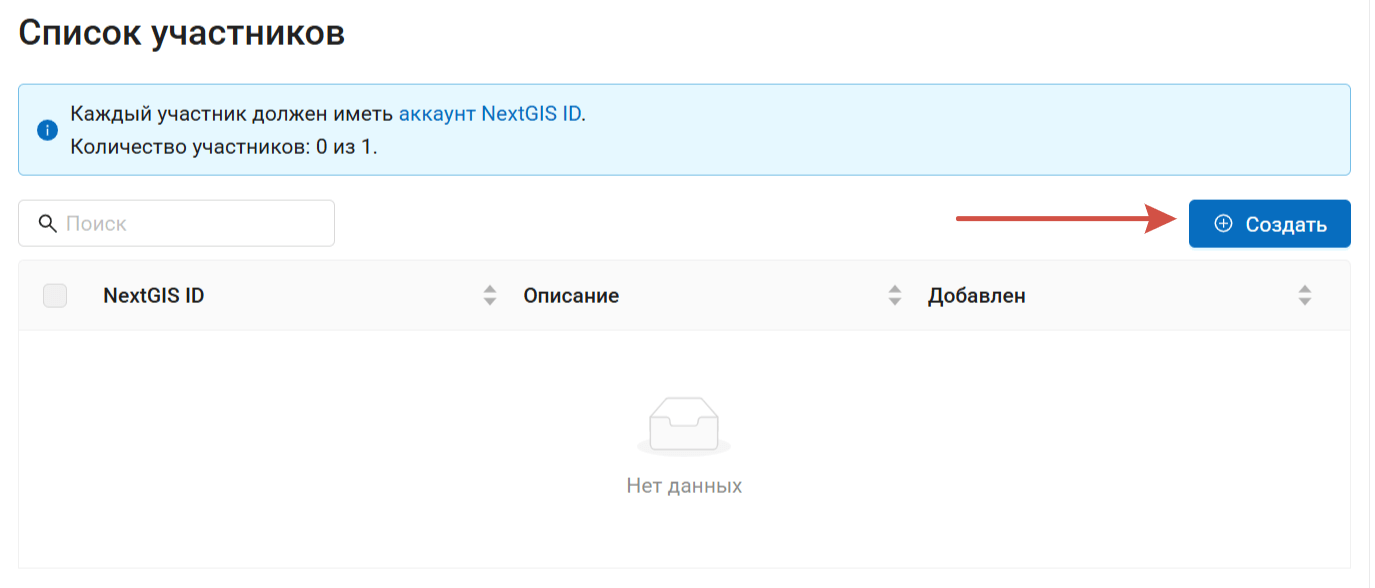
Чтобы добавить пользователя в список сборщиков, нажмите Добавить. Для начала добавьте себя. В поле NextGIS ID введите адрес электронной почты, который вы использовали при регистрации на my.nextgis.com.
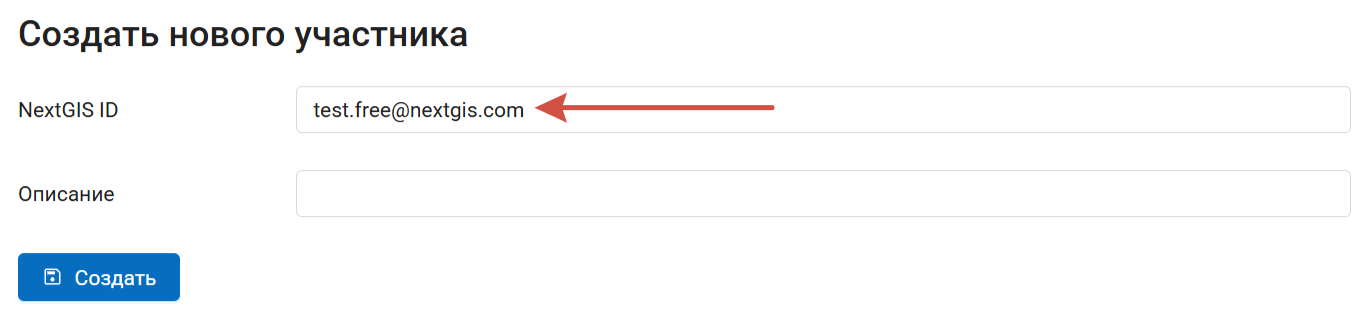
В список будет добавлена новая запись.
Шаг 6/6 Создание проекта Collector#
Вернитесь в группу Сбор данных и создайте новый ресурс Проект Collector.
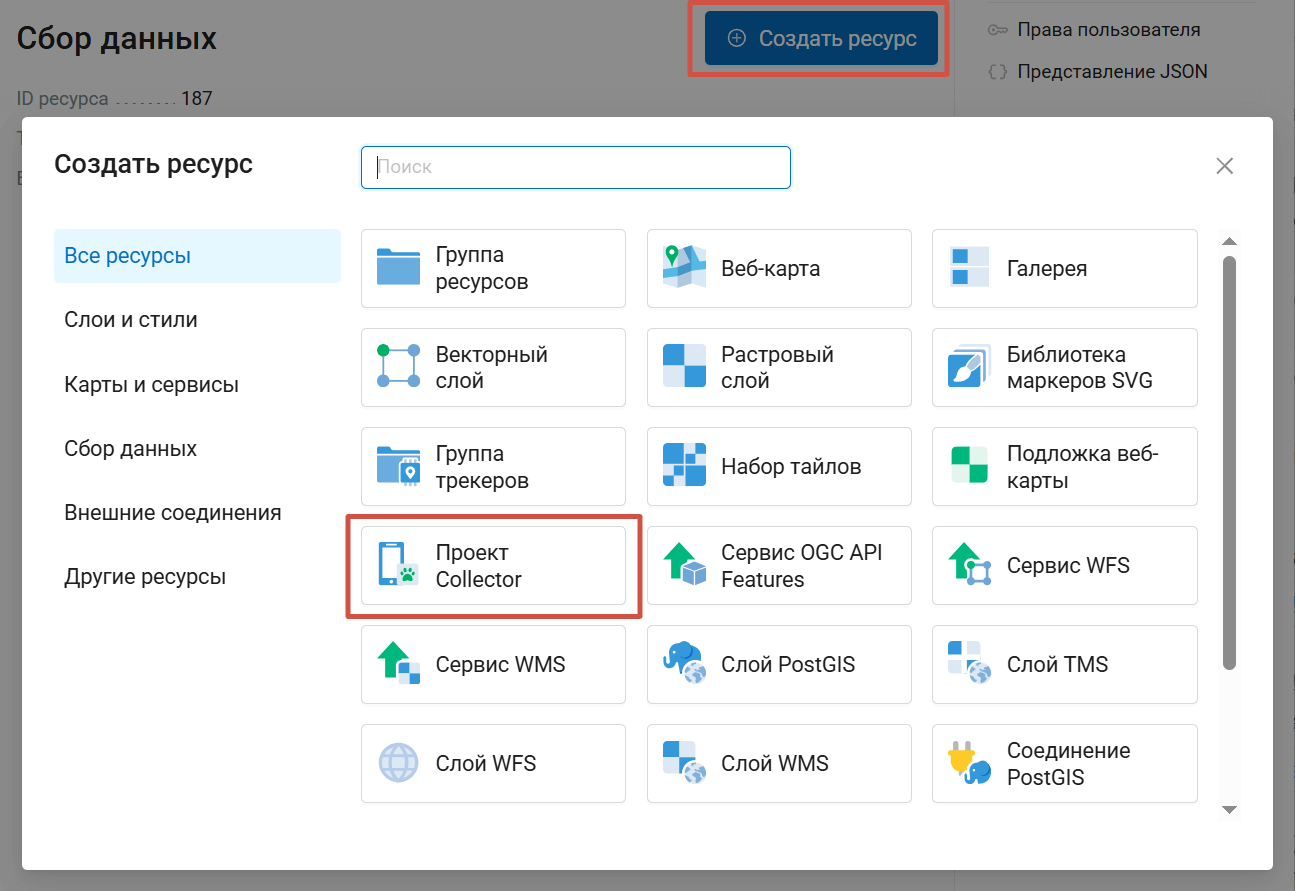
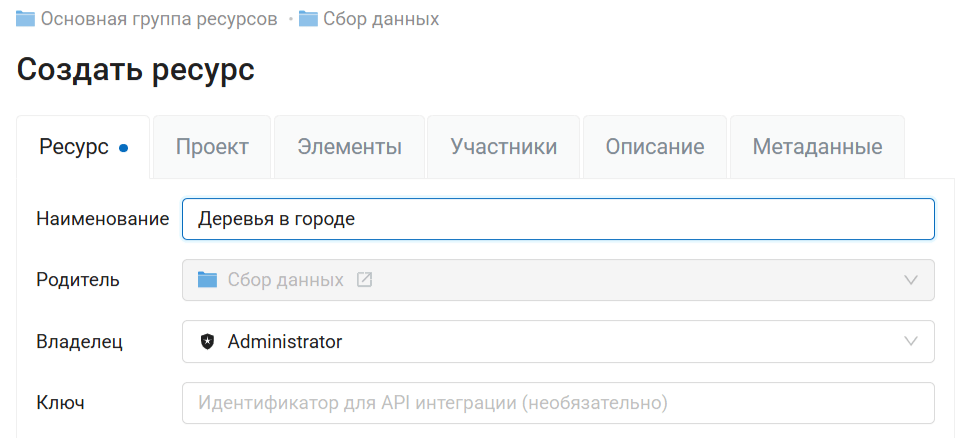
На вкладке «Ресурс» задайте имя проекта, которое сборщики будут видеть в приложении. Введите Деревья в городе.
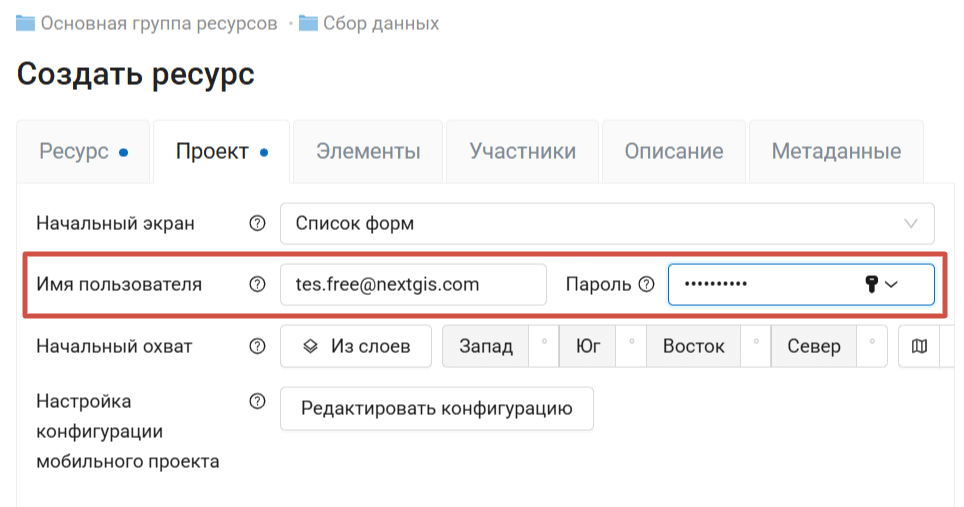
На вкладке «Проект» введите логин и пароль администратора Веб ГИС (электронную почту и пароль вашего NextGID ID).
На вкладке «Элементы» настраивается содержимое проекта. Какие данные должны быть видны сотрудникам, работающим в поле? Какие слои должны отображаться на карте, чтобы они могли сориентироваться? Нажмите + Слой и выберите слой Деревья.
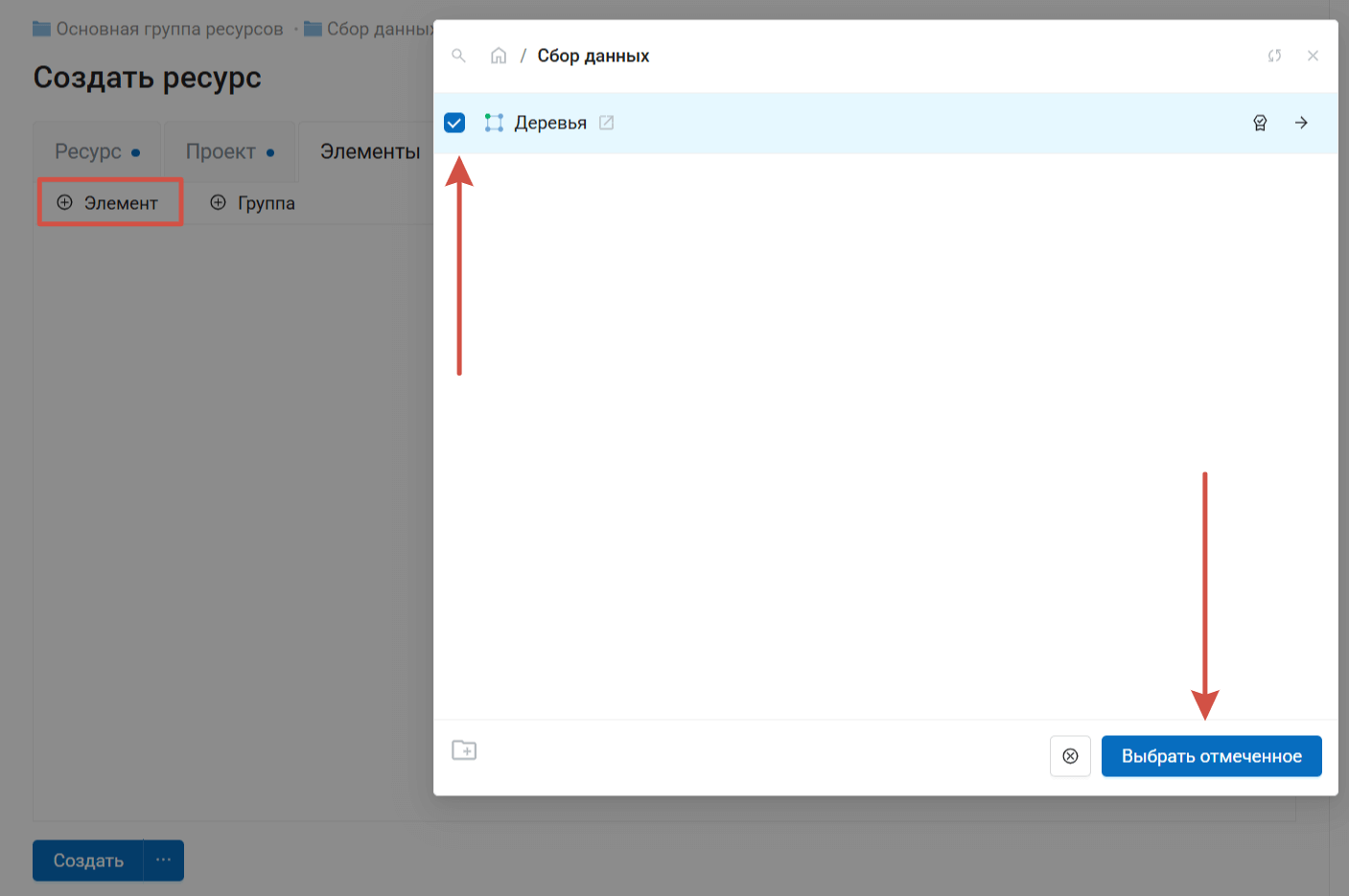
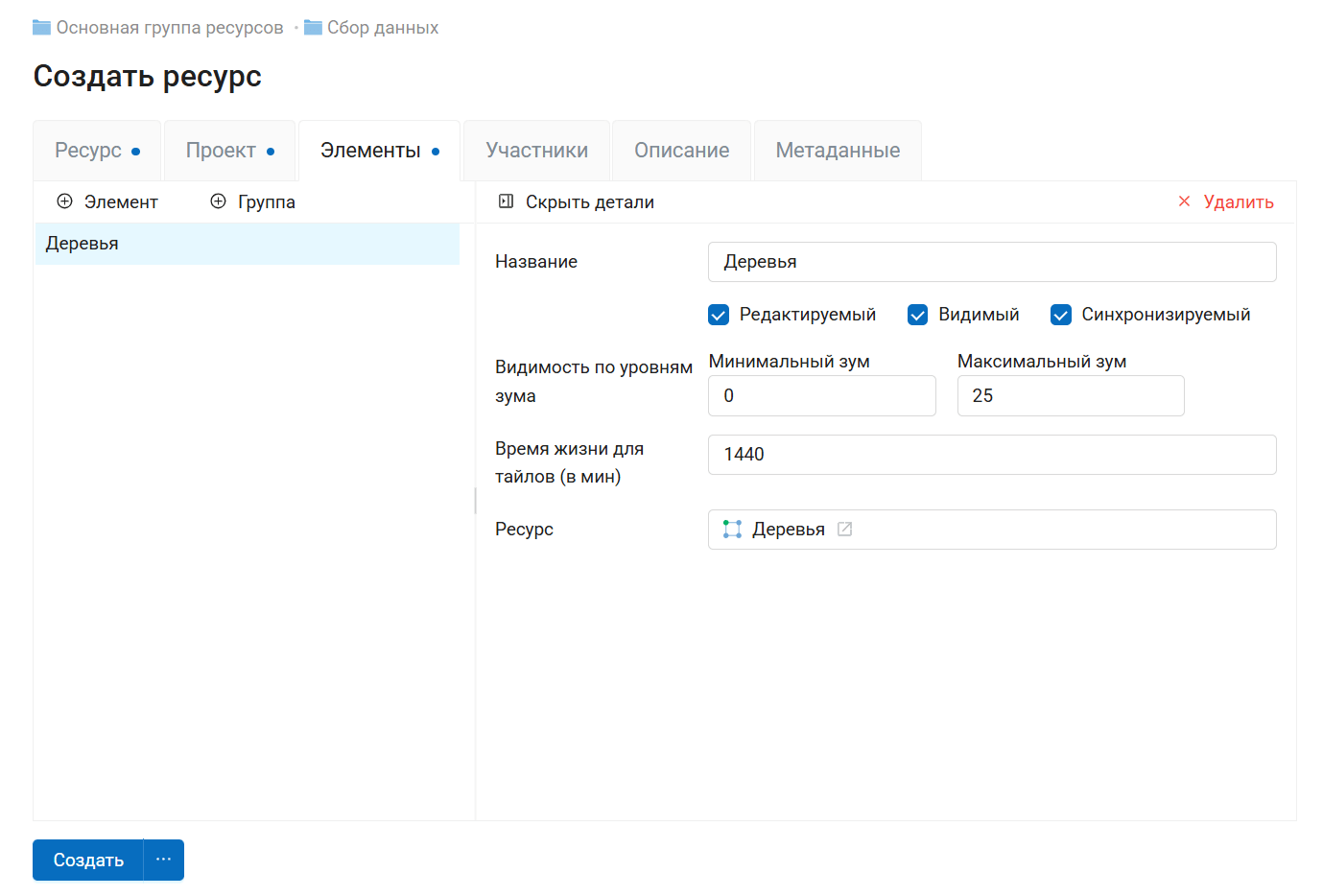
Кликните по добавленному элементу, чтобы увидеть его свойства в панели справа. Проверьте, чтобы были активированы пункты Редактируемый и Синхронизируемый.
На вкладке «Участники» поставьте флажок напротив своего адреса электронной почты - это добавит вас в качестве сборщика в этот проект.
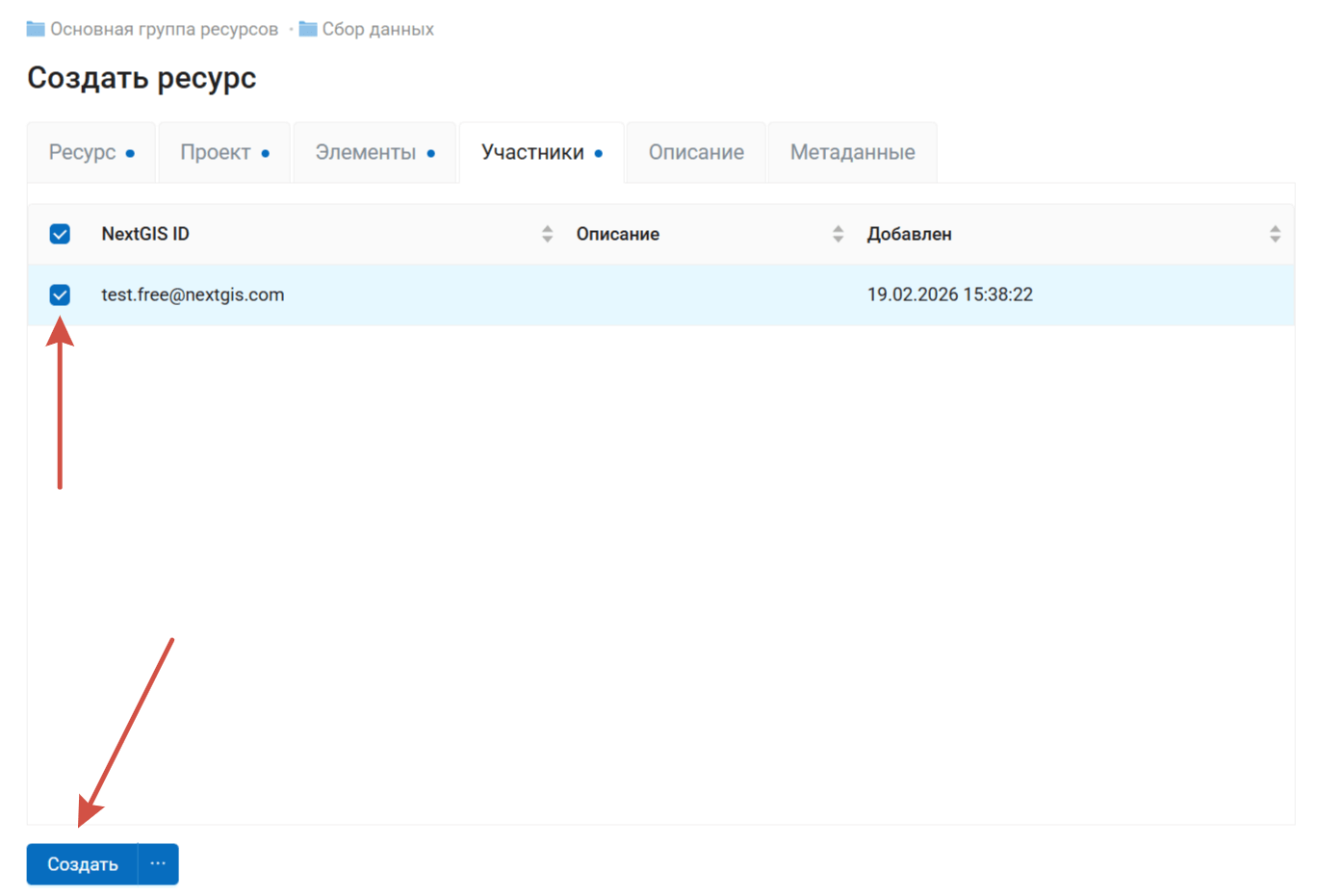
На этом всё. Нажмите Создать.
Проект создан, теперь можно начинать работу в поле.
В этом проекте в роли сборщика выступите вы сами.
Сбор данных в поле (работа сборщика)#
Установите приложение NextGIS Collector на смартфон с ОС Android. Его можно найти в Google Play.
Запустите приложение. Авторизуйтесь, используя адрес электронной почты и пароль своего NextGIS ID.
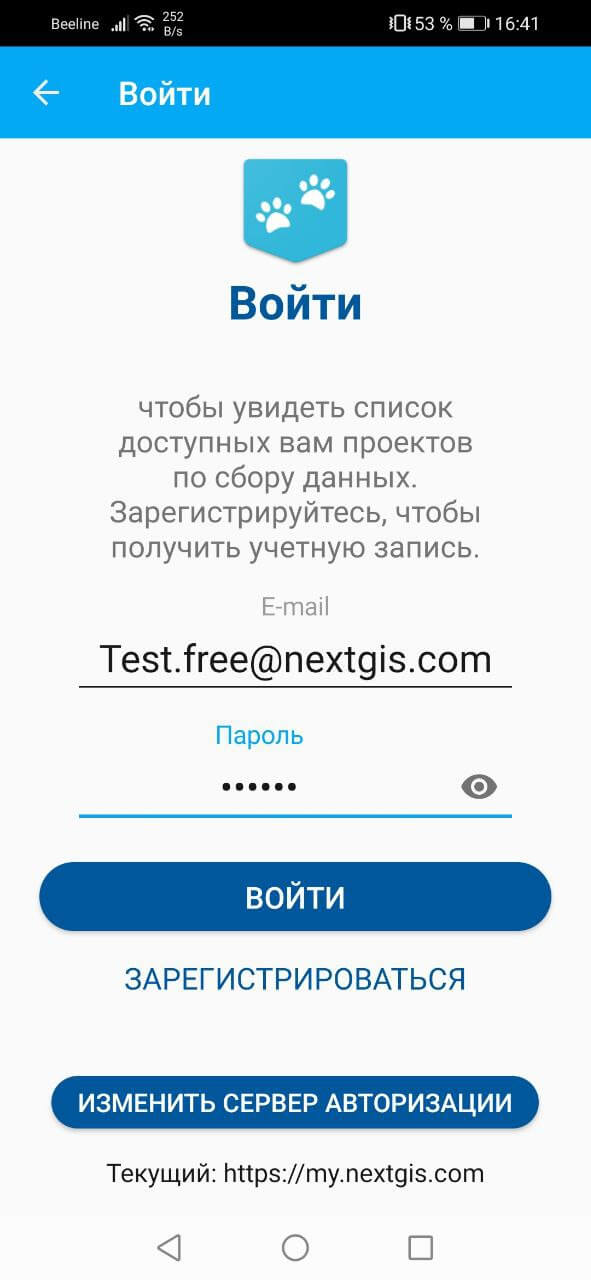
После входа вы увидите список доступных вам проектов. Выберите проект Деревья в городе и подтвердите, что хотите присоединиться к нему.
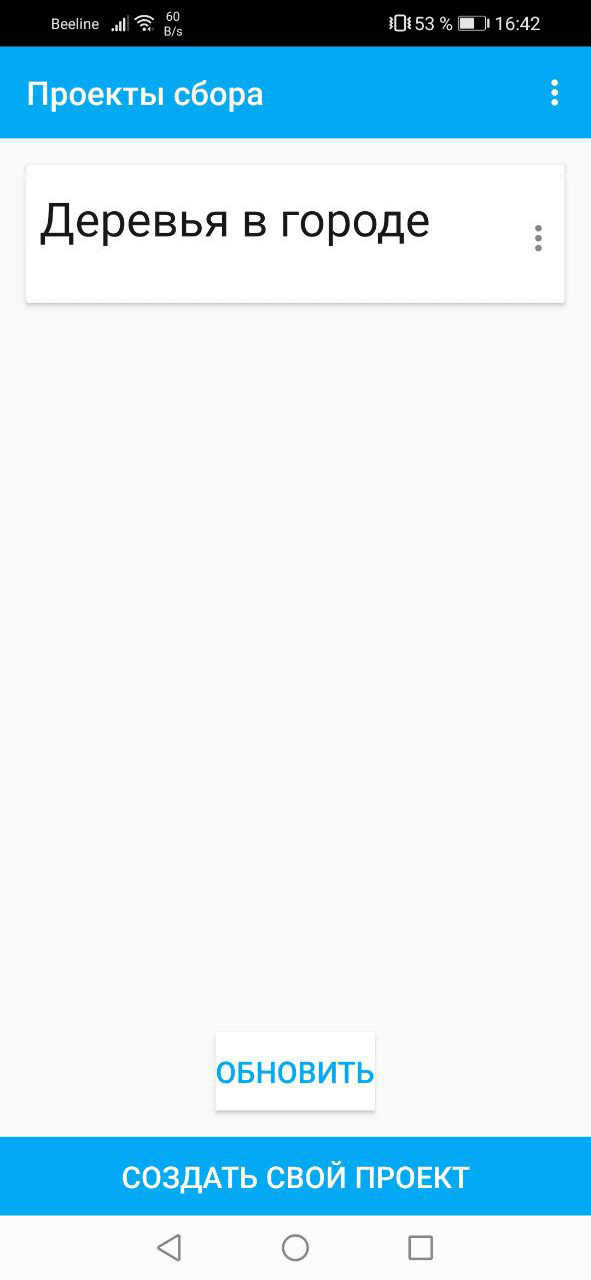
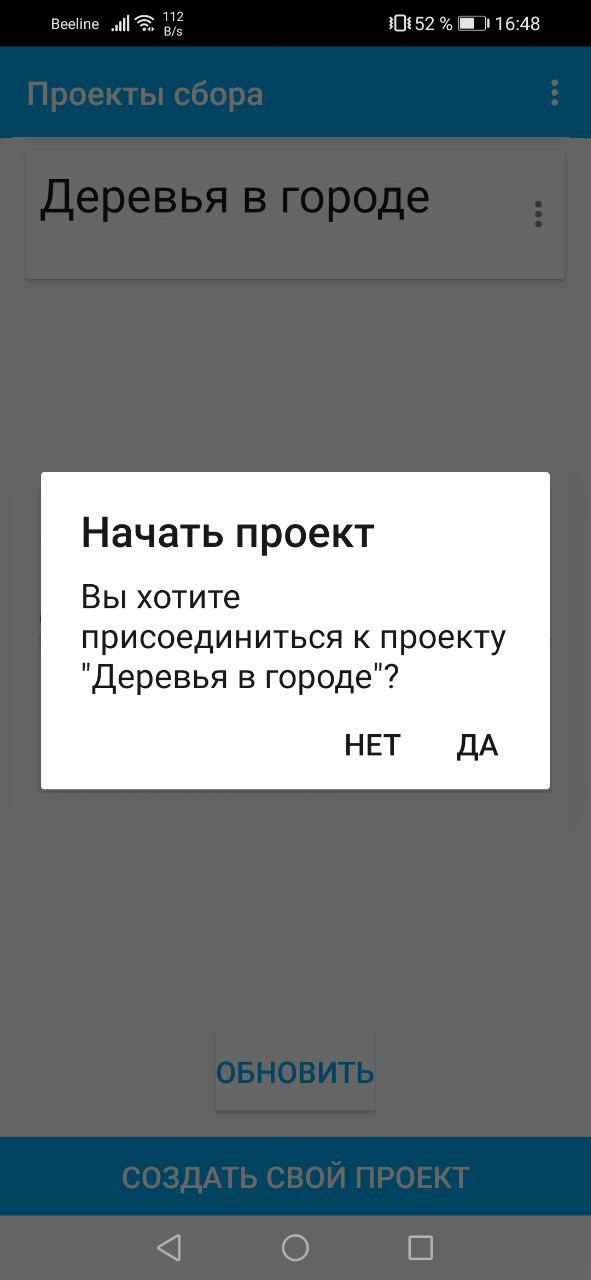
В проекте отображается список слоёв. В нашем проекте только один слой - Деревья.
Подойдите к ближайшему дереву и нажмите ПО GPS - будут записаны текущие координаты вашего мобильного устройства и откроется форма ввода.
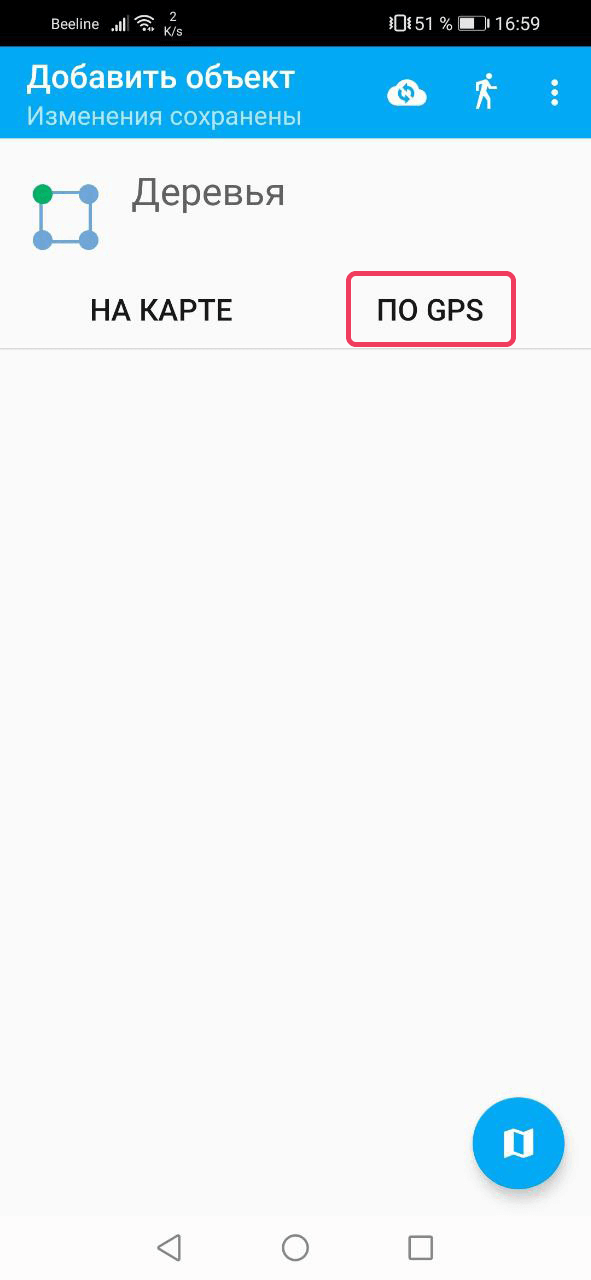
Выберите вид дерева из списка, проверьте, повреждено ли оно, добавьте одну или несколько фотографий, затем нажмите  , чтобы сохранить изменения.
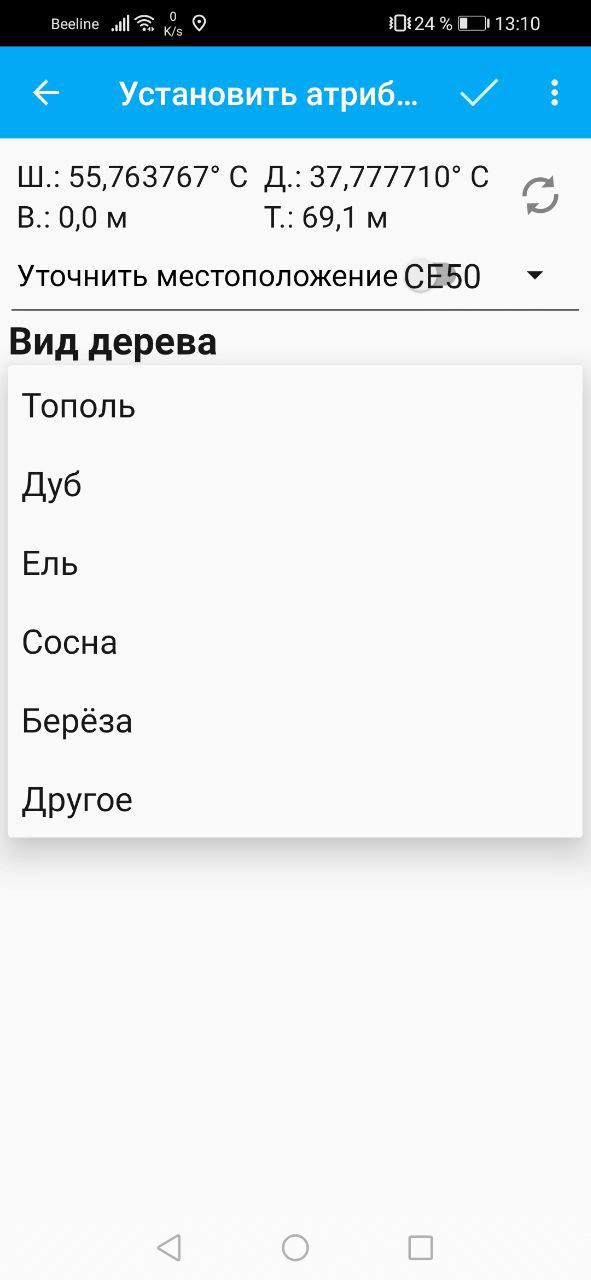
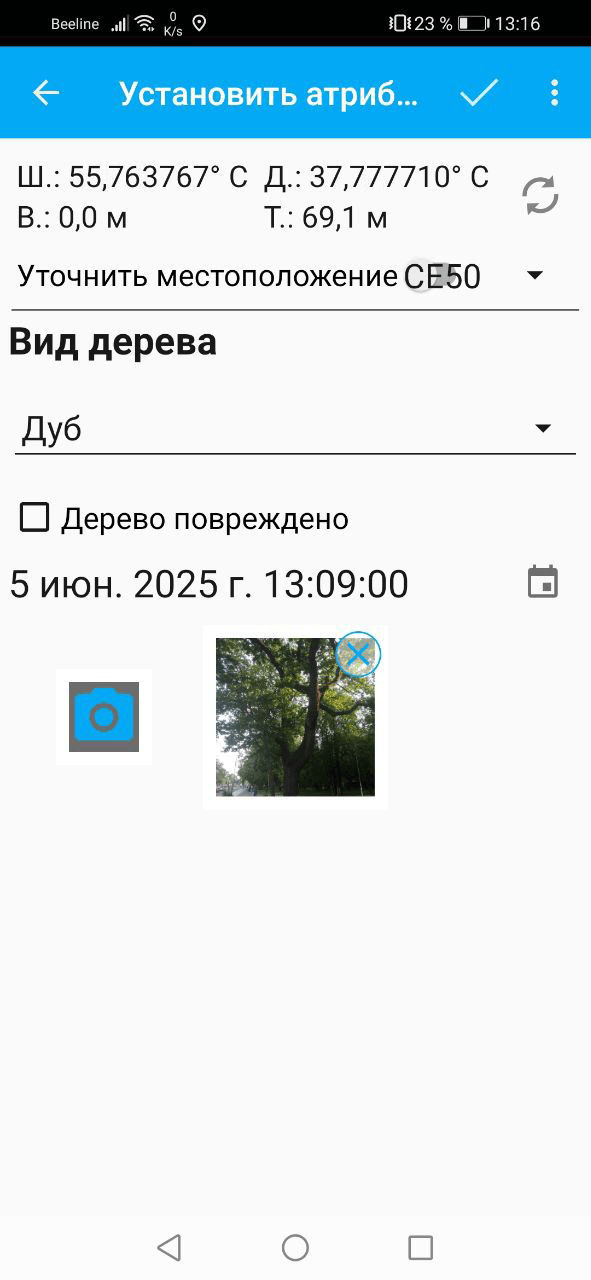
Данные собраны. Можно перейти к следующему дереву и повторить процедуру.
Просмотр собранных данных в Веб ГИС#
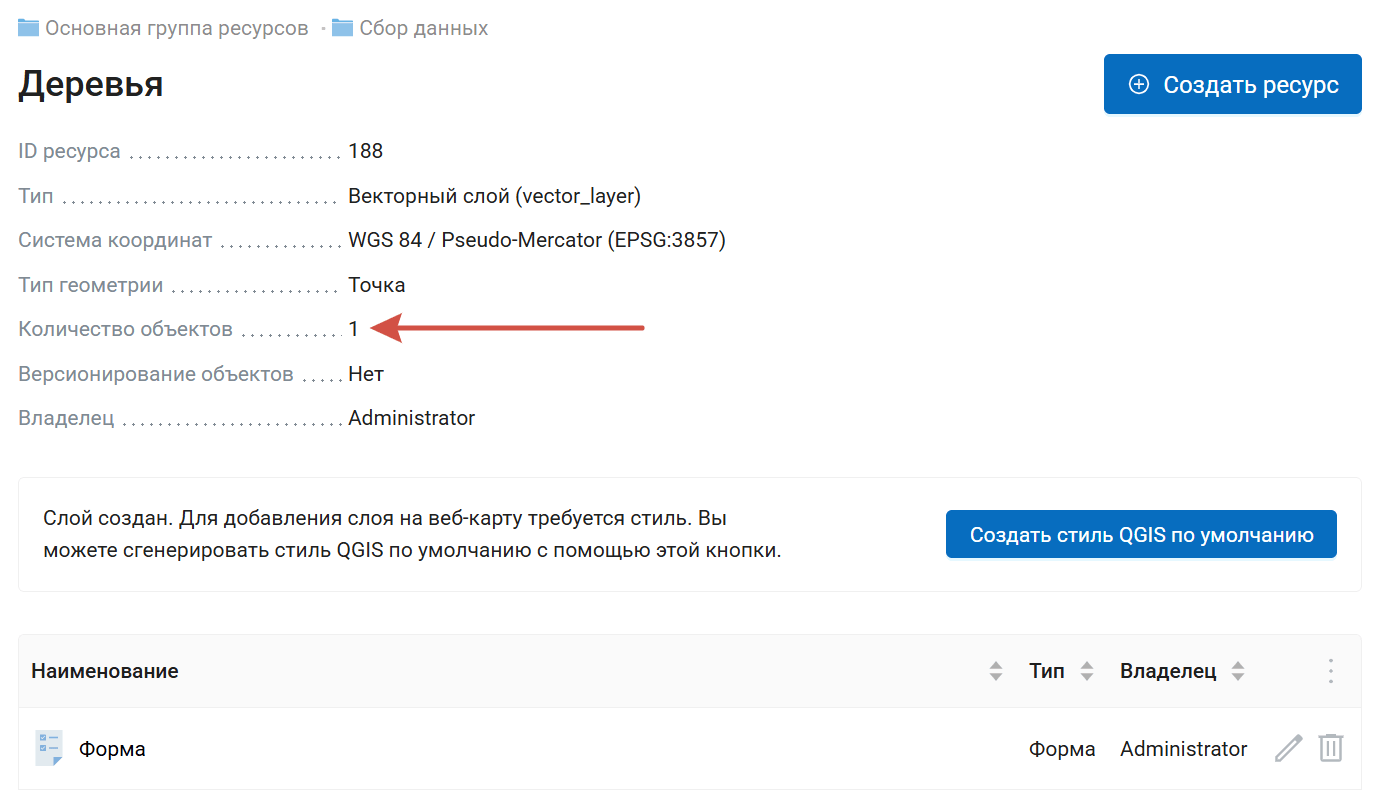
Вернитесь в Веб ГИС и откройте векторный слой Деревья. В метаданных отображается количество объектов в слое. Эта информация синхронизируется, когда собранные данные загружаются в облако.
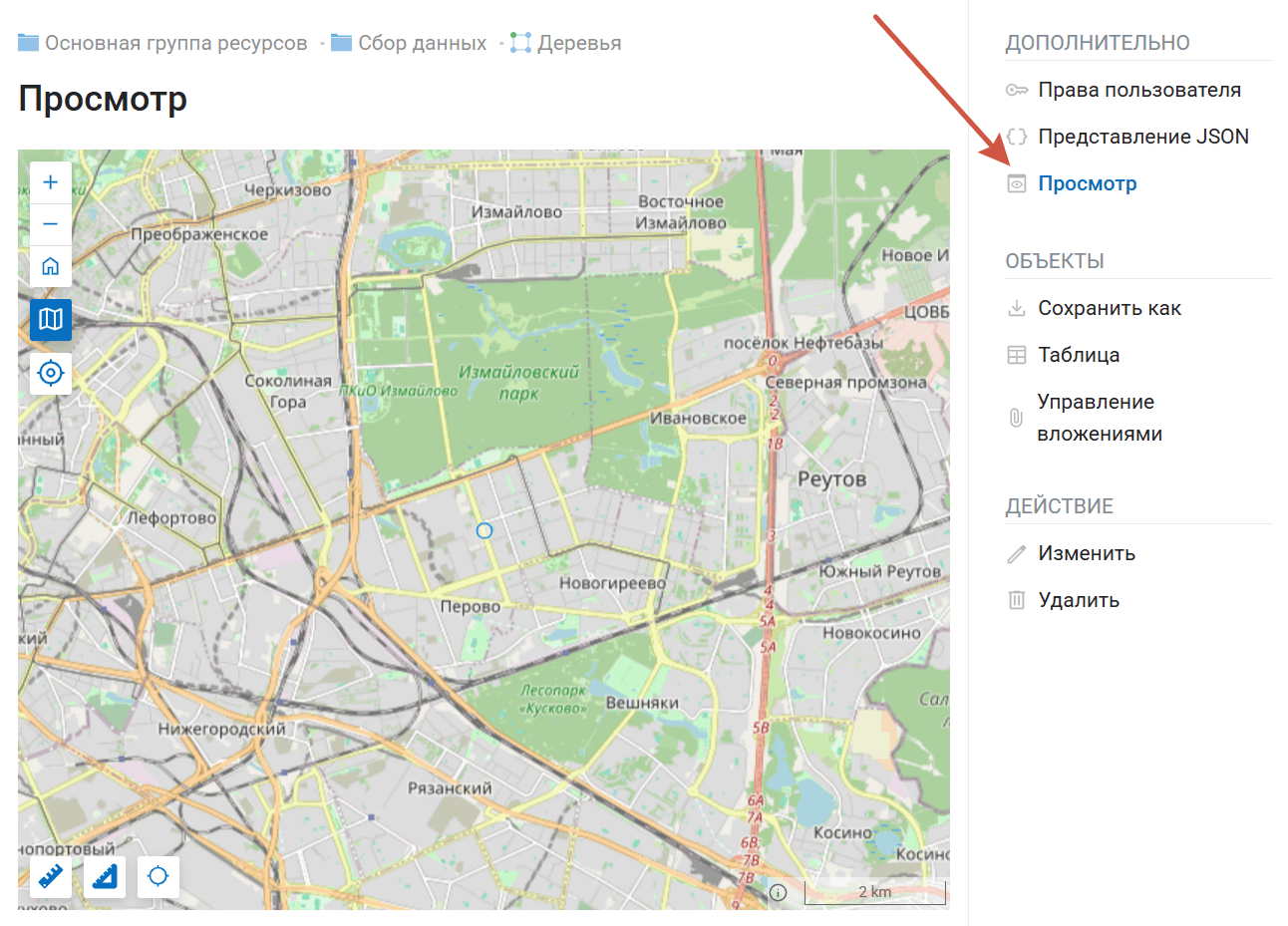
Чтобы посмотреть объект, нажмите на кнопку предпросмотра:
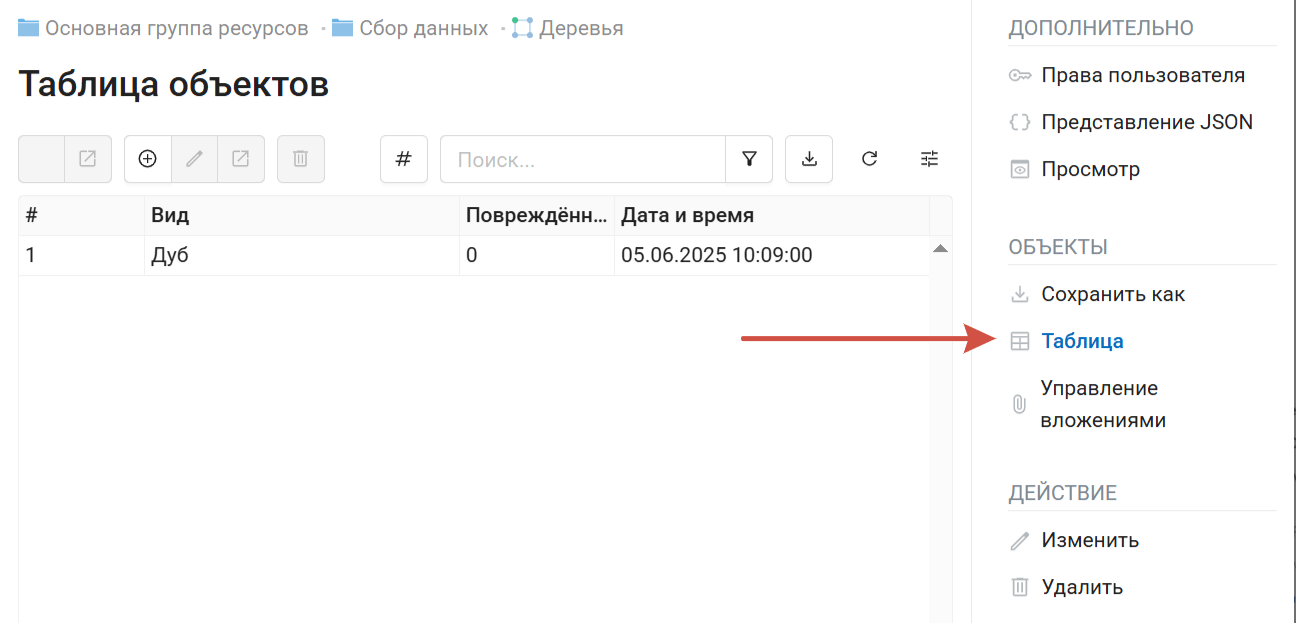
Также вы можете посмотреть значения атрибутов в таблице объектов:
Откройте предпросмотр объекта, чтобы увидеть прикреплённые фотографии.
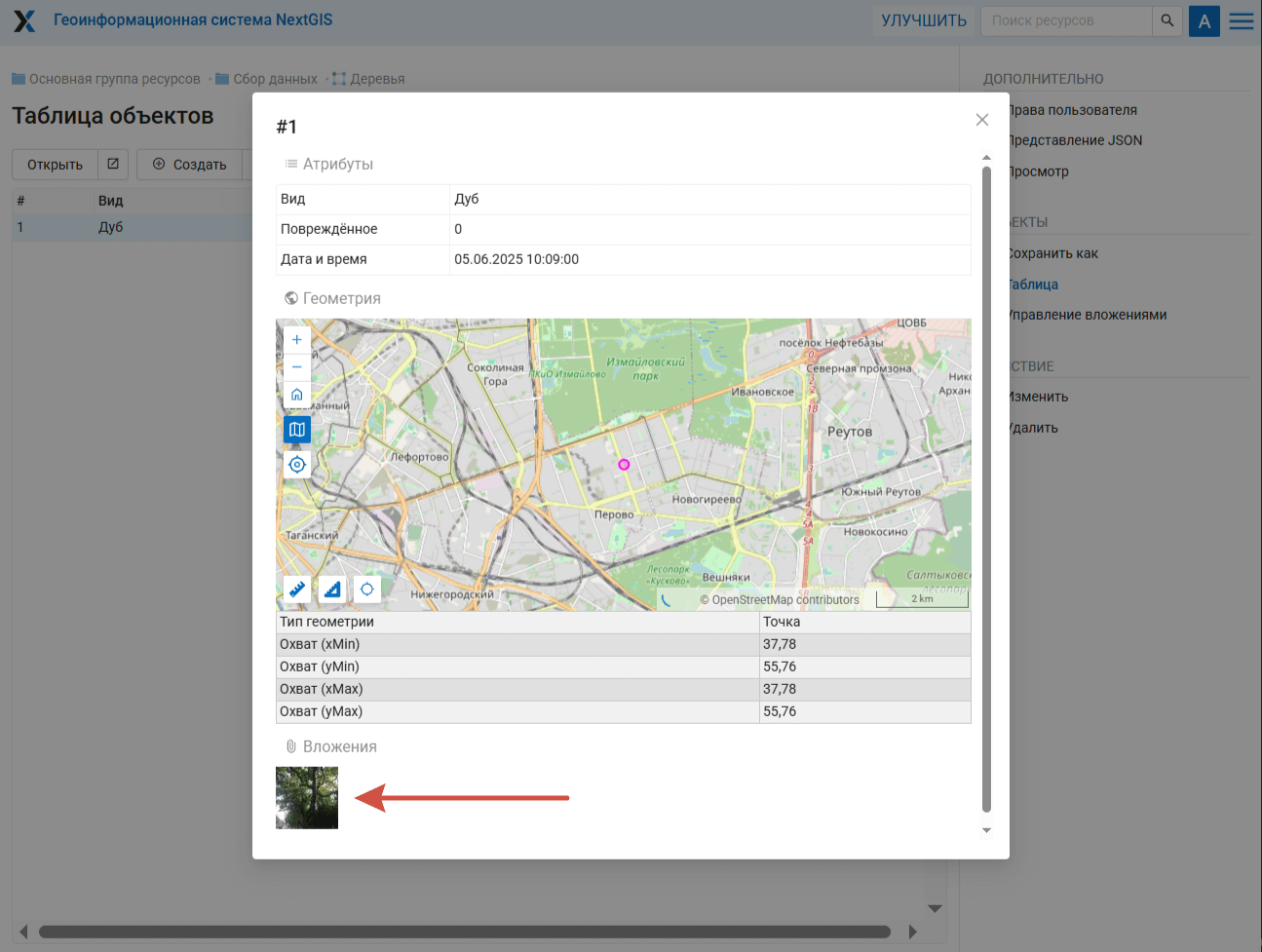
Это позволяет в реальном времени отслеживать процесс сбора данных. Слой, в который записываются данные, можно использовать как любой другой - добавлять на веб-карту, публиковать в форме тайлов или по протоколам OGC, скачивать, добавлять в QGIS и т.п.